> ## Documentation Index
> Fetch the complete documentation index at: https://translations.mintlify.site/llms.txt
> Use this file to discover all available pages before exploring further.
> Découvrez comment connecter votre application à Active Directory (AD) à l’aide du Lightweight Directory Access Protocol (LDAP) au moyen d’une connexion d’entreprise.
# Connecter votre application à Active Directory avec LDAP
Auth0 s’intègre à Active Directory (AD) à l’aide du Lightweight Directory Access Protocol (LDAP) par l’intermédiaire d’un **connecteur AD/LDAP** que vous installez sur votre réseau.
Le **connecteur AD/LDAP** (1) sert de passerelle entre votre **Active Directory/LDAP** (2) et le **service Auth0** (3). Cette passerelle est nécessaire, car AD/LDAP est généralement limité à votre réseau interne, tandis qu’Auth0 est un service infonuagique qui s’exécute dans un contexte entièrement différent.
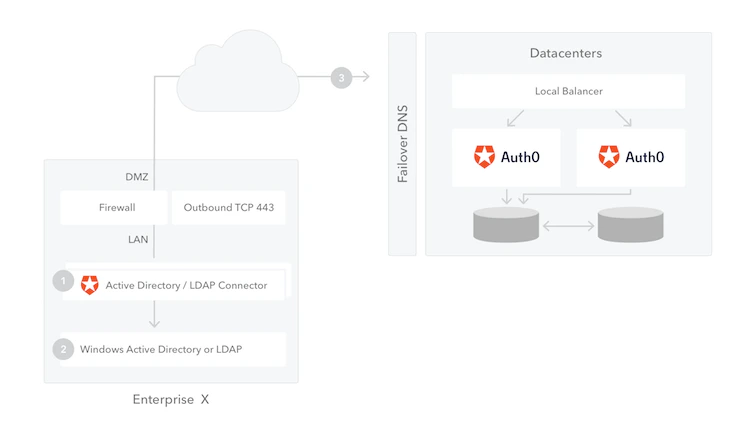 Pour la [haute disponibilité et la répartition de charge](/docs/fr-ca/authenticate/identity-providers/enterprise-identity-providers/active-directory-ldap/ad-ldap-connector/ad-ldap-high-availability), vous pouvez installer plusieurs instances du connecteur. Toutes les connexions sont sortantes, du connecteur vers le serveur Auth0; il n’est donc généralement pas nécessaire de modifier votre pare-feu.
## Prérequis
Avant de commencer :
* [Enregistrez votre Application dans Auth0](/docs/fr-ca/get-started/auth0-overview/create-applications).
* Sélectionnez le **Application Type** approprié.
* Ajoutez `{https://yourApp/callback}` comme **Allowed Callback URL**.
* Assurez-vous que les [**Grant Types**](/docs/fr-ca/get-started/applications/update-grant-types) de votre Application incluent les flux appropriés.
## Étapes
Pour connecter votre application à Active Directory/LDAP, vous devez :
1. [Créer une connexion d’entreprise dans Auth0](#create-an-enterprise-connection-in-auth0) et télécharger le programme d’installation
2. [Installer le connecteur sur votre réseau](#install-the-connector-on-your-network)
3. [Activer la connexion d’entreprise pour votre Application Auth0](#enable-the-enterprise-connection-for-your-auth0-application)
4. [Tester la connexion](#test-the-connection)
## Créer une connexion d’entreprise dans Auth0
1. Accédez à [Auth0 Dashboard > Authentication > Enterprise](https://manage.auth0.com/#/connections/enterprise), repérez **Active Directory / LDAP** et sélectionnez son `+`.
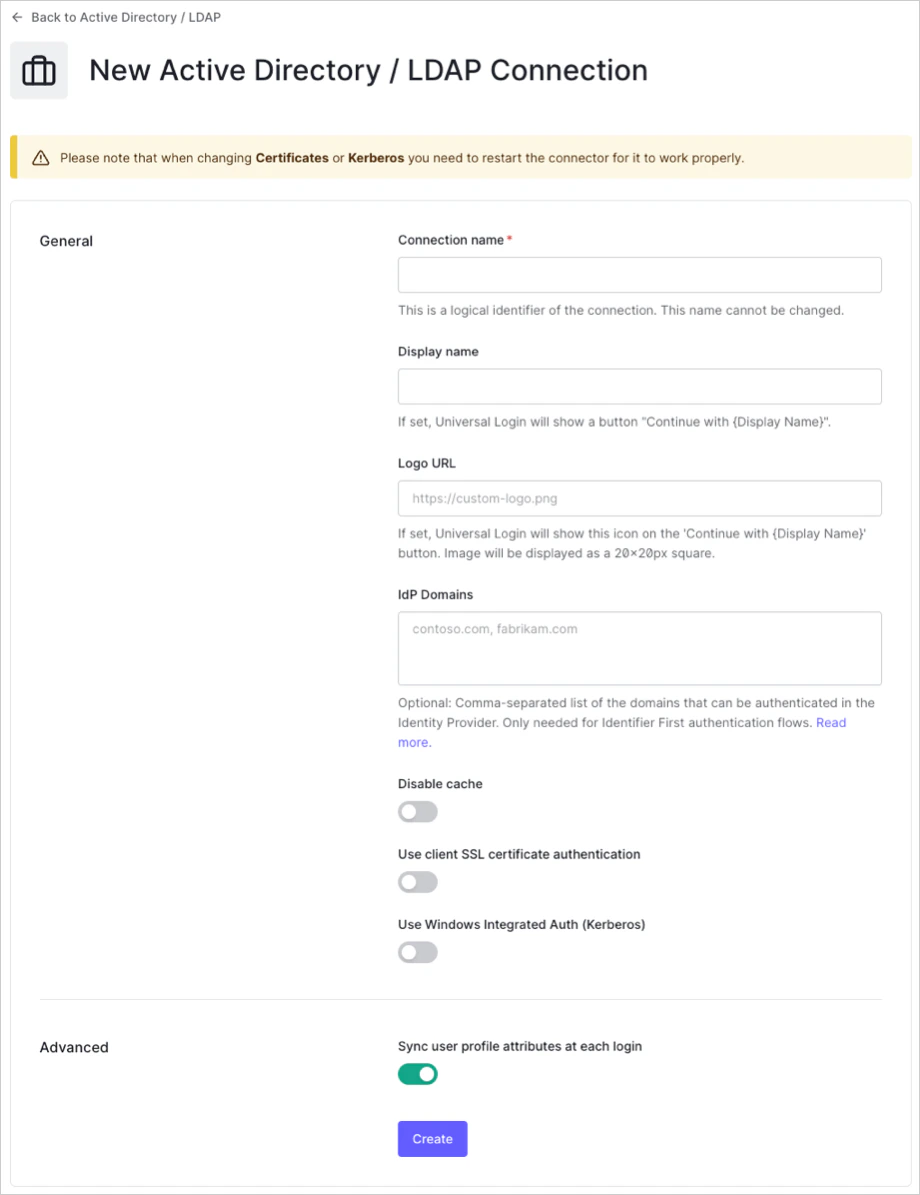
 2. Entrez les détails de votre connexion, puis sélectionnez **Create** :
| Champ | Description |
| --------------------------------------------------------- | ------------------------------------------------------------------------------------------------------------------------------------------------------------------------------------------------------------------------------------------------------------------------------------------------------------------ |
| **Connection name** | Identifiant logique de votre connexion; il doit être unique dans votre tenant. Une fois défini, ce nom ne peut plus être modifié. |
| **Nom d’affichage** (facultatif) | Texte utilisé pour personnaliser le bouton de connexion dans Universal Login. Lorsqu’il est défini, le bouton de connexion de Universal Login affiche : "Poursuivre avec \{Nom d’affichage}". |
| **URL du logo** (facultatif) | URL de l’image utilisée pour personnaliser le bouton de connexion dans Universal Login. Lorsqu’elle est définie, le bouton de connexion de Universal Login affiche l’image sous la forme d’un carré de 20 px sur 20 px. |
| **Domaines IdP** (facultatif) | Liste de domaines de courriel valides, séparés par des virgules, qui seront autorisés à se connecter au moyen de cette connexion. Requis uniquement si vous utilisez le widget de connexion Lock. |
| **Désactiver le cache** | Lorsqu’elle est activée, désactive la mise en cache. |
| **Utiliser l’authentification par certificat SSL client** | Lorsqu’elle est activée, utilise l’authentification par certificat SSL client. |
| **Utiliser Windows Integrated Auth (Kerberos)** | Lorsqu’elle est activée, vous devrez entrer une plage d’adresses IP. Lorsque les utilisateurs se connectent à partir de ces adresses IP, Kerberos est utilisé; sinon, un nom d’utilisateur et un mot de passe AD/LDAP sont demandés. En général, la plage d’adresses IP saisie correspond à des adresses intranet. |
| **Sync user profile attributes at each login** | Lorsqu’elle est activée, Auth0 synchronise automatiquement les données du profil utilisateur à chaque connexion, ce qui garantit que les modifications apportées dans la source de connexion sont automatiquement mises à jour dans Auth0. |
2. Entrez les détails de votre connexion, puis sélectionnez **Create** :
| Champ | Description |
| --------------------------------------------------------- | ------------------------------------------------------------------------------------------------------------------------------------------------------------------------------------------------------------------------------------------------------------------------------------------------------------------ |
| **Connection name** | Identifiant logique de votre connexion; il doit être unique dans votre tenant. Une fois défini, ce nom ne peut plus être modifié. |
| **Nom d’affichage** (facultatif) | Texte utilisé pour personnaliser le bouton de connexion dans Universal Login. Lorsqu’il est défini, le bouton de connexion de Universal Login affiche : "Poursuivre avec \{Nom d’affichage}". |
| **URL du logo** (facultatif) | URL de l’image utilisée pour personnaliser le bouton de connexion dans Universal Login. Lorsqu’elle est définie, le bouton de connexion de Universal Login affiche l’image sous la forme d’un carré de 20 px sur 20 px. |
| **Domaines IdP** (facultatif) | Liste de domaines de courriel valides, séparés par des virgules, qui seront autorisés à se connecter au moyen de cette connexion. Requis uniquement si vous utilisez le widget de connexion Lock. |
| **Désactiver le cache** | Lorsqu’elle est activée, désactive la mise en cache. |
| **Utiliser l’authentification par certificat SSL client** | Lorsqu’elle est activée, utilise l’authentification par certificat SSL client. |
| **Utiliser Windows Integrated Auth (Kerberos)** | Lorsqu’elle est activée, vous devrez entrer une plage d’adresses IP. Lorsque les utilisateurs se connectent à partir de ces adresses IP, Kerberos est utilisé; sinon, un nom d’utilisateur et un mot de passe AD/LDAP sont demandés. En général, la plage d’adresses IP saisie correspond à des adresses intranet. |
| **Sync user profile attributes at each login** | Lorsqu’elle est activée, Auth0 synchronise automatiquement les données du profil utilisateur à chaque connexion, ce qui garantit que les modifications apportées dans la source de connexion sont automatiquement mises à jour dans Auth0. |
 3\. Téléchargez le programme d’installation fourni et notez l’**URL du ticket de Provisioning** fournie.
Nous proposons différentes versions du connecteur à installer sur des plateformes Windows ou Linux.
3\. Téléchargez le programme d’installation fourni et notez l’**URL du ticket de Provisioning** fournie.
Nous proposons différentes versions du connecteur à installer sur des plateformes Windows ou Linux.
## Installer le connecteur sur votre réseau
Configurez le [connecteur AD/LDAP](/docs/fr-ca/authenticate/identity-providers/enterprise-identity-providers/active-directory-ldap/ad-ldap-connector) en suivant les instructions correspondant à votre plateforme :
* [Installer le connecteur AD/LDAP sous Windows](/docs/fr-ca/authenticate/identity-providers/enterprise-identity-providers/active-directory-ldap/ad-ldap-connector/install-configure-ad-ldap-connector)
* [Installer le connecteur AD/LDAP sur des plateformes non Microsoft](/docs/fr-ca/authenticate/identity-providers/enterprise-identity-providers/active-directory-ldap/ad-ldap-connector/install-configure-ad-ldap-connector)
## Activez la connexion d’entreprise pour votre application Auth0
Pour utiliser votre nouvelle connexion AD, vous devez d’abord [activer la connexion](/docs/fr-ca/authenticate/identity-providers/enterprise-identity-providers/enable-enterprise-connections) pour vos applications Auth0.
## Tester la connexion
Vous êtes maintenant prêt à [tester votre connexion](/docs/fr-ca/authenticate/identity-providers/enterprise-identity-providers/test-enterprise-connections).
## Prochaines étapes
* [Intégrer Auth0 avec l’une de nos bibliothèques](/docs/fr-ca/libraries)
* [Intégrer Auth0 avec notre Authentication API](https://auth0.com/docs/api/authentication)
* [En savoir plus sur le flux d’authentification](/docs/fr-ca/get-started/authentication-and-authorization-flow)
* [Transmettre des paramètres supplémentaires à l’Identity Provider](/docs/fr-ca/authenticate/identity-providers/pass-parameters-to-idps)
* [Demander de nouveau des permissions aux utilisateurs](/docs/fr-ca/authenticate/identity-providers/social-identity-providers/reprompt-permissions)