
> ## Documentation Index
> Fetch the complete documentation index at: https://translations.mintlify.site/llms.txt
> Use this file to discover all available pages before exploring further.

> Décrit comment activer les connexions d’entreprise pour les applications dans l’Auth0 Dashboard.

# Activer les connexions d’entreprise

Vous pouvez activer les connexions d’entreprise pour les applications dans l’<Tooltip tip="Auth0 Dashboard : principal produit d’Auth0 pour configurer vos services." cta="Voir le glossaire" href="/docs/fr-ca/glossary?term=Auth0+Dashboard">Auth0 Dashboard</Tooltip>. Pour activer votre connexion d’entreprise, vous devez d’abord l’avoir configurée.

1. Accédez à [Auth0 Dashboard > Authentication > Enterprise](https://manage.auth0.com/#/connections/enterprise), puis sélectionnez le type de connexion que vous voulez afficher.

   <Frame>
     <img src="https://mintcdn.com/translations/eVsQcTnbClN-oB7d/docs/images/cdy7uua7fh8z/1fSTcrZpkgkPR64NnI1lr8/b3454e60a4463e99353603fd11a71983/Enterprise_Connections_-_EN.png?fit=max&auto=format&n=eVsQcTnbClN-oB7d&q=85&s=d70364390d8c16ca8efe20e3e1795db4" alt="Dashboard - Connexions - Enterprise" width="600" height="561" data-path="docs/images/cdy7uua7fh8z/1fSTcrZpkgkPR64NnI1lr8/b3454e60a4463e99353603fd11a71983/Enterprise_Connections_-_EN.png" />
   </Frame>
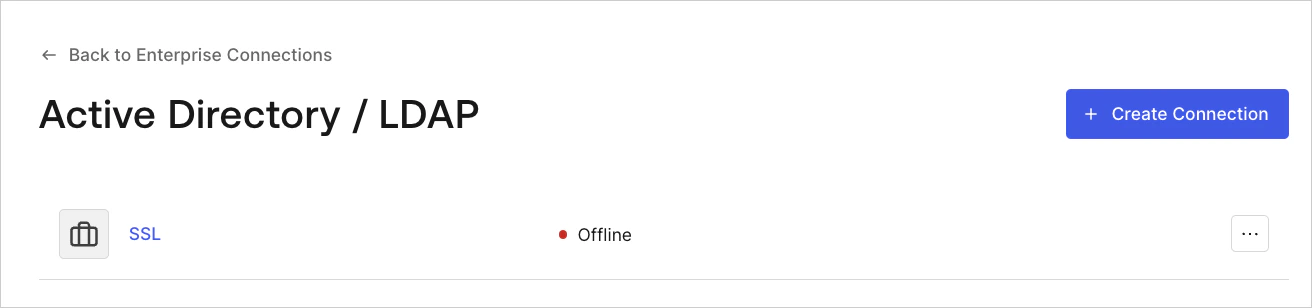
2. Sélectionnez le nom de la connexion à afficher.
   <Frame>
     <img src="https://mintcdn.com/translations/eVsQcTnbClN-oB7d/docs/images/cdy7uua7fh8z/1sxfMEARFGmA6cPMlWkx3c/4c0bd4a009df0b7f40a645613d3c723f/LDAP_page_-_EN.png?fit=max&auto=format&n=eVsQcTnbClN-oB7d&q=85&s=df65f6034aaa6e7215fe919ff696e80a" alt="Dashboard - Connexions - Enterprise - AD/LDAP - Liste" width="1312" height="308" data-path="docs/images/cdy7uua7fh8z/1sxfMEARFGmA6cPMlWkx3c/4c0bd4a009df0b7f40a645613d3c723f/LDAP_page_-_EN.png" />
   </Frame>
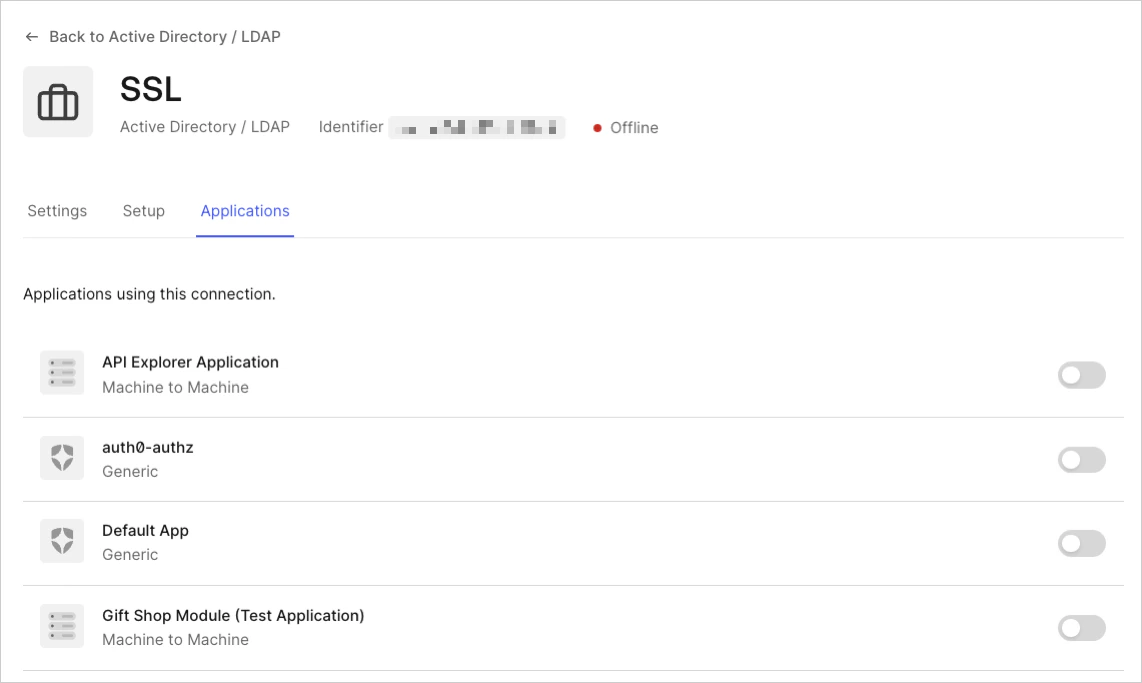
3. Sélectionnez la vue **Applications**, puis activez ou désactivez la connexion pour l’application ou les applications appropriées.
   <Frame>
     <img src="https://mintcdn.com/translations/Dcx0M11uuptU53TX/docs/images/cdy7uua7fh8z/2Jwoyem76rmja1sveD88It/38fbae514304297bbbf72beeedb8892f/SSL_-_EN.png?fit=max&auto=format&n=Dcx0M11uuptU53TX&q=85&s=fdcd82b590a4c2c575121698a7407c4c" alt="Dashboard - Connexions - Enterprise - Applications" width="1142" height="683" data-path="docs/images/cdy7uua7fh8z/2Jwoyem76rmja1sveD88It/38fbae514304297bbbf72beeedb8892f/SSL_-_EN.png" />
   </Frame>

Lorsque vous configurez votre connexion <Tooltip tip="Identity Provider (IdP) : service qui stocke et gère les identités numériques." cta="Voir le glossaire" href="/docs/fr-ca/glossary?term=IdP">IdP</Tooltip> d’entreprise, gardez à l’esprit que le paramètre `connection` transmis au point de terminaison `/authorize,` `/whr,` ou `/wsfed` d’Auth0 redirigera vers l’IdP en amont **sauf** si la connexion passe par une base de données ou par Active Directory.

<div id="learn-more">
  ## Pour en savoir plus
</div>

* [Tester les connexions d’entreprise](/docs/fr-ca/authenticate/identity-providers/enterprise-identity-providers/test-enterprise-connections)
