> ## Documentation Index
> Fetch the complete documentation index at: https://translations.mintlify.site/llms.txt
> Use this file to discover all available pages before exploring further.
> Découvrez comment ajouter une fonctionnalité de connexion native à votre application iOS native avec Apple.
# Ajouter Sign In with Apple aux applications iOS natives
Vous pouvez ajouter cette fonctionnalité à votre application iOS native afin de permettre à vos utilisateurs de s’authentifier avec Sign In with Apple. Pour en savoir plus sur la mise en œuvre, consultez le [iOS Swift - Sign In with Apple Quickstart](/docs/fr-ca/quickstart/native/ios-swift) d’Auth0.
## Fonctionnement
Pour une application native, le flux de connexion Sign In with Apple fonctionne comme suit :
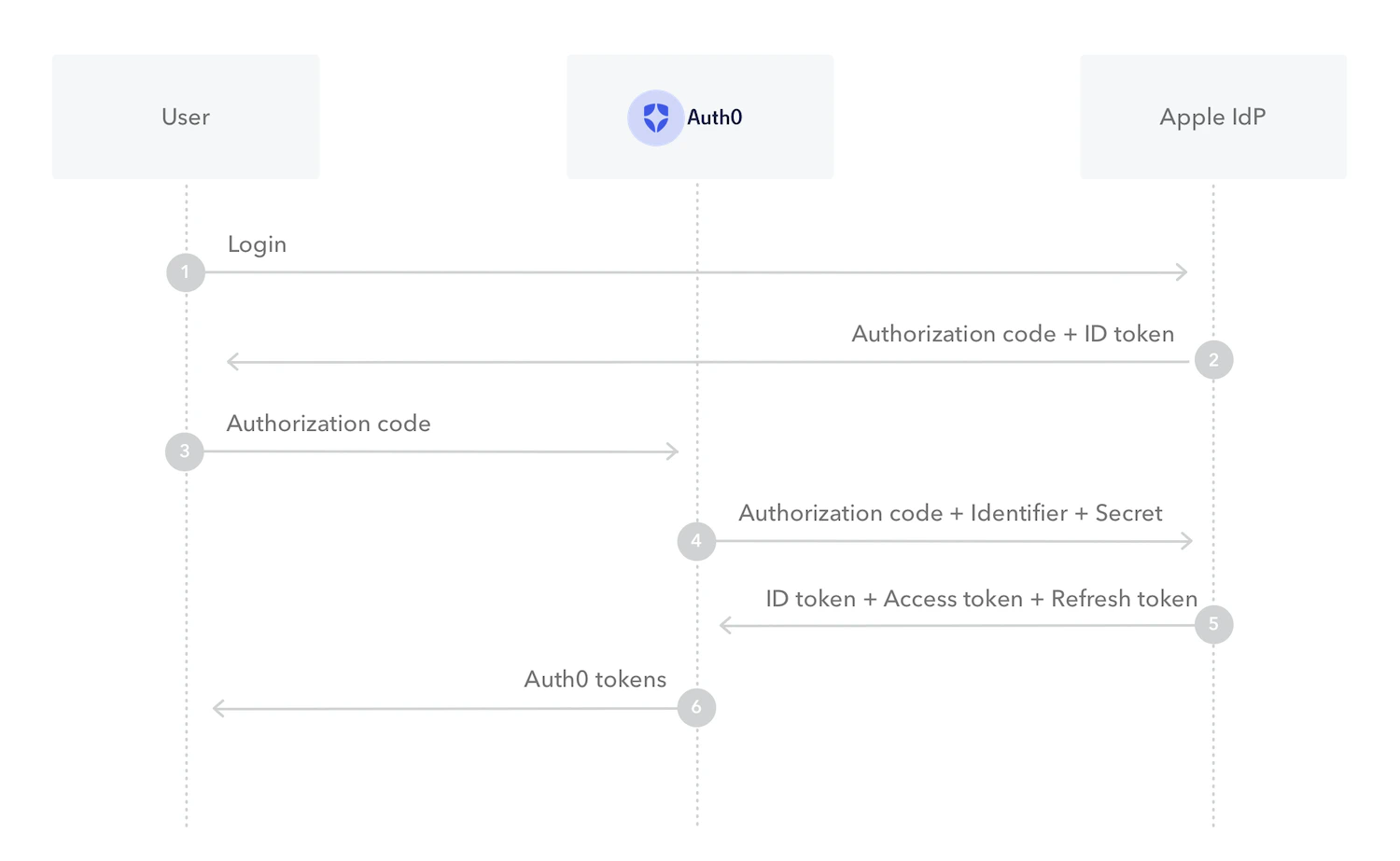 * **Étapes 1 et 2** : L’utilisateur s’authentifie au moyen du SDK d’Apple sur son appareil iOS et reçoit un code d’autorisation dans la réponse. Il n’a pas à quitter l’application ni à utiliser un navigateur pour se connecter.
Évitez d’utiliser un nonce. Cela fera échouer la requête envoyée à Apple à l’étape 4, et Auth0 renverra à l’utilisateur une erreur 400 : "Error from Apple connection."
* **Étape 3** : L’application envoie une requête au point de terminaison `/oauth/token` d’Auth0 afin d’échanger le code d’autorisation Apple contre des jetons Auth0.
* **Étapes 4 et 5** : La plateforme Auth0 échange le code d’autorisation avec Apple contre des jetons. Auth0 valide les jetons et utilise les claims qu’ils contiennent pour construire l’identité de l’utilisateur.
* **Étape 6** : Auth0 enregistre le profil de l’utilisateur, exécute les Rules et l’autorisation, puis émet des jetons d’accès Auth0 (jetons d’actualisation et jetons d’identité) selon ce qui est demandé. Ces jetons servent à protéger vos API et vos utilisateurs gérés par Auth0.
* **Étapes 1 et 2** : L’utilisateur s’authentifie au moyen du SDK d’Apple sur son appareil iOS et reçoit un code d’autorisation dans la réponse. Il n’a pas à quitter l’application ni à utiliser un navigateur pour se connecter.
Évitez d’utiliser un nonce. Cela fera échouer la requête envoyée à Apple à l’étape 4, et Auth0 renverra à l’utilisateur une erreur 400 : "Error from Apple connection."
* **Étape 3** : L’application envoie une requête au point de terminaison `/oauth/token` d’Auth0 afin d’échanger le code d’autorisation Apple contre des jetons Auth0.
* **Étapes 4 et 5** : La plateforme Auth0 échange le code d’autorisation avec Apple contre des jetons. Auth0 valide les jetons et utilise les claims qu’ils contiennent pour construire l’identité de l’utilisateur.
* **Étape 6** : Auth0 enregistre le profil de l’utilisateur, exécute les Rules et l’autorisation, puis émet des jetons d’accès Auth0 (jetons d’actualisation et jetons d’identité) selon ce qui est demandé. Ces jetons servent à protéger vos API et vos utilisateurs gérés par Auth0.
## Prérequis
Avant de configurer Sign In with Apple pour votre application native dans Auth0, vous devez :
* Avoir un compte [Apple Developer](https://developer.apple.com/programs/), qui est un compte payant d’Apple. (Il n’y a pas d’essai gratuit, sauf si vous faites partie de leur [iOS Developer University Program](https://developer.apple.com/support/compare-memberships/).)
* [Enregistrer votre application dans le portail Apple Developer](https://marketplace.auth0.com/integrations/apple-social-connection) si ce n’est pas déjà fait. Prenez en note les ID et la clé suivants pour les paramètres de connexion de l’application dans le Auth0 Dashboard :
* App ID
* Apple Team ID
* Client Secret Signing Key
* Key ID
* Si vous utilisez le flux de connexion Classic Login ou intégrez `Lock.js` à votre application, assurez-vous d’utiliser `Lock.js` version 11.16 ou ultérieure.
## Configurer et activer la connexion dans Auth0
Une fois que vous avez obtenu les identifiants nécessaires à partir de votre compte Apple Developer, vous devez configurer le client d’application et les paramètres de la connexion dans Auth0.
1. Accédez à [Auth0 Dashboard > Applications > Applications](https://manage.auth0.com/#/applications), choisissez votre application, puis sélectionnez l’icône d’engrenage pour afficher la page des paramètres.
2. Au bas de la page, sélectionnez **Show Advanced Settings**, puis la vue **Device Settings**. Sous **Native Social Login**, activez la bascule **Enable Sign In with Apple**.
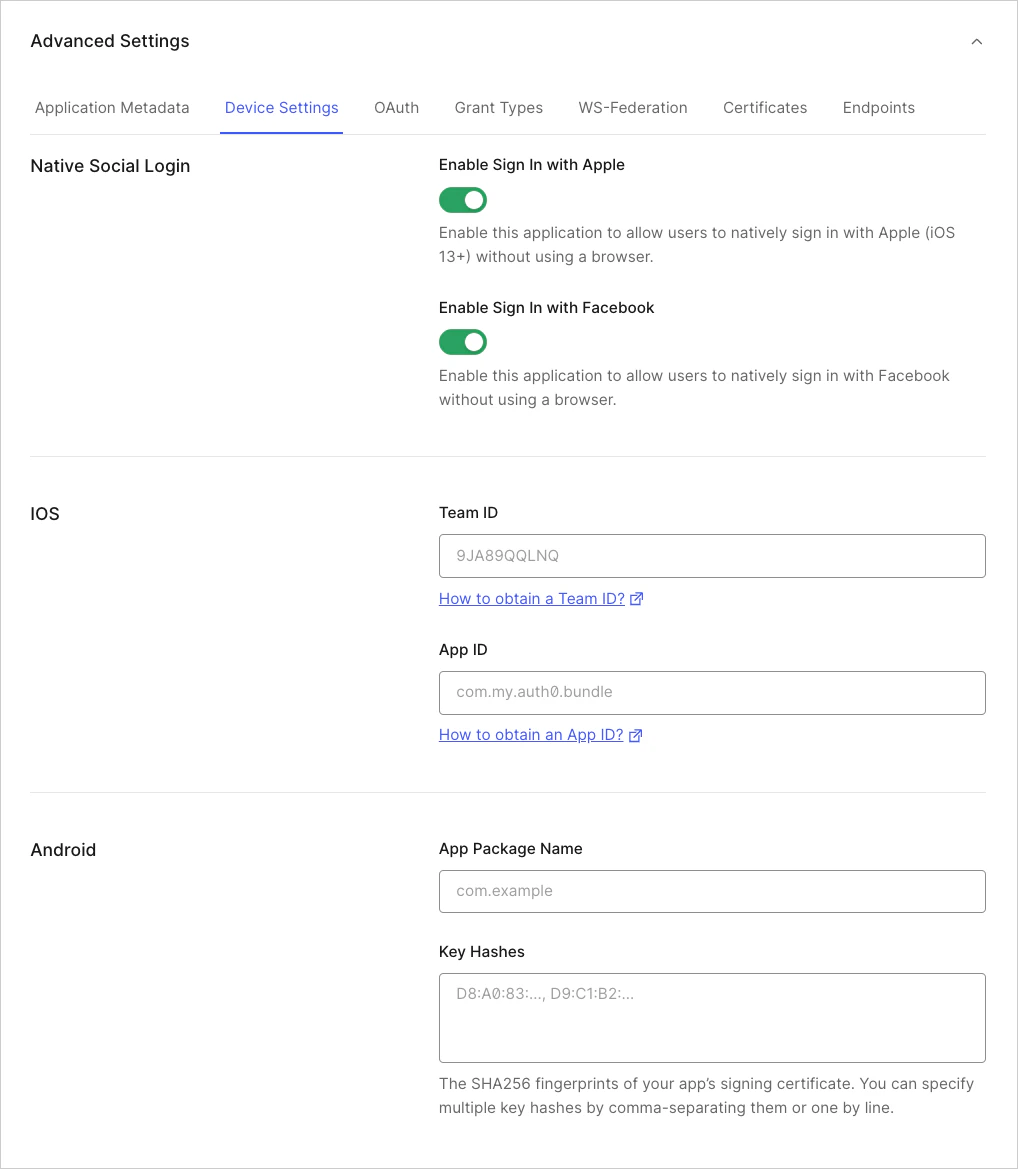 3. Sous **iOS**, remplissez le champ **App ID** avec l’App ID/le **Bundle Identifier** de l’application native.
4. Accédez à [Auth0 Dashboard > Authentication > Social](https://manage.auth0.com/#/connections/social), puis sélectionnez **Create Connection**.
5. Sélectionnez la connexion **Apple** et donnez votre consentement.
6. Dans l’onglet **Settings**, remplissez les champs suivants :
* **Apple Team ID**
* **Client Secret Signing Key**
* **Key ID**
3. Sous **iOS**, remplissez le champ **App ID** avec l’App ID/le **Bundle Identifier** de l’application native.
4. Accédez à [Auth0 Dashboard > Authentication > Social](https://manage.auth0.com/#/connections/social), puis sélectionnez **Create Connection**.
5. Sélectionnez la connexion **Apple** et donnez votre consentement.
6. Dans l’onglet **Settings**, remplissez les champs suivants :
* **Apple Team ID**
* **Client Secret Signing Key**
* **Key ID**
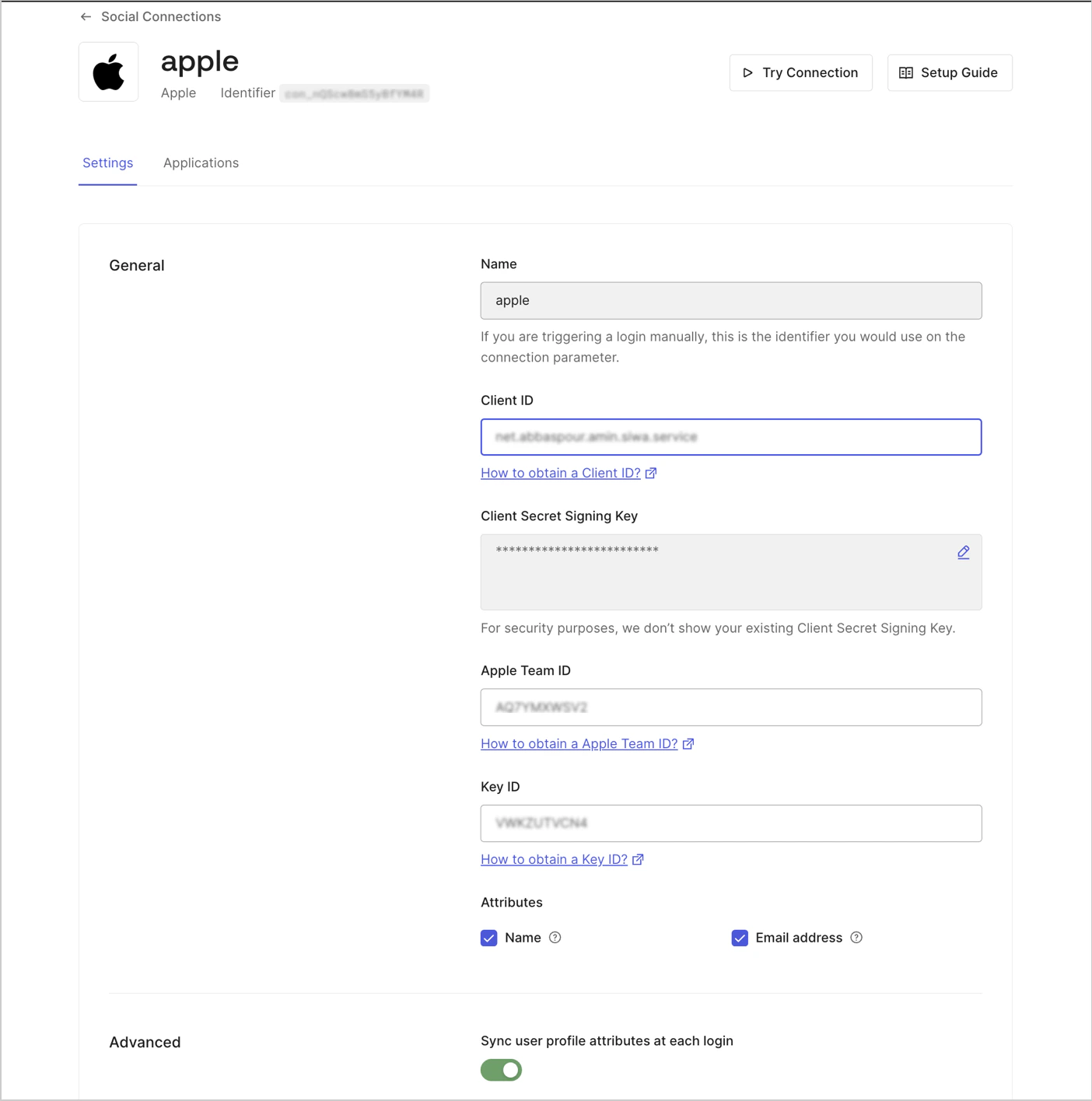 7. Sélectionnez la vue **Applications** pour activer cette connexion pour votre application.
8. Cliquez sur **Save**.
Les applications natives ne peuvent pas être testées dans le navigateur. Cela signifie que le bouton **Try Connection** de la connexion Apple est utilisé exclusivement pour tester les flux Web.
7. Sélectionnez la vue **Applications** pour activer cette connexion pour votre application.
8. Cliquez sur **Save**.
Les applications natives ne peuvent pas être testées dans le navigateur. Cela signifie que le bouton **Try Connection** de la connexion Apple est utilisé exclusivement pour tester les flux Web.
## Déconnexion
Comme la mise en œuvre de la connexion Native iOS n’utilise pas les flows standard basés sur le navigateur, les responsables de l’application doivent aussi veiller à effectuer la déconnexion correctement. Lorsqu’une application doit effectuer une déconnexion, elle doit prendre les mesures suivantes :
* [Révoquer le jeton d’actualisation Auth0](https://auth0.com/docs/api/authentication#revoke-refresh-token)
* Supprimer le jeton d’actualisation Auth0 stocké dans le Keychain iCloud
* Supprimer l’identifiant utilisateur Apple stocké dans le Keychain iCloud
De plus, gardez à l’esprit que la déconnexion peut résulter d’actions de l’utilisateur (par exemple, lorsqu’il clique sur un bouton « se déconnecter ») ou du fait qu’un utilisateur révoque l’accès à l’application en question. Ce dernier cas sera indiqué par la méthode native [ASAuthorizationAppleIDProvider.getCredentialState](https://developer.apple.com/documentation/authenticationservices/asauthorizationappleidprovider/3175423-getcredentialstate).
Une particularité de l’IdP d’Apple est qu’il ne renvoie les scopes demandés (comme l’adresse courriel, le prénom et le nom de famille) dans le jeton ID que dans la **première** réponse. Des approches de déconnexion plus radicales (comme la suppression de l’utilisateur) pourraient entraîner une perte d’information de profil, ce qui obligerait les utilisateurs finaux à retirer l’autorisation de l’application puis à l’autoriser de nouveau.
## En savoir plus
* [Politique de limitation du débit](/docs/fr-ca/troubleshoot/customer-support/operational-policies/rate-limit-policy)