> ## Documentation Index
> Fetch the complete documentation index at: https://translations.mintlify.site/llms.txt
> Use this file to discover all available pages before exploring further.
> Découvrez comment configurer l’authentification Identifier First avec Universal Login.
# Configurer l’authentification Identifier First
Dans les flux de connexion Identifier First, les utilisateurs saisissent leur identifiant et leur méthode d’authentification en deux étapes distinctes. Par exemple, lorsque vous vous connectez à un site Google, vous entrez d’abord votre adresse courriel, cliquez sur Suivant, puis entrez votre mot de passe.
## Fonctionnement
Cette approche en deux étapes — qui fonctionne uniquement avec la **nouvelle expérience Universal Login** et les flux **Identifier + Password** — vous permet de personnaliser l’expérience utilisateur selon l’identifiant saisi :
* Lorsqu’un utilisateur saisit une adresse courriel professionnelle (par exemple, `user@acme.com`), vous pouvez le rediriger vers la page de connexion d’entreprise d’acme.com.
* Si un utilisateur saisit une adresse courriel pour un compte personnel, vous pouvez lui demander son mot de passe.
* Si l’utilisateur inscrit son appareil à WebAuthn avec Device Biometrics, il peut utiliser l’authentificateur biométrique de son appareil au lieu d’un mot de passe.
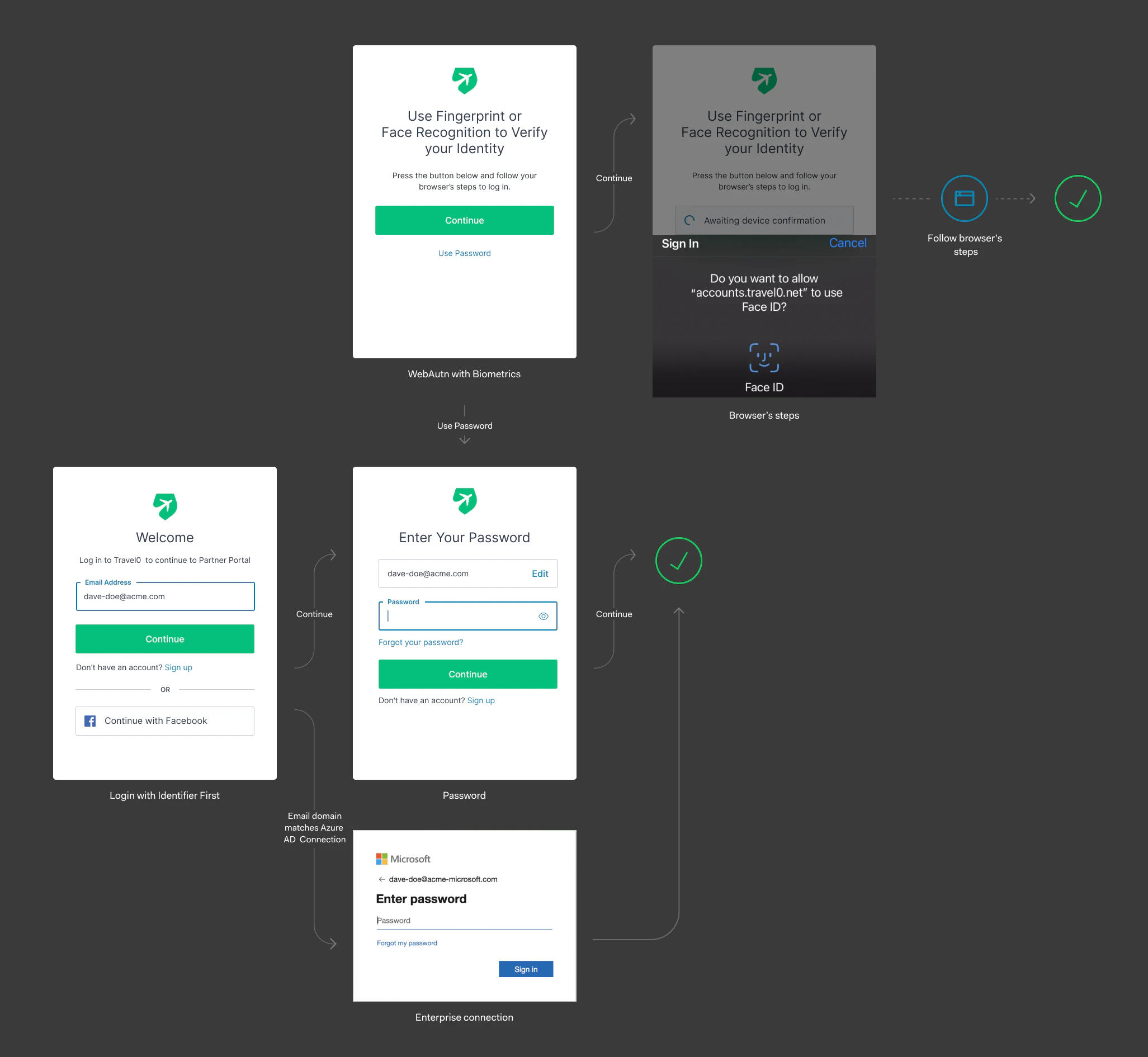
## Configurer Identifier First
1. Accédez à [Dashboard > Authentication > Authentication Profile](https://manage.auth0.com/#/authentication-profiles).
2. Choisissez le flux que vous souhaitez utiliser :
* Identifier + Password : les utilisateurs saisiront leur identifiant et leur mot de passe sur le même écran.
* Identifier First : les utilisateurs saisiront leur identifiant sur le premier écran. Si l’identifiant correspond au domaine Home Realm du fournisseur d’identité de la connexion d’entreprise, l’application redirigera l’utilisateur vers la page de connexion de la connexion d’entreprise.
Sinon, il devra saisir son mot de passe.
* Identifier First + Biometrics : comme ci-dessus, mais si les utilisateurs se connectent à partir d’un appareil compatible avec WebAuthn w/Device Biometrics, l’application leur demandera d’inscrire cet appareil, qu’ils pourront ensuite utiliser lors de leurs prochaines connexions. Vous pouvez en savoir plus sur cette fonctionnalité [ici](/docs/fr-ca/authenticate/login/auth0-universal-login/passwordless-login/webauthn-device-biometrics).
## Définir les fournisseurs d’identité pour Home Realm Discovery
Comme indiqué ci-dessus, lorsqu’un utilisateur saisit son adresse courriel, Auth0 vérifie si le domaine correspond à celui d’une connexion d’entreprise enregistrée. En cas de correspondance, Auth0 redirige l’utilisateur vers la page de connexion du fournisseur d’identité Enterprise. Si le domaine ne correspond pas, l’utilisateur doit saisir son mot de passe. Ce processus est aussi appelé Home Realm Discovery (HRD).
1. Accédez à [Dashboard > Authentication > Enterprise](https://manage.auth0.com/#/connections/enterprise).
2. Sélectionnez une connexion.
3. Dans l’onglet **Expérience de connexion**, définissez un maximum de 1 000 domaines.
4. (Facultatif) Choisissez d’afficher un bouton sur la page de connexion en plus des domaines du fournisseur d’identité, ou à leur place.