> ## Documentation Index
> Fetch the complete documentation index at: https://translations.mintlify.site/llms.txt
> Use this file to discover all available pages before exploring further.
# Inbound SCIM pour les connexions SAML Microsoft Entra ID
> Procédure pas à pas pour configurer une connexion Microsoft Entra ID (anciennement Azure Active Directory) au moyen de SAML SCIM.
Pour utiliser cette fonctionnalité, votre forfait Auth0 ou votre entente personnalisée doit inclure Enterprise Connections. Pour en savoir plus, consultez [la page des tarifs d’Auth0](https://auth0.com/pricing).
Pour tester une connexion SCIM entrante, vous devez installer [Postman](https://www.postman.com/downloads/) sur votre ordinateur.
Pour provisionner des utilisateurs vers votre point de terminaison SCIM Auth0, vous devez configurer une application d’entreprise hors galerie dans Microsoft Entra ID (anciennement Azure Active Directory).
## Configurer les paramètres SCIM dans Auth0
1. Dans le [Auth0 Dashboard](https://manage.auth0.com/#/), accédez à **Authentication > Enterprise > SAML > \[YOUR\_AUTH0\_CONNECTION] > Provisioning**.
2. Activez **Sync user profiles using SCIM**. Une nouvelle section s’ouvre alors sur la même page avec des options de configuration supplémentaires.
3. Vérifiez la configuration suivante :
A. Dans l’onglet **Mapping**, assurez-vous que le champ **SCIM attribute containing the User ID** est défini sur **userName**.
B. Dans la section **Additional Mappings**, vérifiez les valeurs suivantes :
```json lines theme={null}
{
"scim": "emails[type eq \"work\"].value",
"auth0": "email"
},
```
Vous pouvez aussi consulter le [mappage d’attributs](/docs/fr-ca/authenticate/protocols/scim/configure-inbound-scim#attribute-mapping) et vous assurer que les attributs SCIM étendus sont mappés à vos attributs Auth0 privilégiés.
4. Au besoin, sélectionnez **Save Changes**.
## Récupérer l’URL du point de terminaison SCIM et le jeton
Pour configurer SCIM dans un tenant Microsoft Entra ID, vous avez besoin d’une URL de point de terminaison SCIM et d’un jeton provenant d’Auth0. Vous pouvez obtenir ces valeurs dans l’Auth0 Dashboard :
1. Dans l’[Auth0 Dashboard](https://manage.auth0.com/#/), accédez à **Authentication > Enterprise > SAML > \[your-connection] > Provisioning**.
2. Dans la section **Sync user profiles using SCIM > Setup**, copiez l’**SCIM Endpoint URL**.
3. Dans la même section, sous **Bearer Token**, sélectionnez **Generate New Token**. Choisissez la date d’expiration et les scopes du jeton, puis sélectionnez **Generate Token**. Par défaut, les scopes requis utilisés par Azure AD sont `get:users`, `post:users`, `patch:users` et `delete:users`. Vous pouvez aussi sélectionner `get:groups`, `post:groups`, `patch:groups` et `delete:groups` pour provisionner des groupes.
4. Copiez le bearer token. Pour des raisons de sécurité, c’est la seule fois où le jeton est visible.
Vous pouvez aussi obtenir ces valeurs par programmation à l’aide des endpoints SCIM de la Management API, comme [`/v2/connections/{id}/scim-configuration/tokens`](https://auth0.com/docs/api/management/v2/connections/get-scim-tokens).
Pour connaître les bonnes pratiques, consultez les [directives de déploiement de Configure Inbound SCIM](/docs/fr-ca/authenticate/protocols/scim/configure-inbound-scim#deployment-guidelines).
## Configurer SCIM dans Entra ID pour les applications SAML
Si votre application SAML n’est pas déjà enregistrée, suivez [Configurer la connexion SAML IdP-Initiated avec Azure comme IdP](https://support.auth0.com/center/s/article/Configure-IdP-Initiated-SAML-Login-with-Azure-as-the-IdP) pour enregistrer une application d’entreprise personnalisée hors galerie dans un tenant Entra ID.
Ensuite, pour configurer SCIM :
1. À partir du centre d’administration Microsoft Entra, accédez à **Entra ID > Applications d’entreprise > \[YOUR\_APPLICATION]**.
2. Poursuivez vers **Gérer > Propriétés** et réglez **Affectation requise** sur **Oui**.
3. Accédez à **Gérer > Utilisateurs et groupes** et attribuez les utilisateurs Azure AD que vous souhaitez provisionner. Lorsque vous attribuez un groupe, les utilisateurs de ce groupe sont provisionnés.
4. Accédez à **Gérer > Provisioning** et sélectionnez **Commencer**.
5. Réglez le **Mode de provisioning** sur **Automatique**.
6. Développez la section **Informations d’identification de l’administrateur** et configurez les paramètres suivants :
* Réglez le champ **URL du tenant** sur l’URL du point de terminaison SCIM que vous avez enregistrée à l’étape précédente, puis ajoutez le paramètre de requête `?aadOptscim062020` à la fin de l’URL. Il s’agit de la [solution de contournement recommandée par Microsoft pour un problème connu de compatibilité avec SCIM 2.0](https://learn.microsoft.com/en-us/entra/identity/app-provisioning/application-provisioning-config-problem-scim-compatibility).
* Réglez le **jeton secret** sur la valeur du jeton que vous avez enregistrée à l’étape précédente, puis sélectionnez **Enregistrer**.
7. Développez la section **Mappages**.
8. Pour provisionner des groupes au besoin, vérifiez que **Provisionner les groupes Entra ID** est réglé sur **Activé**. Sinon, réglez-le sur **Désactivé**.
9. Sélectionnez ensuite **Provisionner les utilisateurs Azure Active Directory** pour ouvrir l’écran **Mappage des attributs**.
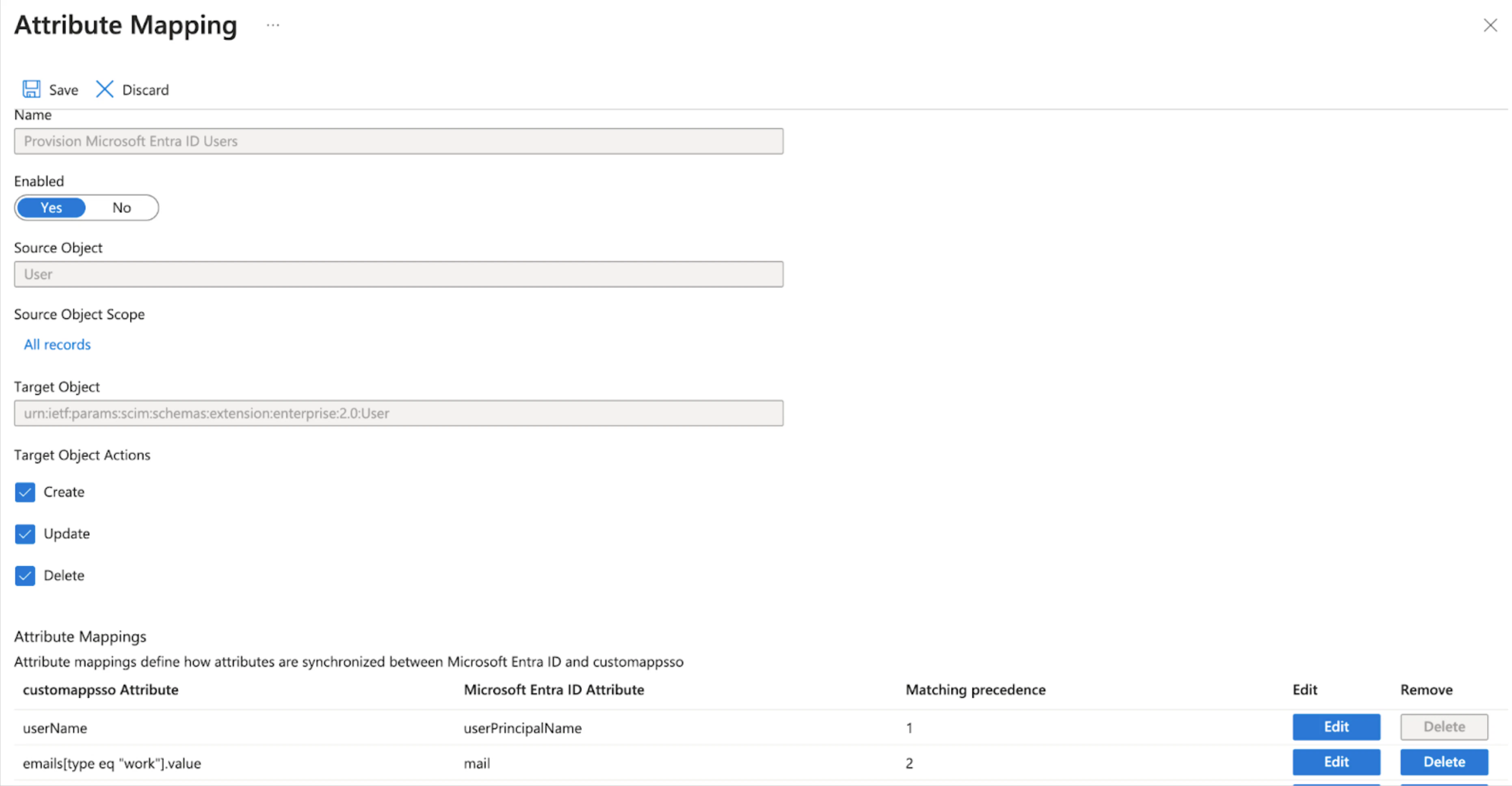 10. Dans la ligne du tableau de mappage des attributs contenant `emails[type eq "work"].value` et `mail`, sélectionnez **Modifier** pour accéder à l’écran **Modifier l’attribut** et configurer les paramètres suivants :
* Réglez **Faire correspondre les objets à l’aide de cet attribut** sur **Oui**.
* Réglez **Priorité de correspondance** sur **2**.
11. Sélectionnez **OK** pour enregistrer la configuration. Cela ferme l’écran **Modifier l’attribut**. Ensuite, dans l’écran **Mappage des attributs**, sélectionnez **Enregistrer**.
10. Dans la ligne du tableau de mappage des attributs contenant `emails[type eq "work"].value` et `mail`, sélectionnez **Modifier** pour accéder à l’écran **Modifier l’attribut** et configurer les paramètres suivants :
* Réglez **Faire correspondre les objets à l’aide de cet attribut** sur **Oui**.
* Réglez **Priorité de correspondance** sur **2**.
11. Sélectionnez **OK** pour enregistrer la configuration. Cela ferme l’écran **Modifier l’attribut**. Ensuite, dans l’écran **Mappage des attributs**, sélectionnez **Enregistrer**.
## Test
1. Dans l’écran **Overview** de l’application d’entreprise, accédez à **Manage > Provisioning > Provision on Demand** pour tester la connexion SCIM.
2. Accédez à **Select a user or group** et entrez le nom d’un utilisateur ou d’un groupe que vous avez attribué à l’application, puis sélectionnez l’élément et choisissez **Provision**. Cette opération crée l’utilisateur ou le groupe dans le tenant Auth0.
3. Réglez **Provisioning Status** sur **On** afin de [provisionner tous les utilisateurs et groupes attribués](https://learn.microsoft.com/en-us/entra/identity/app-provisioning/configure-automatic-user-provisioning-portal#provisioning-status).