> ## Documentation Index
> Fetch the complete documentation index at: https://translations.mintlify.site/llms.txt
> Use this file to discover all available pages before exploring further.
# Inbound SCIM pour les connexions Azure AD
> Configurez Inbound SCIM sur une nouvelle connexion d’entreprise Auth0 Azure AD afin qu’Azure provisionne et déprovisionne ses utilisateurs dans Auth0 par l’intermédiaire du canal authentifié OpenID Connect.
Assurez-vous que votre tenant Auth0 est connecté à Azure AD au moyen du [type de connexion Microsoft Azure AD](/docs/fr-ca/authenticate/identity-providers/enterprise-identity-providers/azure-active-directory/v2).
Cette intégration exige l’enregistrement de deux applications dans Azure AD : l’intégration OpenID Connect et l’intégration SCIM. Pour simplifier ce processus de configuration pour vos clients, envisagez de [publier votre application dans la galerie d’applications Azure Active Directory](https://learn.microsoft.com/en-us/entra/identity/enterprise-apps/v2-howto-app-gallery-listing#submit-your-application).
Auth0 peut être intégré à Microsoft Azure Active Directory (maintenant appelé Microsoft Entra ID) au moyen du [type de connexion Microsoft Azure AD](/docs/fr-ca/authenticate/identity-providers/enterprise-identity-providers/azure-active-directory/v2), qui utilise le protocole OpenID Connect (OIDC) pour l’authentification des utilisateurs. Ces instructions s’appliquent aux nouvelles connexions Azure AD; pour les anciennes connexions qui utilisent des identifiants utilisateur pairwise (`sub)`), consultez [Anciennes connexions](/docs/fr-ca/authenticate/protocols/scim/inbound-scim-for-older-azure-ad-connections).
## Configurer les paramètres SCIM dans Auth0
1. Ouvrez le [Auth0 Dashboard](https://manage.auth0.com/#/), puis accédez à **Authentication > Enterprise > Microsoft Azure AD > \[your-connection] > Settings.**
2. Assurez-vous que **User ID Attribute Type** est défini sur **User Object Identifier (oid)** et que la bascule **Use Common Endpoint** est **Disabled**.
3. Sélectionnez l’onglet **Provisioning** et désactivez **Sync user profile attributes at each login**, sauf si vous souhaitez [synchroniser des attributs supplémentaires à chaque login](/docs/fr-ca/authenticate/protocols/scim/configure-inbound-scim).
4. Dans la même section, activez **Sync user profiles using SCIM**.
5. Sous l’onglet **Mapping**, assurez-vous que le paramètre **SCIM attribute containing the User ID** est défini sur **externalId**.
6. Vérifiez les **Additional Mappings** pour vous assurer que les attributs SCIM étendus sont mappés à vos attributs Auth0 de préférence. Consultez [le mappage d’attributs](/docs/fr-ca/authenticate/protocols/scim/configure-inbound-scim#attribute-mapping) pour en savoir plus.
## Récupérer l’URL et le jeton du point de terminaison SCIM
Cette section utilise le Auth0 Dashboard, mais ces étapes peuvent aussi être effectuées avec la Management API. Consultez la section [Directives de déploiement](/docs/fr-ca/authenticate/protocols/scim/configure-inbound-scim#deployment-guidelines) pour connaître les pratiques exemplaires.
1. Dans le [Auth0 Dashboard](https://manage.auth0.com/#/), accédez à l’onglet SCIM **Setup**, puis copiez l’**SCIM Endpoint URL** et collez-la dans un endroit sûr.
2. Générez un jeton SCIM en cliquant sur **Generate New Token**, puis définissez une date d’expiration pour le jeton, si vous le souhaitez.
3. Sélectionnez les portées que vous souhaitez autoriser. Les portées par défaut requises par Azure AD sont `get:users`, `post:users`, `patch:users` et `delete:users`. Vous pouvez aussi sélectionner `get:groups`, `post:groups`, `patch:groups` et `delete:groups` pour provisionner des groupes.
## Configurer SCIM dans Azure AD pour les applications OIDC
1. Confirmez qu’une application OpenID Connect a déjà été enregistrée pour gérer l’authentification des utilisateurs dans la section **Microsoft Entra ID > App registrations** d’[Azure Portal](https://portal.azure.com).
2. Confirmez que l’option **Assignment Required** de votre application OpenID Connect est définie sur **Yes** dans la section **Microsoft Entra ID > Enterprise applications > \[your-oidc-app] > Manage > Properties**, et que des utilisateurs lui sont attribués dans l’onglet **Users and Groups**.
3. Ensuite, enregistrez une nouvelle application **hors galerie** dans [Azure Portal](https://portal.azure.com) en accédant à **Microsoft Entra ID > Enterprise applications > New application > Create your own application,** en entrant un nom d’application, puis en sélectionnant **Create**.
4. Accédez à l’onglet **Users and Groups** et attribuez les mêmes utilisateurs et groupes Azure AD que ceux attribués à l’application OpenID Connect enregistrée.
5. Sélectionnez l’onglet **Provisioning**, cliquez sur **Get started**, puis choisissez **Automatic** comme **Provisioning Mode.**
6. Sélectionnez **Admin Credentials**, puis entrez la valeur de **SCIM Endpoint URL** que vous avez enregistrée précédemment comme **Tenant URL**. À la fin de l’URL, ajoutez le paramètre de requête `?aadOptscim062020` pour appliquer le correctif aux [problèmes connus d’Azure AD décrits ici.](https://learn.microsoft.com/en-us/azure/active-directory/app-provisioning/application-provisioning-config-problem-scim-compatibility)
7. Collez la valeur du jeton dans le champ **Secret Token** et sélectionnez **Save.**
8. Accédez à **Mappings**.
9. Pour provisionner des groupes au besoin, confirmez que **Provision Entra ID Groups** est défini sur **Enabled**. Sinon, définissez-le sur **Disabled**.
10. Sélectionnez **Provision Microsoft Entra ID Users,** puis accédez à **Attribute Mappings** et modifiez les attributs de la ligne contenant `externalId` et `mailNickname`.
11. Dans l’écran **Edit Attribute**, remplacez **Source attribute** par **objectId,** puis choisissez **OK**.
12. Retournez à **Attribute Mappings** et sélectionnez la ligne contenant `emails[type eq \"work\"].value and mail`.
13. Dans l’écran **Edit Attribute**, remplacez **Match objects using this attribute** par **Yes**, puis définissez **Matching precedence** sur **2** et choisissez **OK.** L’écran de mappage des attributs ressemble à ceci pendant que vous continuez à utiliser la section **Attribute Mappings** pour configurer d’autres attributs SCIM :
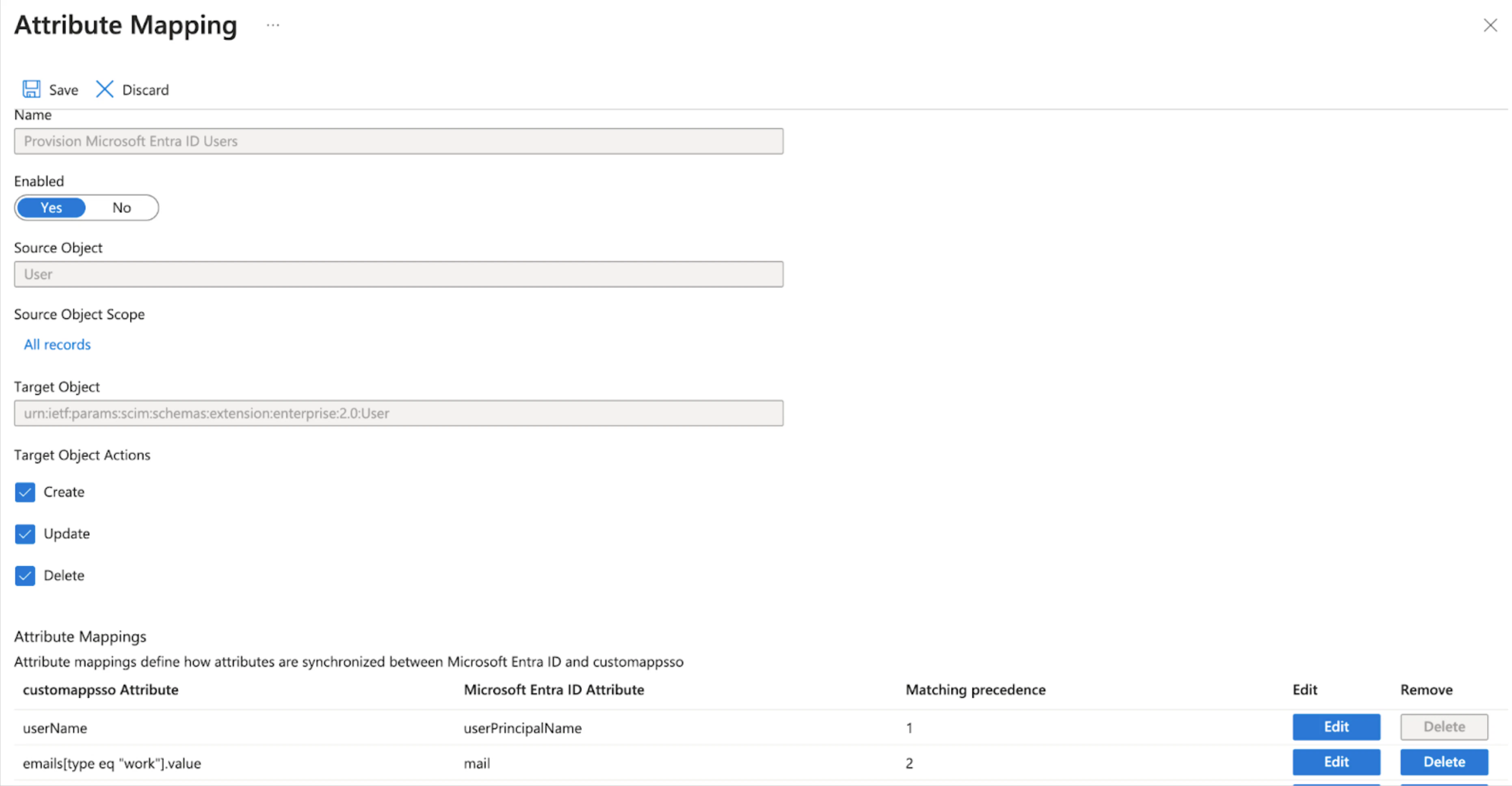 **Save** les mappages d’attributs, puis sélectionnez **X** dans le coin supérieur droit pour revenir à l’écran **Provisioning**.
## Tests
1. Dans l’écran **Overview** de l’application d’entreprise, accédez à **Manage > Provisioning > Provision on Demand** pour tester la connexion SCIM.
2. Accédez à **Select a user or group** et entrez le nom d’un utilisateur ou d’un groupe que vous avez attribué à l’application, puis sélectionnez l’élément et choisissez **Provision**. Cela crée l’utilisateur ou le groupe dans le tenant Auth0.
3. Réglez **Provisioning Status** sur **On** afin de [provisionner tous les utilisateurs et groupes attribués](https://learn.microsoft.com/en-us/entra/identity/app-provisioning/configure-automatic-user-provisioning-portal#provisioning-status).