> ## Documentation Index
> Fetch the complete documentation index at: https://translations.mintlify.site/llms.txt
> Use this file to discover all available pages before exploring further.
# Configurer Auth0 comme fournisseur d’identité SAML
> Décrit comment configurer Auth0 pour qu’il serve de fournisseur d’identité SAML dans une fédération SAML.
Vous pouvez utiliser Auth0 comme fournisseur d’identité dans des configurations SAML reposant sur SAML 2.0.
## Intégrations SSO avec prise en charge intégrée par Auth0
1. Accédez à [Dashboard > Applications > SSO Integrations](https://manage.auth0.com/#/externalapps) et sélectionnez **Create SSO Integration**.
2. Choisissez une intégration SSO de fournisseur d’identité. À l’écran suivant, cliquez sur **Continue**.
3. Entrez les renseignements requis pour le fournisseur sélectionné et cliquez sur **Save**.
Dans la vue Tutorial, vous verrez des instructions de configuration supplémentaires propres à l’intégration choisie.
Certaines intégrations SSO utilisent le [module complémentaire SAML2 Web App](/docs/fr-ca/authenticate/protocols/saml/saml-sso-integrations/enable-saml2-web-app-addon).
## Configurer manuellement les intégrations SSO
Vous pouvez configurer manuellement une intégration SAML SSO avec le module complémentaire SAML2 Web App dans le Auth0 Dashboard. Vous pouvez configurer le module complémentaire SAML en suivant les instructions à l’écran et en utilisant les renseignements disponibles dans les paramètres du fournisseur de services.
### Obtenir l’URL de rappel de l’application auprès du fournisseur de services
Obtenez auprès du fournisseur de services l’URL à laquelle l’assertion d’authentification SAML doit être envoyée. Cette URL peut aussi s’appeler **Assertion Consumer Service URL**, **Post-back URL** ou **Callback URL**.
### Configurer le SAML SSO dans Auth0
1. Accédez à [Dashboard > Applications > Applications](https://manage.auth0.com/#/applications), puis créez une nouvelle application ou cliquez sur le nom de l’application à configurer.
2. Faites défiler la page jusqu’en bas de **Settings**, puis cliquez sur **Advanced Settings**.
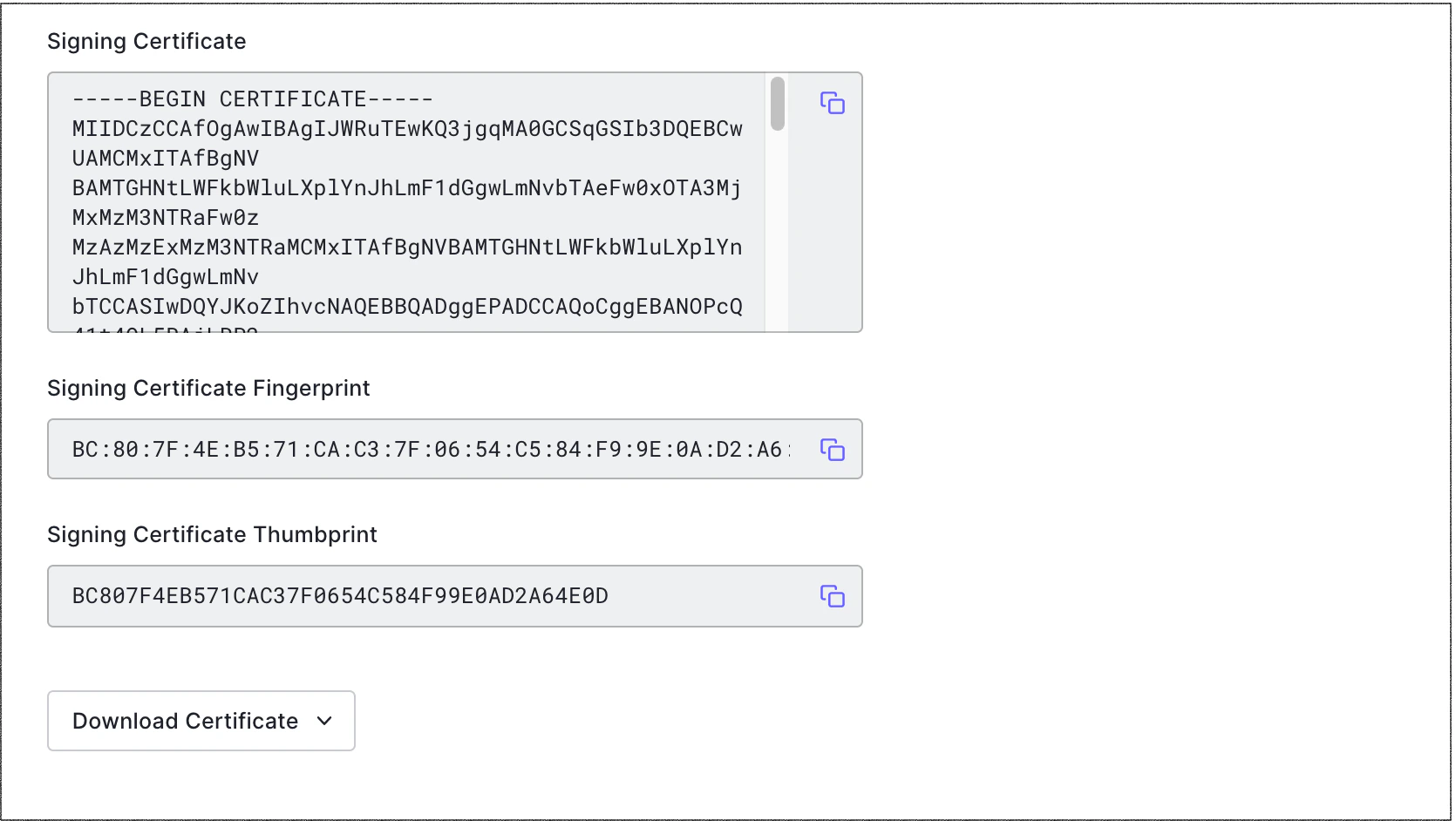
3. Sélectionnez l’onglet **Certificates**, cliquez sur **Download Certificates**, puis choisissez le format **`PEM`**.
Le certificat sera téléchargé dans un fichier nommé `{yourTenant}.pem`. Enregistrez ce fichier; vous devrez le téléverser lorsque vous configurerez le fournisseur de services.
 4. Sélectionnez l’onglet **Endpoints** et repérez **SAML Protocol URL.** Copiez-la et enregistrez-la. Vous devrez la fournir au fournisseur de services.
5. Faites défiler jusqu’en haut, puis sélectionnez l’onglet **Addons**.
6. Activez la bascule **SAML2 Web App**.
L’activation simultanée des add-ons SAML et WS-Fed pour un même client n’est pas prise en charge et peut entraîner un comportement incohérent. Utilisez un client distinct pour chaque add-on.
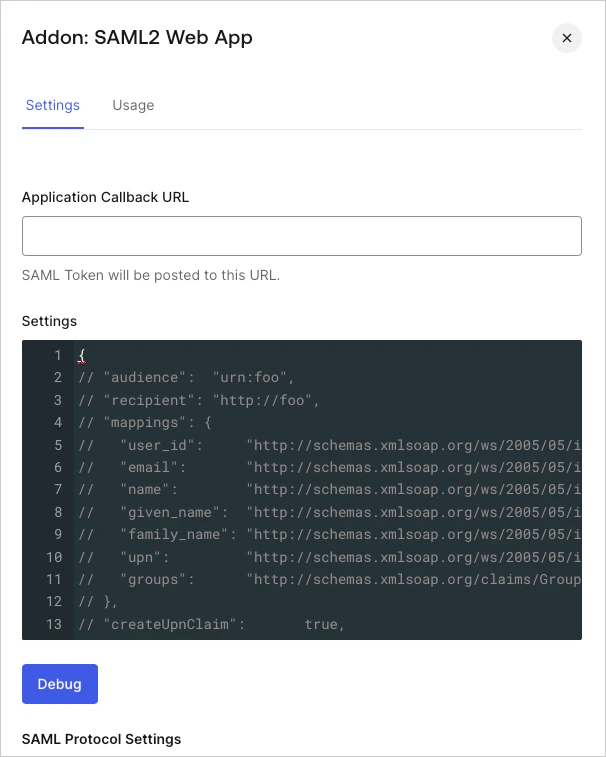
7. Dans l’onglet **Settings**, entrez l’**URL de rappel de l’application** du fournisseur de services (ou de l’application) à laquelle les assertions SAML doivent être envoyées une fois l’utilisateur authentifié par Auth0. Il s’agit de l’URL Assertion Consumer Service (ACS).
4. Sélectionnez l’onglet **Endpoints** et repérez **SAML Protocol URL.** Copiez-la et enregistrez-la. Vous devrez la fournir au fournisseur de services.
5. Faites défiler jusqu’en haut, puis sélectionnez l’onglet **Addons**.
6. Activez la bascule **SAML2 Web App**.
L’activation simultanée des add-ons SAML et WS-Fed pour un même client n’est pas prise en charge et peut entraîner un comportement incohérent. Utilisez un client distinct pour chaque add-on.
7. Dans l’onglet **Settings**, entrez l’**URL de rappel de l’application** du fournisseur de services (ou de l’application) à laquelle les assertions SAML doivent être envoyées une fois l’utilisateur authentifié par Auth0. Il s’agit de l’URL Assertion Consumer Service (ACS).
 L’ajout d’une URL de rappel autorisée à l’add-on SAML2 ajoute aussi cette URL comme premier élément de la liste des URL de rappel autorisées de l’application. Cela aura une incidence sur les fonctionnalités qui utilisent par défaut la première URL de cette liste.
De plus, si la première URL de la liste des URL de rappel autorisées de l’application est ensuite mise à jour ou modifiée, ce changement sera répercuté dans l’add-on SAML2, ce qui pourrait nuire à son fonctionnement.
8. Faites défiler jusqu’en bas de l’onglet, puis cliquez sur **Enable**.
9. Si votre fournisseur de services envoie plusieurs URL ACS dans la requête SAML, vous devrez les ajouter à la liste d’autorisation en accédant à l’onglet **Settings** de votre application, en repérant **Allowed Callback URLs**, puis en les ajoutant.
L’ajout d’une URL de rappel autorisée à l’add-on SAML2 ajoute aussi cette URL comme premier élément de la liste des URL de rappel autorisées de l’application. Cela aura une incidence sur les fonctionnalités qui utilisent par défaut la première URL de cette liste.
De plus, si la première URL de la liste des URL de rappel autorisées de l’application est ensuite mise à jour ou modifiée, ce changement sera répercuté dans l’add-on SAML2, ce qui pourrait nuire à son fonctionnement.
8. Faites défiler jusqu’en bas de l’onglet, puis cliquez sur **Enable**.
9. Si votre fournisseur de services envoie plusieurs URL ACS dans la requête SAML, vous devrez les ajouter à la liste d’autorisation en accédant à l’onglet **Settings** de votre application, en repérant **Allowed Callback URLs**, puis en les ajoutant.
### Configurer SAML SSO chez le fournisseur de services
1. Accédez à l’onglet **Usage** du module complémentaire SAML pour afficher les renseignements dont vous avez besoin afin de configurer l’application du fournisseur de services.
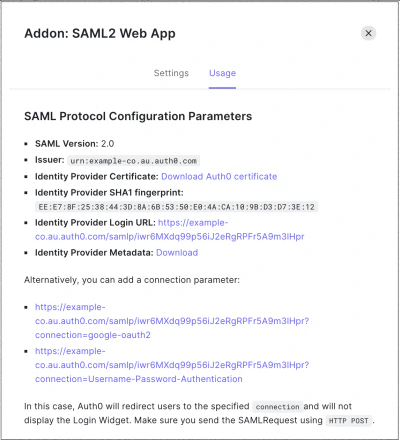 2. Repérez **Identity Provider Metadata**, puis cliquez sur **Download** pour télécharger le fichier de métadonnées. Ajoutez ces renseignements au fournisseur de services pour qu’il sache comment envoyer des requêtes d’authentification SAML à Auth0. Les instructions fournies ici sont génériques. Vous devrez trouver les écrans et les champs appropriés chez le fournisseur de services.
* Si le fournisseur de services prend en charge le téléversement d’un fichier de métadonnées, fournissez l’URL de métadonnées obtenue dans l’onglet **Usage** du module complémentaire SAML2 Web.
* Si le fournisseur de services ne prend pas en charge le téléversement d’un fichier de métadonnées, configurez les paramètres manuellement à l’aide des renseignements de la vue **Usage** du module complémentaire SAML.
* Pour une URL de connexion, utilisez **Identity Provider Login URL**, c’est-à-dire l’URL à laquelle le fournisseur de services doit envoyer ses requêtes d’authentification SAML.
* Si vous avez un domaine personnalisé, utilisez l’URL basée sur ce domaine plutôt que votre domaine Auth0. Au lieu d’utiliser une URL dans ce format :
`https://{yourTenant}.auth0.com/samlp/CLIENTID?connection=Username-Password-Authentication`
vous devrez en utiliser une dans ce format :
`https://{yourCustomDomain}/samlp/CLIENTID?connection=Username-Password-Authentication`.
* Si vous utilisez [Organizations](/docs/fr-ca/manage-users/organizations), vous pouvez diriger les utilisateurs vers le prompt de connexion d’une organisation précise en fournissant un ID d’organisation dans la chaîne de requête comme paramètre `organization`. Au besoin, vous pouvez aussi préciser la connexion en incluant le paramètre `connection`. Exemple : `https://{yourTenant}.auth0.com/samlp/CLIENTID?connection=Acme-Saml-Connection&organization=org_123456789`
* Si le fournisseur de services a aussi un champ pour une Logout URL, entrez de nouveau **Identity Provider Login URL**; la connexion et la déconnexion sont toutes deux gérées par la même URL.
* Téléchargez le certificat depuis la vue **Usage** du module complémentaire SAML et fournissez-le au fournisseur de services. Ce certificat servira à valider la signature des assertions d’authentification SAML envoyées d’Auth0 au fournisseur de services. Si le fournisseur de services demande un **Issuer**, vous pouvez aussi l’obtenir dans la vue **Usage** du module complémentaire SAML.
2. Repérez **Identity Provider Metadata**, puis cliquez sur **Download** pour télécharger le fichier de métadonnées. Ajoutez ces renseignements au fournisseur de services pour qu’il sache comment envoyer des requêtes d’authentification SAML à Auth0. Les instructions fournies ici sont génériques. Vous devrez trouver les écrans et les champs appropriés chez le fournisseur de services.
* Si le fournisseur de services prend en charge le téléversement d’un fichier de métadonnées, fournissez l’URL de métadonnées obtenue dans l’onglet **Usage** du module complémentaire SAML2 Web.
* Si le fournisseur de services ne prend pas en charge le téléversement d’un fichier de métadonnées, configurez les paramètres manuellement à l’aide des renseignements de la vue **Usage** du module complémentaire SAML.
* Pour une URL de connexion, utilisez **Identity Provider Login URL**, c’est-à-dire l’URL à laquelle le fournisseur de services doit envoyer ses requêtes d’authentification SAML.
* Si vous avez un domaine personnalisé, utilisez l’URL basée sur ce domaine plutôt que votre domaine Auth0. Au lieu d’utiliser une URL dans ce format :
`https://{yourTenant}.auth0.com/samlp/CLIENTID?connection=Username-Password-Authentication`
vous devrez en utiliser une dans ce format :
`https://{yourCustomDomain}/samlp/CLIENTID?connection=Username-Password-Authentication`.
* Si vous utilisez [Organizations](/docs/fr-ca/manage-users/organizations), vous pouvez diriger les utilisateurs vers le prompt de connexion d’une organisation précise en fournissant un ID d’organisation dans la chaîne de requête comme paramètre `organization`. Au besoin, vous pouvez aussi préciser la connexion en incluant le paramètre `connection`. Exemple : `https://{yourTenant}.auth0.com/samlp/CLIENTID?connection=Acme-Saml-Connection&organization=org_123456789`
* Si le fournisseur de services a aussi un champ pour une Logout URL, entrez de nouveau **Identity Provider Login URL**; la connexion et la déconnexion sont toutes deux gérées par la même URL.
* Téléchargez le certificat depuis la vue **Usage** du module complémentaire SAML et fournissez-le au fournisseur de services. Ce certificat servira à valider la signature des assertions d’authentification SAML envoyées d’Auth0 au fournisseur de services. Si le fournisseur de services demande un **Issuer**, vous pouvez aussi l’obtenir dans la vue **Usage** du module complémentaire SAML.
### Tester la configuration
Une fois la configuration ci-dessus terminée, testez la connexion.
* Si votre application ne fonctionne pas du premier coup, effacez l’historique de votre navigateur et, idéalement, les cookies avant chaque test. Sinon, le navigateur risque de ne pas charger la version la plus récente de votre page HTML, ou il peut conserver des cookies périmés qui nuisent à l’exécution.
* Pour vous aider à résoudre les problèmes de SSO, capturez une trace HTTP de l’interaction. De nombreux outils permettent de capturer le trafic HTTP de votre navigateur pour l’analyser.
* Faites une recherche sur Internet pour « HTTP Trace » afin de trouver et d’installer un outil.
* Capturez la séquence de connexion du début à la fin et analysez la trace. Suivez la séquence des requêtes GET pour voir jusqu’où vous allez dans la séquence attendue. Vous devriez voir une redirection de votre site d’origine vers le SP, puis vers l’IdP, une transmission des identifiants si vous avez dû vous connecter, puis une redirection vers l’URL de rappel ou le SP, puis une redirection vers l’URL de rappel indiquée dans votre application.
* Assurez-vous que les cookies et Javascript sont activés dans votre navigateur.
* Utilisez l’outil [http://samltool.io](http://samltool.io) pour décoder une assertion SAML.
## En savoir plus
* [Personnaliser les assertions SAML](/docs/fr-ca/authenticate/protocols/saml/saml-configuration/customize-saml-assertions)
* [Paramètres de configuration du fournisseur d’identité SAML](/docs/fr-ca/authenticate/protocols/saml/saml-identity-provider-configuration-settings)