> ## Documentation Index
> Fetch the complete documentation index at: https://translations.mintlify.site/llms.txt
> Use this file to discover all available pages before exploring further.
> Découvrez comment configurer Auth0 comme fournisseur d’identité à l’aide du module complémentaire SAML2 Web App pour une instance privée de GitHub Enterprise Server.
# Configurer GitHub Enterprise Server comme fournisseur de services SAML
Vous pouvez configurer Auth0 comme fournisseur d’identité à l’aide du module complémentaire SAML2 Web App pour [GitHub Enterprise Server](https://help.github.com/en/enterprise/2.16/admin/user-management/using-saml) (c.-à-d. votre instance GitHub privée). Si vous cherchez plutôt des instructions pour configurer Auth0 comme fournisseur d’identité pour GitHub Enterprise Cloud (github.com), consultez [Configurer Auth0 comme fournisseur d’identité pour GitHub Enterprise Cloud](/docs/fr-ca/authenticate/single-sign-on/outbound-single-sign-on/configure-auth0-saml-identity-provider/configure-saml2-web-app-addon-for-github-enterprise-cloud).
## Configurer SAML SSO sur Auth0
1. Accédez à [Dashboard > Applications > Applications](https://manage.auth0.com/#/applications) et créez une nouvelle application. Donnez-lui un nom explicite, comme **GitHub**. Vous pouvez choisir n’importe quel type d’application, mais le type **Regular Web App** est recommandé.
2. Accédez à l’onglet [Addons](https://manage.auth0.com/#/applications/\{yourClientId}/addons) et activez la bascule **SAML2 Web App**.
3. Dans l’onglet **Settings**, définissez l’**Application Callback URL** sur : `https://github.com/orgs/{yourGitHubOrgName}/saml/consume`.
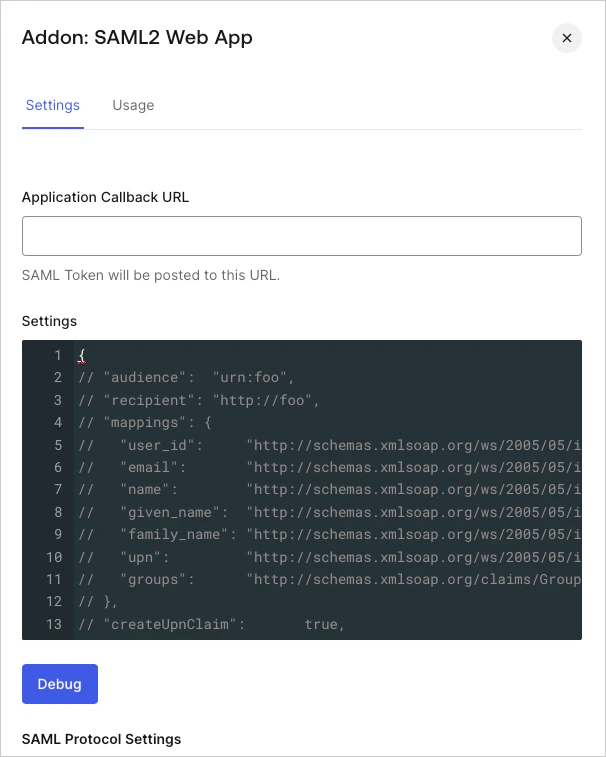 4. Collez le code suivant dans la zone de texte **Settings**, puis cliquez sur **Debug**.
```json lines theme={null}
{
"audience": "{yourGitHubServerUrl}",
"mappings": {
"user_id": "http://schemas.xmlsoap.org/ws/2005/05/identity/claims/nameidentifier",
"email": "emails",
"name": "full_name"
},
"passthroughClaimsWithNoMapping": false,
"mapIdentities": false,
"signatureAlgorithm": "rsa-sha256",
"digestAlgorithm": "sha256",
"nameIdentifierProbes": [
"http://schemas.xmlsoap.org/ws/2005/05/identity/claims/nameidentifier"
]
}
```
Remplacez `{yourGitHubOrgName}` par le nom de l’organisation GitHub correspondant à votre abonnement GitHub. Par exemple : `https://github.yourname.com`.
1. Le mappage ci-dessus enverra `user_id` comme **Name Identifier** à GitHub. Utilisez cette option si vous activez plus d’une connexion pour l’application GitHub, car cela garantira l’unicité (chaque utilisateur aura un ID différent).
2. Si vous utilisez une seule connexion, vous préférerez peut-être utiliser `nickname` ou un autre identifiant unique comme **Name Identifier** plus convivial, mais assurez-vous que la propriété choisie est unique.
5. Faites défiler jusqu’au bas de l’onglet, puis cliquez sur **Enable**.
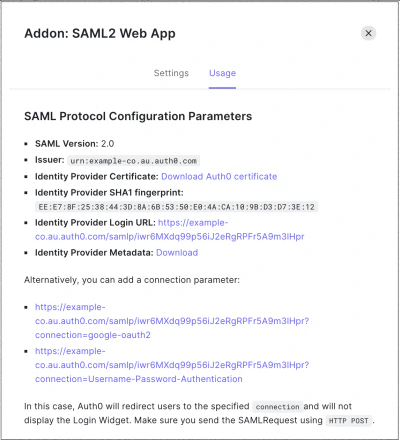
6. Dans l’onglet **Usage**, repérez **Identity Provider Metadata**, puis cliquez sur **Download** pour télécharger le fichier de métadonnées. Vous en aurez besoin lorsque vous configurerez Auth0 comme fournisseur d’identité.
4. Collez le code suivant dans la zone de texte **Settings**, puis cliquez sur **Debug**.
```json lines theme={null}
{
"audience": "{yourGitHubServerUrl}",
"mappings": {
"user_id": "http://schemas.xmlsoap.org/ws/2005/05/identity/claims/nameidentifier",
"email": "emails",
"name": "full_name"
},
"passthroughClaimsWithNoMapping": false,
"mapIdentities": false,
"signatureAlgorithm": "rsa-sha256",
"digestAlgorithm": "sha256",
"nameIdentifierProbes": [
"http://schemas.xmlsoap.org/ws/2005/05/identity/claims/nameidentifier"
]
}
```
Remplacez `{yourGitHubOrgName}` par le nom de l’organisation GitHub correspondant à votre abonnement GitHub. Par exemple : `https://github.yourname.com`.
1. Le mappage ci-dessus enverra `user_id` comme **Name Identifier** à GitHub. Utilisez cette option si vous activez plus d’une connexion pour l’application GitHub, car cela garantira l’unicité (chaque utilisateur aura un ID différent).
2. Si vous utilisez une seule connexion, vous préférerez peut-être utiliser `nickname` ou un autre identifiant unique comme **Name Identifier** plus convivial, mais assurez-vous que la propriété choisie est unique.
5. Faites défiler jusqu’au bas de l’onglet, puis cliquez sur **Enable**.
6. Dans l’onglet **Usage**, repérez **Identity Provider Metadata**, puis cliquez sur **Download** pour télécharger le fichier de métadonnées. Vous en aurez besoin lorsque vous configurerez Auth0 comme fournisseur d’identité.
## Configurer SAML SSO sur GitHub
Suivez les instructions dans [Using SAML on Enterprise Server- GitHub Help](https://help.github.com/en/enterprise/admin/user-management/using-saml#configuring-saml-settings) pour terminer la configuration dans GitHub Enterprise Cloud. Vous aurez besoin des renseignements suivants :
| Champ | Valeur |
| -------------------- | -------------------------------------------------------------------------------------------------------------------------------------------------------------------------------- |
| URL de connexion | `https://{yourDomain}/samlp/{CLIENT_ID}`
`{'{CLIENT_ID}'}` correspondra au `client_id` de l’application GitHub que vous venez de créer dans Auth0. |
| Émetteur | `urn:auth0:{yourTenant}` |
| Certificat public | Téléchargez-le à partir de `https://{yourDomain}/pem`. Ouvrez le fichier téléchargé dans un éditeur de texte, copiez-en le contenu et collez-le dans la zone de texte de GitHub. |
| Méthode de signature | `RSA256-SHA256` |
| Méthode de condensé | `SHA256` |