> ## Documentation Index
> Fetch the complete documentation index at: https://translations.mintlify.site/llms.txt
> Use this file to discover all available pages before exploring further.
> Testez et déboguez les Actions Auth0 en exécutant des payloads d’exemple dans l’Actions Code Editor ou la Management API, en vérifiant les flux de bout en bout avec les journaux du tenant et en effectuant des tests unitaires de votre code de gestionnaire avec des objets d’événement et d’API simulés.
# Tester les Actions
Selon l’avancement de votre mise en œuvre, plusieurs options s’offrent à vous pour tester et déboguer les Actions Auth0.
Nous vous recommandons de tester les actions individuelles dans le Auth0 Dashboard à mesure que vous les implémentez. Une fois prêt, vous devriez vérifier que le flux de bout en bout fonctionne comme prévu à l’aide des journaux du tenant dans l’Auth0 Dashboard.
## Tester des Actions individuelles
Vous pouvez tester des Actions individuelles à l’aide de l’Actions Code Editor. La fonctionnalité de test de l’éditeur simule une requête vers l’Action à l’aide d’un payload d’exemple basé sur le flow auquel l’Action est associée. Pour tester une Action individuelle :
1. Accédez à [Auth0 Dashboard > Actions](https://manage.auth0.com/#/actions), puis choisissez le Flow et l’Action que vous souhaitez modifier.
2. Repérez l’Actions Code Editor, puis sélectionnez **Test** (l’icône de lecture) dans sa barre latérale. Modifiez le payload dans la barre latiale Test pour analyser le résultat de différents payloads.
3. Sélectionnez **Run**.
Les résultats du test montrent les étapes exécutées par l’Action, la sortie de la console, les erreurs survenues et des statistiques utiles sur l’exécution de l’Action.
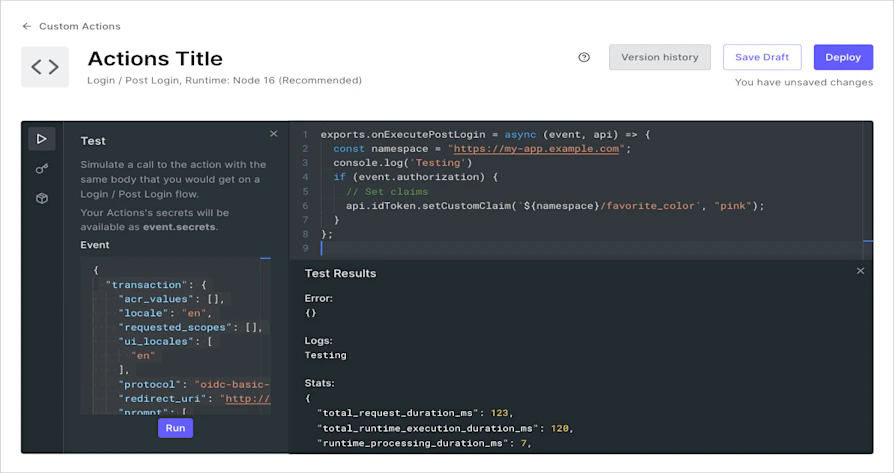 Vous pouvez également tester une Action à l’aide de l’endpoint [**Test an Action**](https://auth0.com/docs/api/management/v2#!/Actions/post_test_action) de la Management API en fournissant un payload correspondant au flow auquel l’Action est associée. Pour obtenir un payload d’exemple, testez l’Action à l’aide de la fonctionnalité Test de l’Actions Code Editor.
## Déboguer les Actions déployées
Maintenant que vous avez testé votre Action, il est temps de la déployer et d’observer son exécution. Si vous avez déployé votre Action et l’avez ajoutée à un flow (pour savoir comment associer des Actions à des Flows, consultez la section « Associer l’Action à un flow » dans [Écrire votre première Action](/docs/fr-ca/customize/actions/write-your-first-action)), vous pouvez déboguer votre Action en production en quelques étapes.
### Vérifier le Login Flow de bout en bout
Pour une Action `post-login`, vous pouvez vérifier le Login Flow de bout en bout en effectuant une tentative de login pour votre tenant :
1. Accédez à [Auth0 Dashboard > Authentication > Authentication Profile](https://manage.auth0.com/#/authentication-profiles), puis sélectionnez **Try**. Une fenêtre contenant un exemple de login s’ouvrira.
2. Suivez le Login Flow. Le Login Flow exécutera toutes les Actions configurées.
Une fois l’opération terminée, vous serez redirigé vers une page qui affichera soit les attributs du profil utilisateur que vos applications recevront, soit un message d’erreur expliquant ce qui s’est passé.
### Analyser les journaux du tenant
Chaque fois qu’un déclencheur s’exécute et qu’une Action associée est liée à son flow, vos [journaux du tenant](/docs/fr-ca/deploy-monitor/logs/view-log-events) incluront les détails d’exécution de l’Action.
Dans la liste des journaux du tenant, vous pouvez voir les journaux associés aux Actions et choisir de les consulter. Dans l’exemple ci-dessous, le type de journal `Success Login` est associé à une Action sur le déclencheur `post-login` de ce locataire.
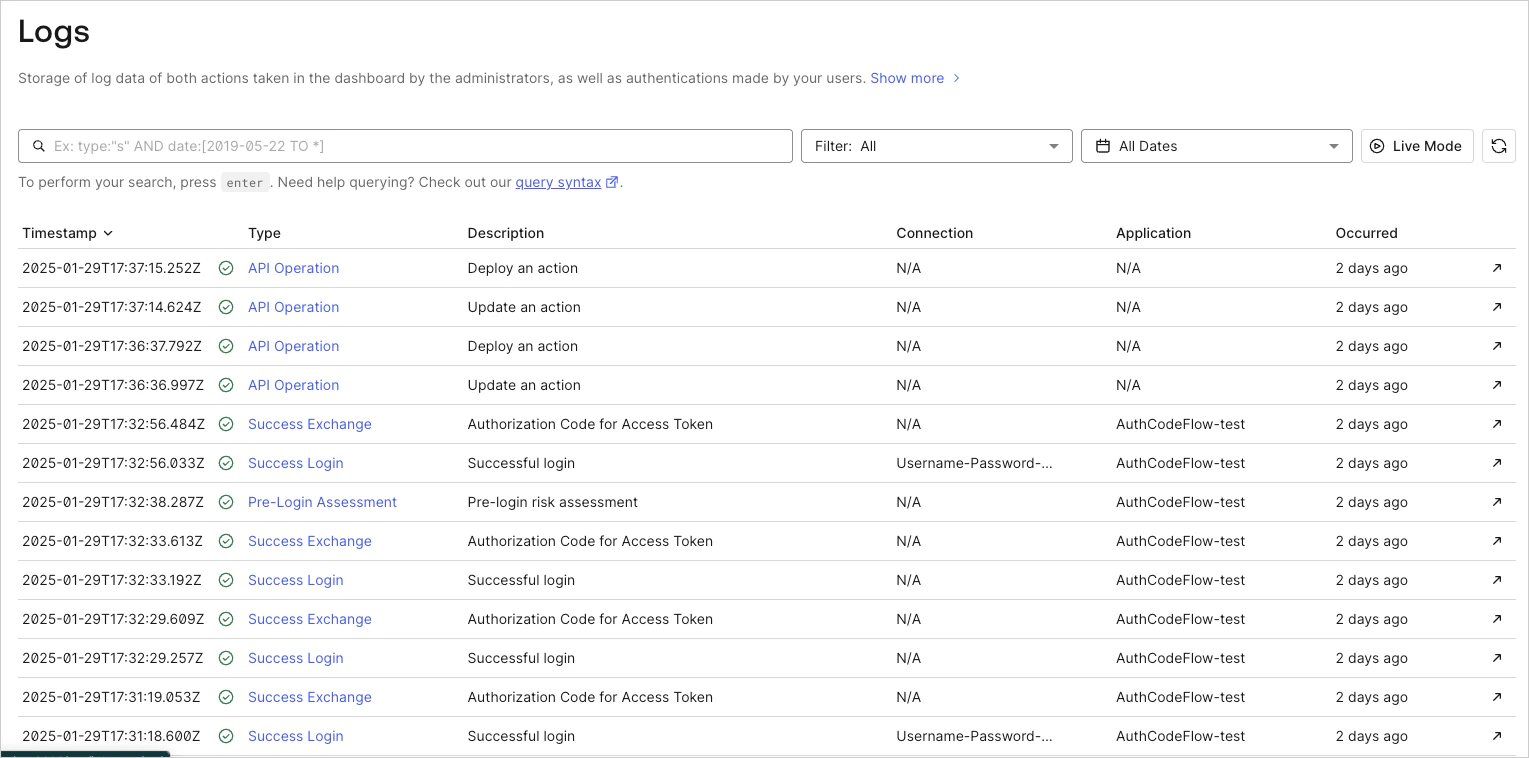 Voici quelques exemples de types de journaux associés aux Actions :
| Nom | Déclencheur(s) |
| ----------------------- | ------------------------------------------------------------------------------------------------------------------------------- |
| Success Login | [post-login](/docs/fr-ca/customize/actions/explore-triggers/signup-and-login-triggers/login-trigger) |
| Failed Login | [post-login](/docs/fr-ca/customize/actions/explore-triggers/signup-and-login-triggers/login-trigger) |
| Success Exchange | [post-login](/docs/fr-ca/customize/actions/explore-triggers/signup-and-login-triggers/login-trigger) |
| Failed Exchange | [post-login](/docs/fr-ca/customize/actions/explore-triggers/signup-and-login-triggers/login-trigger) |
| Success Change Password | [post-change-password](/docs/fr-ca/customize/actions/explore-triggers/password-reset-triggers/post-change-password-trigger) |
| Failed Change Password | [post-change-password](/docs/fr-ca/customize/actions/explore-triggers/password-reset-triggers/post-change-password-trigger) |
| Successful Signup | [pre-user-registration](/docs/fr-ca/customize/actions/explore-triggers/signup-and-login-triggers/pre-user-registration-trigger) |
| Failed Signup | [pre-user-registration](/docs/fr-ca/customize/actions/explore-triggers/signup-and-login-triggers/pre-user-registration-trigger) |
| Success Exchange | [credentials-exchange](/docs/fr-ca/customize/actions/explore-triggers/machine-to-machine-trigger) |
| Failed Exchange | [credentials-exchange](/docs/fr-ca/customize/actions/explore-triggers/machine-to-machine-trigger) |
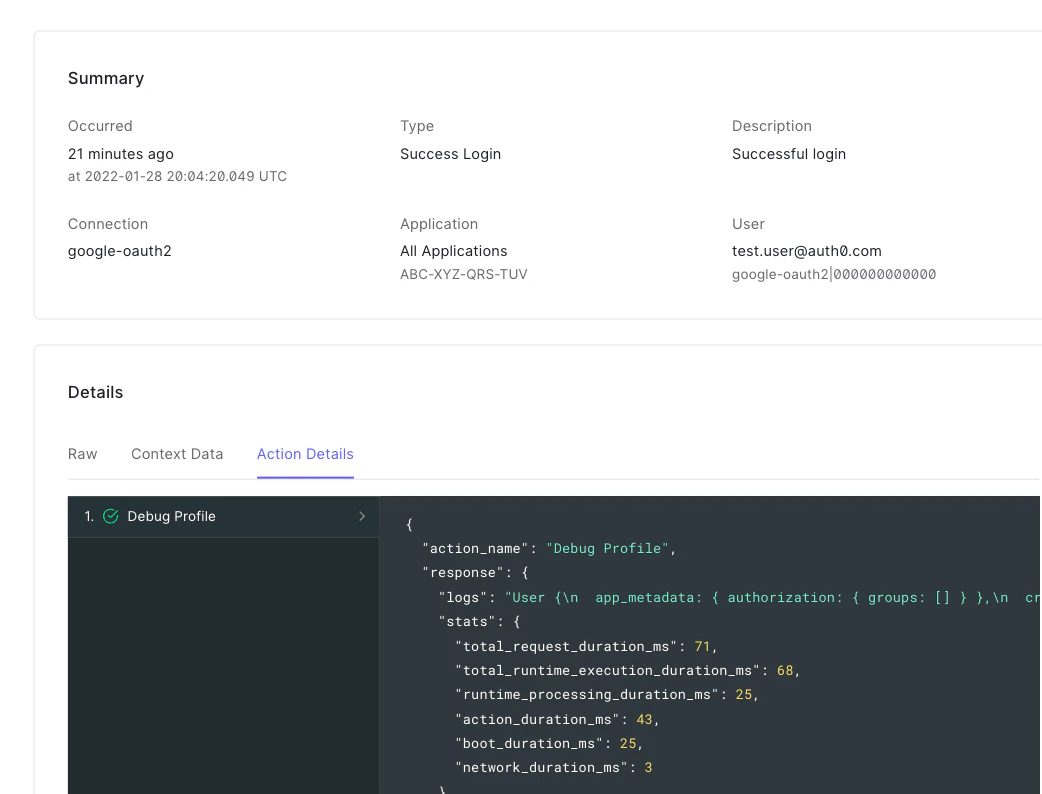
Pour afficher des renseignements détaillés sur l’exécution d’une Action, sélectionnez le journal associé à une exécution d’Action, puis la vue **Action Details**. Dans **Action Details**, vous pouvez voir les statistiques d’exécution, la sortie de la console et toute erreur qui pourrait s’être produite.
Voici quelques exemples de types de journaux associés aux Actions :
| Nom | Déclencheur(s) |
| ----------------------- | ------------------------------------------------------------------------------------------------------------------------------- |
| Success Login | [post-login](/docs/fr-ca/customize/actions/explore-triggers/signup-and-login-triggers/login-trigger) |
| Failed Login | [post-login](/docs/fr-ca/customize/actions/explore-triggers/signup-and-login-triggers/login-trigger) |
| Success Exchange | [post-login](/docs/fr-ca/customize/actions/explore-triggers/signup-and-login-triggers/login-trigger) |
| Failed Exchange | [post-login](/docs/fr-ca/customize/actions/explore-triggers/signup-and-login-triggers/login-trigger) |
| Success Change Password | [post-change-password](/docs/fr-ca/customize/actions/explore-triggers/password-reset-triggers/post-change-password-trigger) |
| Failed Change Password | [post-change-password](/docs/fr-ca/customize/actions/explore-triggers/password-reset-triggers/post-change-password-trigger) |
| Successful Signup | [pre-user-registration](/docs/fr-ca/customize/actions/explore-triggers/signup-and-login-triggers/pre-user-registration-trigger) |
| Failed Signup | [pre-user-registration](/docs/fr-ca/customize/actions/explore-triggers/signup-and-login-triggers/pre-user-registration-trigger) |
| Success Exchange | [credentials-exchange](/docs/fr-ca/customize/actions/explore-triggers/machine-to-machine-trigger) |
| Failed Exchange | [credentials-exchange](/docs/fr-ca/customize/actions/explore-triggers/machine-to-machine-trigger) |
Pour afficher des renseignements détaillés sur l’exécution d’une Action, sélectionnez le journal associé à une exécution d’Action, puis la vue **Action Details**. Dans **Action Details**, vous pouvez voir les statistiques d’exécution, la sortie de la console et toute erreur qui pourrait s’être produite.
## Tests unitaires des Actions
Vous pouvez effectuer des tests unitaires de vos Actions Auth0 en simulant les objets event et api passés à la fonction de votre Action. Vos Actions peuvent se trouver dans le contrôle de version ou dans un répertoire local, et vous pouvez utiliser un outil comme Jest pour les tester automatiquement. Dans l’exemple suivant, nous utilisons le déclencheur [Login / Post Login](/docs/fr-ca/customize/actions/explore-triggers/signup-and-login-triggers/login-trigger) et [Jest](https://jestjs.io/) pour simuler et tester.
**Code de l’Action :**
```javascript lines theme={null}
// action.js
exports.onExecutePostLogin = async (event, api) => {
const namespace = "https://my-app.example.com";
if (event.authorization) {
api.idToken.setCustomClaim(`${namespace}/favorite_color`, "pink");
}
};
```
**Code du fichier de test :**
```javascript lines theme={null}
// action.spec.js
const { onExecutePostLogin } = require("./action.js");
test("sets favorite_color ID token claim to pink", async () => {
const namespace = "https://my-app.example.com";
const mockFunction = jest.fn();
const mockApi = { idToken: { setCustomClaim: mockFunction } };
const mockEvent = {authorization: {}};
await onExecutePostLogin(mockEvent, mockApi);
expect(mockFunction).toBeCalledWith(
`${namespace}/favorite_color`,
"pink"
);
});
```
## Bonnes pratiques
Lorsque vous créez des Actions dans Auth0, [nous vous recommandons de créer un tenant Auth0 distinct pour chaque environnement](/docs/fr-ca/get-started/auth0-overview/create-tenants/set-up-multiple-environments). Vous pourrez ainsi isoler votre base d’utilisateurs de production de vos autres environnements et configurer des administrateurs différents pour chaque environnement (par exemple, les ingénieurs pourraient ne pas avoir accès à la configuration de production).
Si vous souhaitez gérer, tester et déployer entièrement vos Actions à l’aide d’une CLI ou d’un pipeline CI/CD, vous pouvez utiliser le [Deploy CLI Tool](/docs/fr-ca/deploy-monitor/deploy-cli-tool).