> ## Documentation Index
> Fetch the complete documentation index at: https://translations.mintlify.site/llms.txt
> Use this file to discover all available pages before exploring further.
> Découvrez comment configurer Google Cloud Platform (GCP) avec l’équilibrage de charge pour l’utiliser comme proxy inverse pour un domaine personnalisé dans Auth0.
# Configurer Google Cloud Platform avec l’équilibrage de charge comme proxy inverse
Les domaines personnalisés Auth0 sont offerts avec tout [abonnement payant](https://manage.auth0.com/#/tenant/billing/subscription). Si vous souhaitez gérer vous-même les certificats SSL/TLS, vous aurez besoin d’un abonnement **Enterprise**. Pour en savoir plus, consultez les [tarifs Auth0](https://auth0.com/pricing).
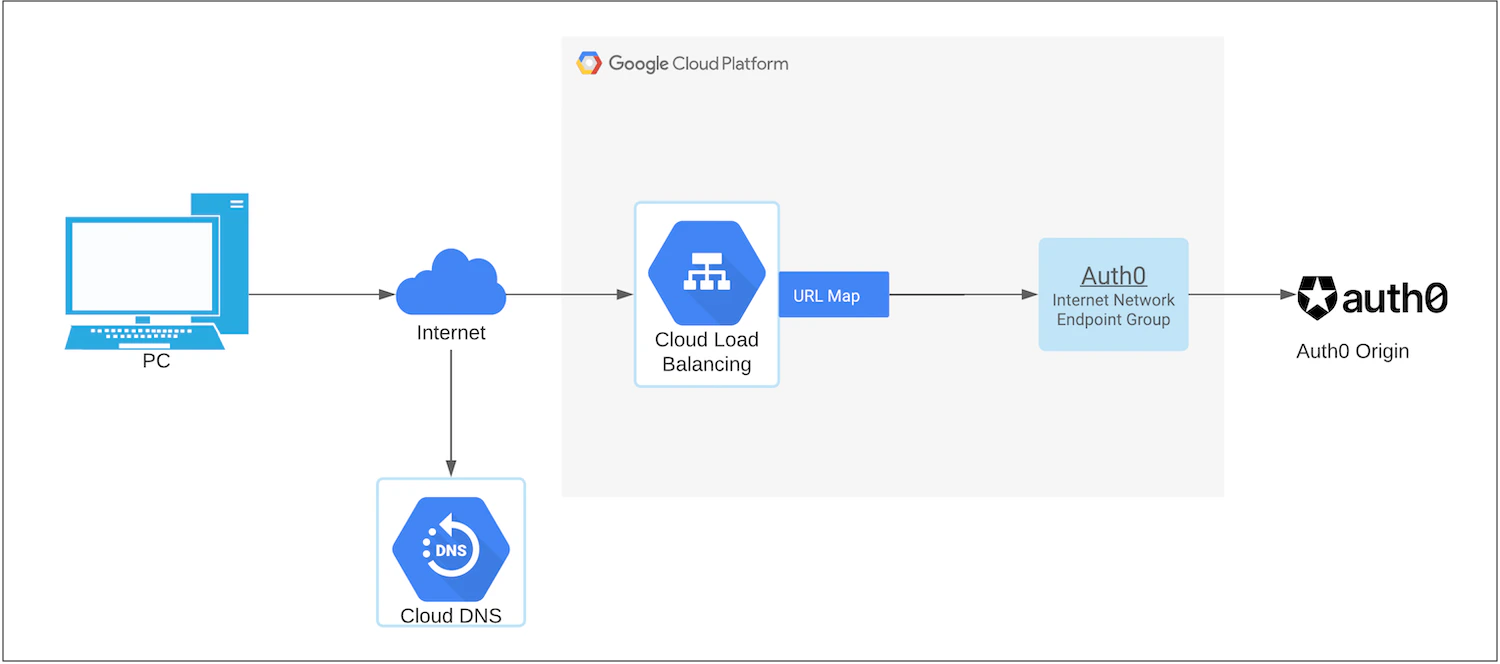
Vous pouvez configurer Google Cloud Platform (GCP) avec l’équilibrage de charge comme proxy inverse. Le schéma suivant présente les composants de cette configuration.
* **Google Cloud Platform Load Balancer** répartit le trafic entre plusieurs instances d’application.
* **Internet Network Endpoint Group** est un backend situé à l’extérieur de Google Cloud. Consultez [Internet Network endpoint group](https://cloud.google.com/load-balancing/docs/negs/internet-neg-concepts) pour en savoir plus.
 1. [Configurez les domaines personnalisés avec des certificats autogérés](/docs/fr-ca/customize/custom-domains/self-managed-certificates) si ce n’est pas déjà fait. Prenez en note les valeurs **Origin Domain Name** et `cname-api-key` pour les utiliser plus tard.
2. Vérifiez la propriété du domaine en ajoutant un enregistrement TXT sur votre serveur DNS dans [Auth0 Dashboard > Tenant Settings > Custom Domains](https://manage.auth0.com/#/tenant/custom_domains), puis cliquez sur **Verify**.
3. Une fois que GCP a vérifié votre domaine, connectez-vous à la [console GCP](https://console.cloud.google.com).
4. Accédez à **Network Services > Load Balancing**. Cliquez sur **Create Load Balancer**. Pour en savoir plus, consultez [Google Cloud Platform Load Balancing](https://cloud.google.com/load-balancing/docs) dans la documentation Google Cloud.
1. Sélectionnez **HTTP(S) Load Balancing**.
2. Sélectionnez **From Internet to my VMs**, car le trafic doit être acheminé d’Internet vers Auth0. Cliquez sur **Continue**.
3. Donnez un nom au Load Balancer, par exemple `auth0-reverse-proxy`, puis cliquez sur **Create**.
5. Configurez le backend.
1. Créez un **Internet Network Endpoint Group** (NEG), c’est-à-dire un backend situé à l’extérieur de Google Cloud. Pour en savoir plus, consultez [Internet network endpoint groups overview](https://cloud.google.com/load-balancing/docs/negs/internet-neg-concepts) dans la documentation Google Cloud.
2. Sélectionnez le NEG Internet nouvellement créé comme backend dans la configuration du service backend, puis définissez les valeurs `cname-api-key` et `host` (nom de domaine d’origine) à partir de votre tenant Auth0.
3. Cliquez sur **Done**.
6. Configurez les règles `host` et `path`.
1. Choisissez **Action** comme **Route traffic to a single backend**.
2. Dans **Host rewrite**, saisissez le nom de domaine d’origine de votre tenant Auth0 que vous avez noté plus tôt.
3. Cliquez sur **Create**.
7. Configurez le frontend.
1. Créez un certificat. La méthode la plus simple consiste à choisir **Google-managed certificate**, car Google provisionne automatiquement le certificat SSL pour vous.
2. Si vous ne choisissez pas un certificat géré par Google, il vous incombe de renouveler et de téléverser le certificat SSL auprès de votre autorité de certification avant son expiration.
8. Passez en revue la configuration et finalisez-la.
GCP prendra environ une minute pour configurer le Load Balancer. Voici des problèmes courants qui peuvent entraîner une erreur :
* **Clé API invalide** : la valeur `cname-api-key` n’a pas été transmise à Auth0 depuis GCP.
* **403 Forbidden** : l’en-tête `host` n’a pas été envoyé à Auth0 depuis GCP.
9. Mettez à jour vos enregistrements DNS pour [connecter votre domaine à votre Load Balancer](https://cloud.google.com/load-balancing/docs/https/setup-global-ext-https-external-backend#update_dns).
1. [Configurez les domaines personnalisés avec des certificats autogérés](/docs/fr-ca/customize/custom-domains/self-managed-certificates) si ce n’est pas déjà fait. Prenez en note les valeurs **Origin Domain Name** et `cname-api-key` pour les utiliser plus tard.
2. Vérifiez la propriété du domaine en ajoutant un enregistrement TXT sur votre serveur DNS dans [Auth0 Dashboard > Tenant Settings > Custom Domains](https://manage.auth0.com/#/tenant/custom_domains), puis cliquez sur **Verify**.
3. Une fois que GCP a vérifié votre domaine, connectez-vous à la [console GCP](https://console.cloud.google.com).
4. Accédez à **Network Services > Load Balancing**. Cliquez sur **Create Load Balancer**. Pour en savoir plus, consultez [Google Cloud Platform Load Balancing](https://cloud.google.com/load-balancing/docs) dans la documentation Google Cloud.
1. Sélectionnez **HTTP(S) Load Balancing**.
2. Sélectionnez **From Internet to my VMs**, car le trafic doit être acheminé d’Internet vers Auth0. Cliquez sur **Continue**.
3. Donnez un nom au Load Balancer, par exemple `auth0-reverse-proxy`, puis cliquez sur **Create**.
5. Configurez le backend.
1. Créez un **Internet Network Endpoint Group** (NEG), c’est-à-dire un backend situé à l’extérieur de Google Cloud. Pour en savoir plus, consultez [Internet network endpoint groups overview](https://cloud.google.com/load-balancing/docs/negs/internet-neg-concepts) dans la documentation Google Cloud.
2. Sélectionnez le NEG Internet nouvellement créé comme backend dans la configuration du service backend, puis définissez les valeurs `cname-api-key` et `host` (nom de domaine d’origine) à partir de votre tenant Auth0.
3. Cliquez sur **Done**.
6. Configurez les règles `host` et `path`.
1. Choisissez **Action** comme **Route traffic to a single backend**.
2. Dans **Host rewrite**, saisissez le nom de domaine d’origine de votre tenant Auth0 que vous avez noté plus tôt.
3. Cliquez sur **Create**.
7. Configurez le frontend.
1. Créez un certificat. La méthode la plus simple consiste à choisir **Google-managed certificate**, car Google provisionne automatiquement le certificat SSL pour vous.
2. Si vous ne choisissez pas un certificat géré par Google, il vous incombe de renouveler et de téléverser le certificat SSL auprès de votre autorité de certification avant son expiration.
8. Passez en revue la configuration et finalisez-la.
GCP prendra environ une minute pour configurer le Load Balancer. Voici des problèmes courants qui peuvent entraîner une erreur :
* **Clé API invalide** : la valeur `cname-api-key` n’a pas été transmise à Auth0 depuis GCP.
* **403 Forbidden** : l’en-tête `host` n’a pas été envoyé à Auth0 depuis GCP.
9. Mettez à jour vos enregistrements DNS pour [connecter votre domaine à votre Load Balancer](https://cloud.google.com/load-balancing/docs/https/setup-global-ext-https-external-backend#update_dns).
## En savoir plus
* [Configurer les fonctionnalités pour utiliser des domaines personnalisés](/docs/fr-ca/customize/custom-domains/configure-features-to-use-custom-domains)
* [Versions TLS (SSL) et algorithmes de chiffrement](/docs/fr-ca/customize/custom-domains/self-managed-certificates/tls-ssl)