> ## Documentation Index
> Fetch the complete documentation index at: https://translations.mintlify.site/llms.txt
> Use this file to discover all available pages before exploring further.
> Découvrez comment importer et exporter des données d’autorisation existantes au moyen d’un fichier JSON avec Authorization Extension.
# Importer et exporter les données d’Authorization Extension
Auth0 offre deux façons d’implémenter le contrôle d’accès basé sur les rôles (RBAC), que vous pouvez utiliser soit à la place du système interne de contrôle d’accès de votre API, soit en combinaison avec celui-ci :
* [Authorization Core](/docs/fr-ca/manage-users/access-control/rbac)
* [Authorization Extension](/docs/fr-ca/customize/extensions/authorization-extension)
L’ensemble de fonctionnalités Authorization Core offre les mêmes fonctionnalités qu’Authorization Extension, améliore les performances et l’évolutivité, et propose un système RBAC plus flexible qu’Authorization Extension.
À l’heure actuelle, les deux prennent en charge les principales fonctionnalités du RBAC et vous permettent de restreindre les scopes personnalisés définis pour une API à ceux qui ont été attribués à l’utilisateur sous forme d’autorisations.
Vous pouvez importer de nouvelles données depuis un fichier JSON ou exporter des données d’autorisation existantes dans un fichier JSON. Cela peut être utile lorsque vous passez d’un environnement à un autre.
Les rôles et les autorisations sont liés à des applications spécifiques. Si vous exportez votre fichier JSON et l’importez dans un autre environnement, vous devrez modifier l’ID client de ces enregistrements.
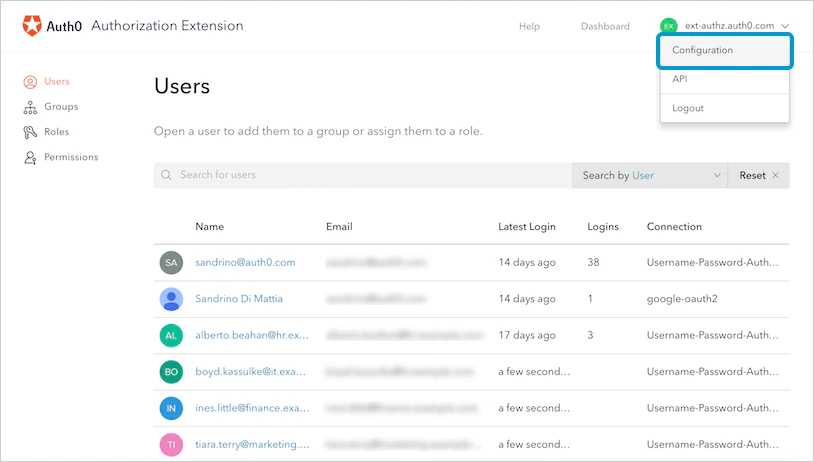
1. Accédez à la section **Import/Export** en cliquant sur **Configuration** dans le menu déroulant accessible en cliquant sur le nom de votre tenant, en haut à droite de l’**Authorization Dashboard**.
 2. Sélectionnez **Import/Export**.
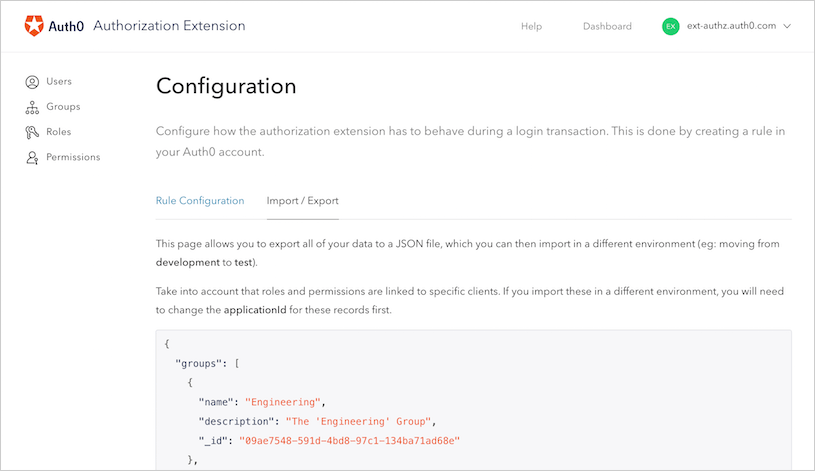 3. Utilisez ce formulaire pour copier-coller ou modifier les données JSON. Ensuite, cliquez sur le bouton **Import** ou **Export** pour lancer le processus d’importation ou d’exportation. Voici un exemple de fichier JSON :
```json lines expandable theme={null}
{
"configuration": [
{
"_id": "v1",
"rolesInToken": true
}
],
"groups": [
{
"name": "Admin",
"description": "Administrators of the company",
"_id": "f185e4aa-0c28-4da7-8639-ae998512c838"
},
{
"_id": "5f5371c6-c8ff-4c7c-825e-c5ef8ac51cad",
"name": "HR",
"description": "Human Resources",
"members": [
"auth0|59c13f5ed6e34e41877c0810"
],
"roles": [
"6ab494d6-2592-4af0-a62f-2c13646143d0"
],
"nested": [
"59f2adac-9016-4051-ad02-dd5196b8f99e"
]
},
{
"name": "Trainers",
"description": "HR Trainers for New Employees",
"_id": "59f2adac-9016-4051-ad02-dd5196b8f99e"
}
],
"permissions": [
{
"applicationType": "client",
"applicationId": "fhginJh46igC6Rj630UeZBhUyDrgvJ08",
"description": "approve company expenditures",
"name": "Approve Expenses",
"_id": "e61f10f4-837e-4011-a52f-53618bd659e7"
},
{
"applicationType": "client",
"applicationId": "fhginJh46igC6Rj630UeZBhUyDrgvJ08",
"description": "approve hiring of employees",
"name": "Hire employees",
"_id": "03b94d9b-8893-413d-bdb3-451192264594"
}
],
"roles": [
{
"applicationType": "client",
"applicationId": "fhginJh46igC6Rj630UeZBhUyDrgvJ08",
"description": "Control over HR-related tasks",
"name": "HR Manager",
"permissions": [
"e61f10f4-837e-4011-a52f-53618bd659e7",
"03b94d9b-8893-413d-bdb3-451192264594"
],
"_id": "6ab494d6-2592-4af0-a62f-2c13646143d0"
}
]
}
```
3. Utilisez ce formulaire pour copier-coller ou modifier les données JSON. Ensuite, cliquez sur le bouton **Import** ou **Export** pour lancer le processus d’importation ou d’exportation. Voici un exemple de fichier JSON :
```json lines expandable theme={null}
{
"configuration": [
{
"_id": "v1",
"rolesInToken": true
}
],
"groups": [
{
"name": "Admin",
"description": "Administrators of the company",
"_id": "f185e4aa-0c28-4da7-8639-ae998512c838"
},
{
"_id": "5f5371c6-c8ff-4c7c-825e-c5ef8ac51cad",
"name": "HR",
"description": "Human Resources",
"members": [
"auth0|59c13f5ed6e34e41877c0810"
],
"roles": [
"6ab494d6-2592-4af0-a62f-2c13646143d0"
],
"nested": [
"59f2adac-9016-4051-ad02-dd5196b8f99e"
]
},
{
"name": "Trainers",
"description": "HR Trainers for New Employees",
"_id": "59f2adac-9016-4051-ad02-dd5196b8f99e"
}
],
"permissions": [
{
"applicationType": "client",
"applicationId": "fhginJh46igC6Rj630UeZBhUyDrgvJ08",
"description": "approve company expenditures",
"name": "Approve Expenses",
"_id": "e61f10f4-837e-4011-a52f-53618bd659e7"
},
{
"applicationType": "client",
"applicationId": "fhginJh46igC6Rj630UeZBhUyDrgvJ08",
"description": "approve hiring of employees",
"name": "Hire employees",
"_id": "03b94d9b-8893-413d-bdb3-451192264594"
}
],
"roles": [
{
"applicationType": "client",
"applicationId": "fhginJh46igC6Rj630UeZBhUyDrgvJ08",
"description": "Control over HR-related tasks",
"name": "HR Manager",
"permissions": [
"e61f10f4-837e-4011-a52f-53618bd659e7",
"03b94d9b-8893-413d-bdb3-451192264594"
],
"_id": "6ab494d6-2592-4af0-a62f-2c13646143d0"
}
]
}
```
## En savoir plus
* [Activer l’accès API à l’Authorization Extension](/docs/fr-ca/customize/extensions/authorization-extension/enable-api-access-to-authorization-extension)
* [Utiliser Rules avec l’Authorization Extension](/docs/fr-ca/customize/extensions/authorization-extension/use-rules-with-the-authorization-extension)