> ## Documentation Index
> Fetch the complete documentation index at: https://translations.mintlify.site/llms.txt
> Use this file to discover all available pages before exploring further.
> Découvrez comment installer l’extension Auth0 authentification unique (SSO) Dashboard afin d’activer la connexion SSO pour vos applications.
# Installer l’extension authentification unique Dashboard
1. [Créez une application SSO Dashboard](/docs/fr-ca/customize/extensions/single-sign-on-dashboard-extension/create-sso-dashboard-application) dans Auth0.
2. Copiez la valeur **ID client** de votre application SSO Dashboard.
Utilisez l’extension d’authentification unique (SSO) Dashboard pour gérer la connexion SSO de vos utilisateurs à plusieurs applications d’entreprise. Pour en savoir plus, [consultez cette extension sur GitHub](https://github.com/auth0-extensions/auth0-sso-dashboard-extension).
## Installer l’extension
Vous pouvez installer l’extension SSO Dashboard à partir du Auth0 Dashboard :
1. Accédez à [Auth0 Dashboard > Extensions](https://manage.auth0.com/#/extensions), puis sélectionnez **SSO Dashboard** dans la liste des extensions proposées. La fenêtre **Install Extension** s’ouvrira :
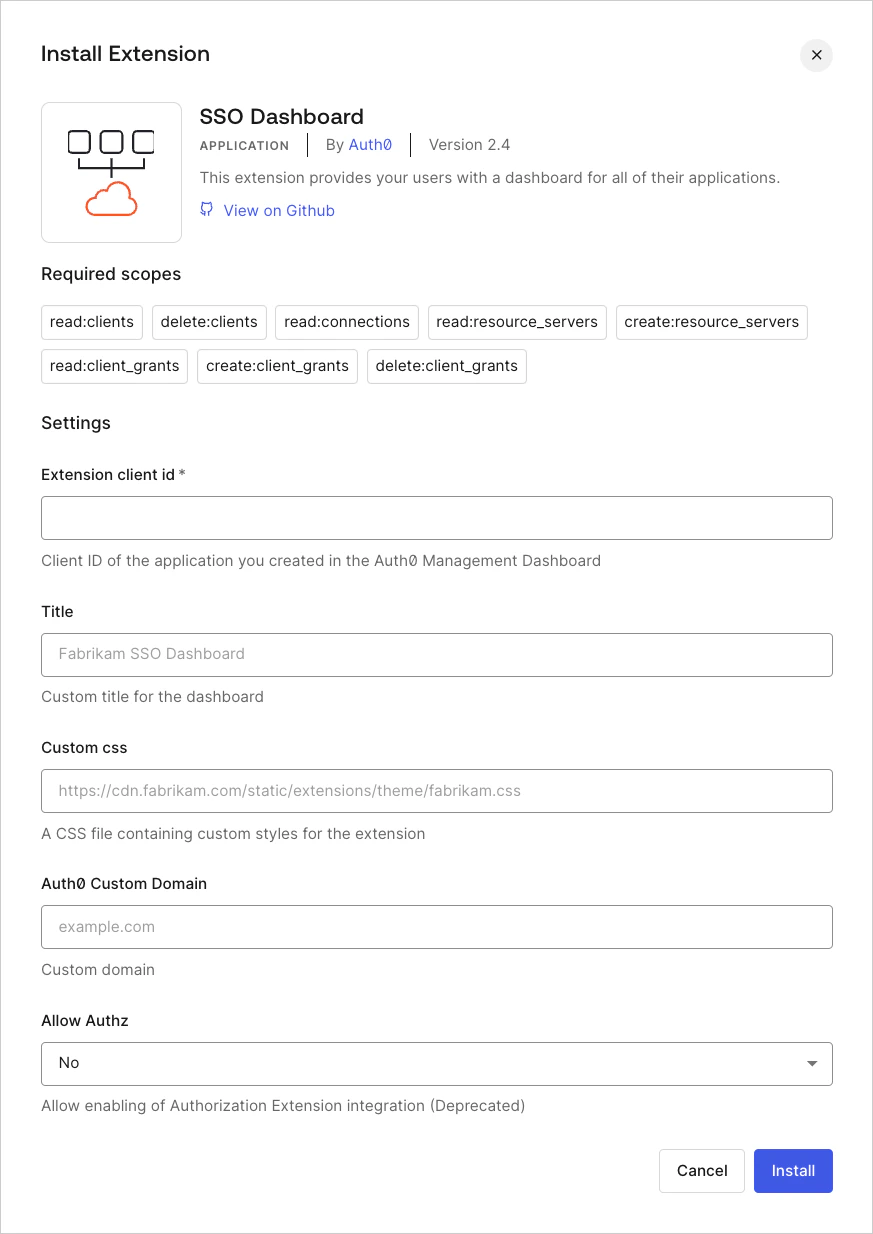 2. Définissez les variables de configuration suivantes :
| Variable | Obligatoire | Description |
| --------------------- | ----------- | --------------------------------------------------------------------------------------------------- |
| `EXTENSION_CLIENT_ID` | Obligatoire | **ID client** de l’application Auth0 que vous avez créée pour l’extension. |
| `TITLE` | Facultatif | Titre personnalisé qui s’affichera en haut de la page SSO Dashboard. |
| `CUSTOM_CSS` | Facultatif | Chemin vers un fichier CSS personnalisé pour personnaliser l’apparence de votre page SSO Dashboard. |
| `FAVICON_PATH` | Facultatif | Chemin vers un favicon personnalisé. |
| `AUTH0_CUSTOM_DOMAIN` | Facultatif | [Domaine personnalisé](/docs/fr-ca/customize/custom-domains) configuré avec Auth0. |
La définition de la variable `AUTH0_CUSTOM_DOMAIN` n’a pas d’effet sur l’URL de l’extension ; elle modifie uniquement l’URL du point de terminaison d’autorisation utilisé par l’extension. Lorsqu’un domaine personnalisé est utilisé, les utilisateurs qui se connectent à l’extension sont redirigés vers `https://{yourAuth0CustomDomain}/login` au lieu de l’URL par défaut `https://{yourTenant}.{yourRegion}.auth0.com/login`.
3. Sélectionnez **Install**.
Si vous accédez à [Auth0 Dashboard > Applications > Applications](https://manage.auth0.com/#/applications), vous remarquerez qu’une application nommée `auth0-sso-dashboard` a été créée automatiquement. Cette application est utilisée par l’extension pour autoriser l’accès à la Management API, et vous ne devez pas la modifier.
2. Définissez les variables de configuration suivantes :
| Variable | Obligatoire | Description |
| --------------------- | ----------- | --------------------------------------------------------------------------------------------------- |
| `EXTENSION_CLIENT_ID` | Obligatoire | **ID client** de l’application Auth0 que vous avez créée pour l’extension. |
| `TITLE` | Facultatif | Titre personnalisé qui s’affichera en haut de la page SSO Dashboard. |
| `CUSTOM_CSS` | Facultatif | Chemin vers un fichier CSS personnalisé pour personnaliser l’apparence de votre page SSO Dashboard. |
| `FAVICON_PATH` | Facultatif | Chemin vers un favicon personnalisé. |
| `AUTH0_CUSTOM_DOMAIN` | Facultatif | [Domaine personnalisé](/docs/fr-ca/customize/custom-domains) configuré avec Auth0. |
La définition de la variable `AUTH0_CUSTOM_DOMAIN` n’a pas d’effet sur l’URL de l’extension ; elle modifie uniquement l’URL du point de terminaison d’autorisation utilisé par l’extension. Lorsqu’un domaine personnalisé est utilisé, les utilisateurs qui se connectent à l’extension sont redirigés vers `https://{yourAuth0CustomDomain}/login` au lieu de l’URL par défaut `https://{yourTenant}.{yourRegion}.auth0.com/login`.
3. Sélectionnez **Install**.
Si vous accédez à [Auth0 Dashboard > Applications > Applications](https://manage.auth0.com/#/applications), vous remarquerez qu’une application nommée `auth0-sso-dashboard` a été créée automatiquement. Cette application est utilisée par l’extension pour autoriser l’accès à la Management API, et vous ne devez pas la modifier.
## Utiliser l’extension
1. Accédez à [Auth0 Dashboard > Extensions](https://manage.auth0.com/#/extensions), puis sélectionnez la vue **Installed Extensions**.
2. Sélectionnez **SSO Dashboard**. La première fois que vous sélectionnerez votre extension installée, vous devrez lui accorder les permissions requises. Une fois que ce sera fait, vous serez redirigé vers votre **SSO Dashboard** personnalisé, qui affichera le **Title** que vous avez indiqué en haut de la page. Si vous avez fourni un fichier CSS personnalisé, cette mise en forme sera également appliquée.
3. Pour vous connecter au SSO Dashboard :
1. Pour les **Admins,** utilisez :
`https://{yourTenant}.YOUR_REGION_KEY.webtask.io/auth0-sso-dashboard/admins/login`
2. Pour les **Users,** utilisez :
`https://{yourTenant}.YOUR_REGION_KEY.webtask.io/auth0-sso-dashboard/login`
| Region | Domaine de la région |
| ------ | -------------------- |
| US-1 | us.webtask.io |
| US-3 | us.webtask.run |
| US-4 | us.webtask.run |
| US-5 | us.webtask.run |
| EU | eu.webtask.io |
| EU-2 | eu.webtask.run |
| AU | au.webtask.io |
| JP-1 | jp.webtask.run |
| UK-1 | uk.webtask.run |
| CA-1 | ca.webtask.run |
## En savoir plus
* [Créer l’application du tableau de bord d’authentification unique (SSO)](/docs/fr-ca/customize/extensions/single-sign-on-dashboard-extension/create-sso-dashboard-application)
* [Ajouter des applications au tableau de bord d’authentification unique](/docs/fr-ca/customize/extensions/single-sign-on-dashboard-extension/add-applications-to-the-sso-dashboard)
* [Mettre à jour les applications dans le SSO Dashboard](/docs/fr-ca/customize/extensions/single-sign-on-dashboard-extension/update-applications-on-the-sso-dashboard)
* [Configurer les paramètres de durée de vie de la session](/docs/fr-ca/manage-users/sessions/configure-session-lifetime-settings)
* [Déconnexion](/docs/fr-ca/authenticate/login/logout)