> ## Documentation Index
> Fetch the complete documentation index at: https://translations.mintlify.site/llms.txt
> Use this file to discover all available pages before exploring further.
> Découvrez l’extension d’importation/exportation des utilisateurs, qui vous permet d’importer et d’exporter des utilisateurs depuis ou vers n’importe quelle base de données configurée dans votre compte.
# Extension d’importation / exportation des utilisateurs
L’**extension d’importation/exportation des utilisateurs** sera dépréciée en septembre 2025. Vous pouvez maintenant accéder aux mêmes fonctionnalités [directement dans le Auth0 Dashboard](/docs/fr-ca/manage-users/user-migration/bulk-user-import-export).
L’**extension d’importation / exportation des utilisateurs** vous permet de :
* Importer en bloc vos utilisateurs de base de données existants dans Auth0
* Rechercher et exporter certains ou la totalité de vos utilisateurs de base de données Auth0
Pour obtenir la liste des champs du profil utilisateur qui peuvent être importés et exportés, consultez [Attributs du profil utilisateur](/docs/fr-ca/manage-users/user-accounts/user-profiles/user-profile-structure).
Vous devez être un Admin du Dashboard pour utiliser cette extension.
## Installer l’extension
Pour installer cette extension, accédez à [Auth0 Dashboard > Extensions](https://manage.auth0.com/#/extensions), puis sélectionnez **User Import / Export**.
Aucune configuration supplémentaire n’est requise avant l’installation; sélectionnez donc **Install** dans la fenêtre contextuelle d’information pour continuer.
## Utiliser l’extension
Après avoir installé votre extension, vous la verrez dans la liste de vos extensions installées. Cliquez sur **Import / Export Extension** pour la lancer.
La première fois que vous lancerez l’extension, vous devrez l’autoriser à accéder à votre compte Auth0 pour les activités indiquées.
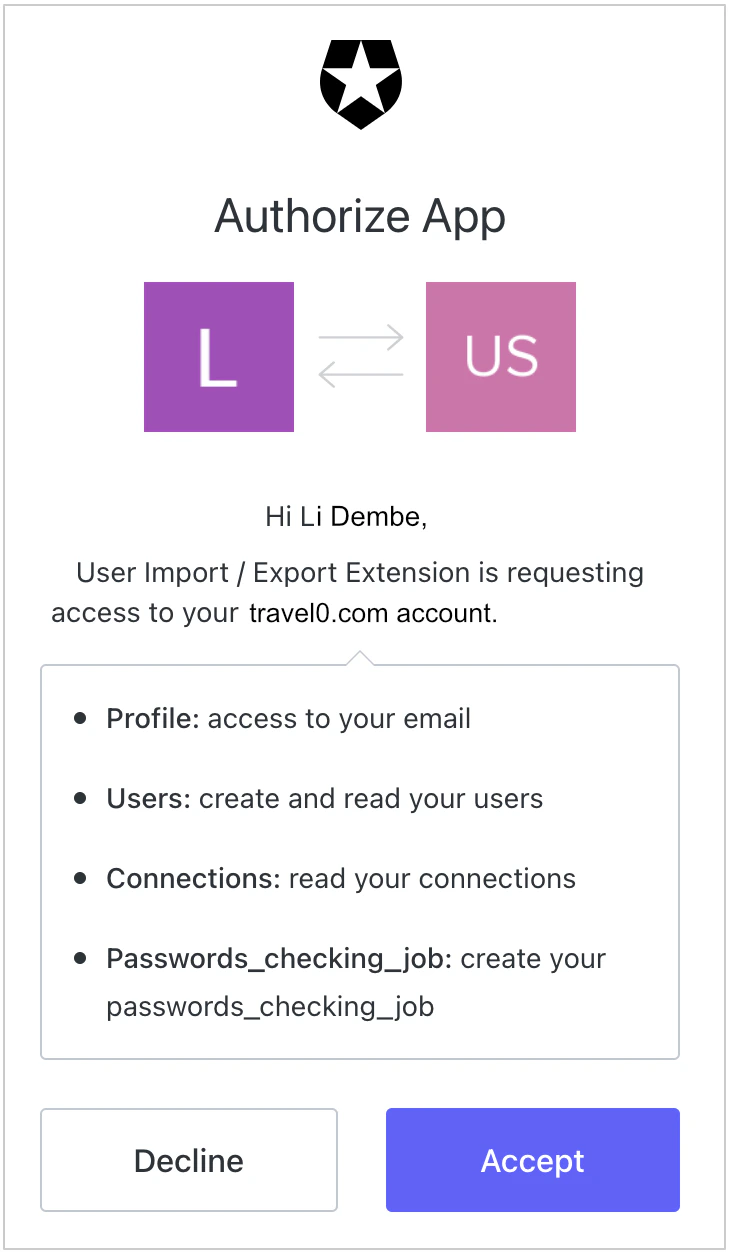 Cliquez sur la **coche** pour continuer.
Il y a deux façons d’utiliser cette extension :
* Importer en bloc vos utilisateurs existants de la base de données dans Auth0
* Rechercher et exporter certains (ou tous) de vos utilisateurs de la base de données Auth0
Ces deux cas d’utilisation sont expliqués plus en détail ci-dessous.
Cliquez sur la **coche** pour continuer.
Il y a deux façons d’utiliser cette extension :
* Importer en bloc vos utilisateurs existants de la base de données dans Auth0
* Rechercher et exporter certains (ou tous) de vos utilisateurs de la base de données Auth0
Ces deux cas d’utilisation sont expliqués plus en détail ci-dessous.
### Importer des utilisateurs
Par défaut, chaque fois que vous ouvrez l’extension, l’écran **User Import** s’affiche (si vous êtes sur l’écran d’exportation, vous pouvez revenir à cet écran en cliquant sur **Import** dans la barre de navigation de gauche).
Pour importer vos utilisateurs, glissez-déposez un fichier JSON valide ([schéma et exemples ici](/docs/fr-ca/manage-users/user-migration/bulk-user-import-database-schema-and-examples)) dans la zone indiquant **Drop your file here, or click to select**. Vous pouvez aussi cliquer sur cette zone pour parcourir vos fichiers et sélectionner le fichier JSON approprié. Le fichier JSON doit contenir la liste des utilisateurs que vous comptez importer.
Si vous utilisez un fichier d’exportation provenant d’un tenant Auth0, vous devez convertir le fichier exporté de `ndjson` en [JSON](/docs/fr-ca/manage-users/user-migration/bulk-user-exports#json-compatible-format). Pour conserver les mêmes ID utilisateur, vous devez supprimer le préfixe `auth0|` de tous les ID utilisateur importés.
Le processus d’importation ajoute automatiquement le préfixe `auth0|` aux ID utilisateur importés. Si vous ne supprimez pas le préfixe `auth0|` avant l’importation, les ID utilisateur seront renvoyés sous la forme `auth0|auth0|...`
Sélectionnez la connexion de base de données dans laquelle vos utilisateurs seront importés. Assurez-vous que la connexion choisie a été activée pour au moins une application.
Cliquez sur **Start Importing Users** pour lancer le processus d’importation.
Une fois l’importation terminée, le message **Completed** suivant s’affiche.
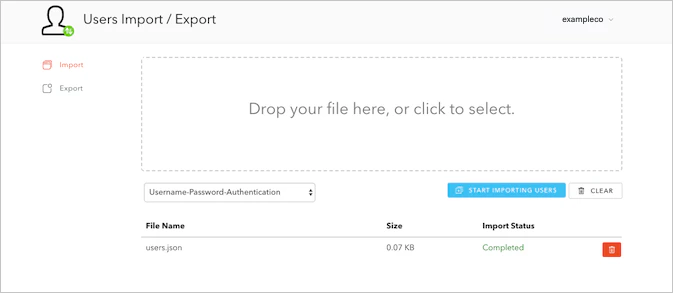 Une fois vos utilisateurs importés, vous pouvez les gérer individuellement dans [Auth0 Dashboard > User Management > Users](https://manage.auth0.com/#/users).
### Exporter des utilisateurs
Auth0 utilise le format ndjson en raison de la grande taille des fichiers d’exportation. Avant de pouvoir importer des utilisateurs, vous devrez convertir le format **ndjson** en **json** à l’aide de la bibliothèque de votre choix (comme [jq](https://stedolan.github.io/jq/)). Lorsque vous exportez des utilisateurs qui seront importés plus tard, les noms de champ des utilisateurs doivent être laissés à leurs valeurs par défaut et ne doivent pas être mappés à un **Column Name**.
Pour exporter vos utilisateurs Auth0 existants associés à des connexions de base de données, sélectionnez **Export**.
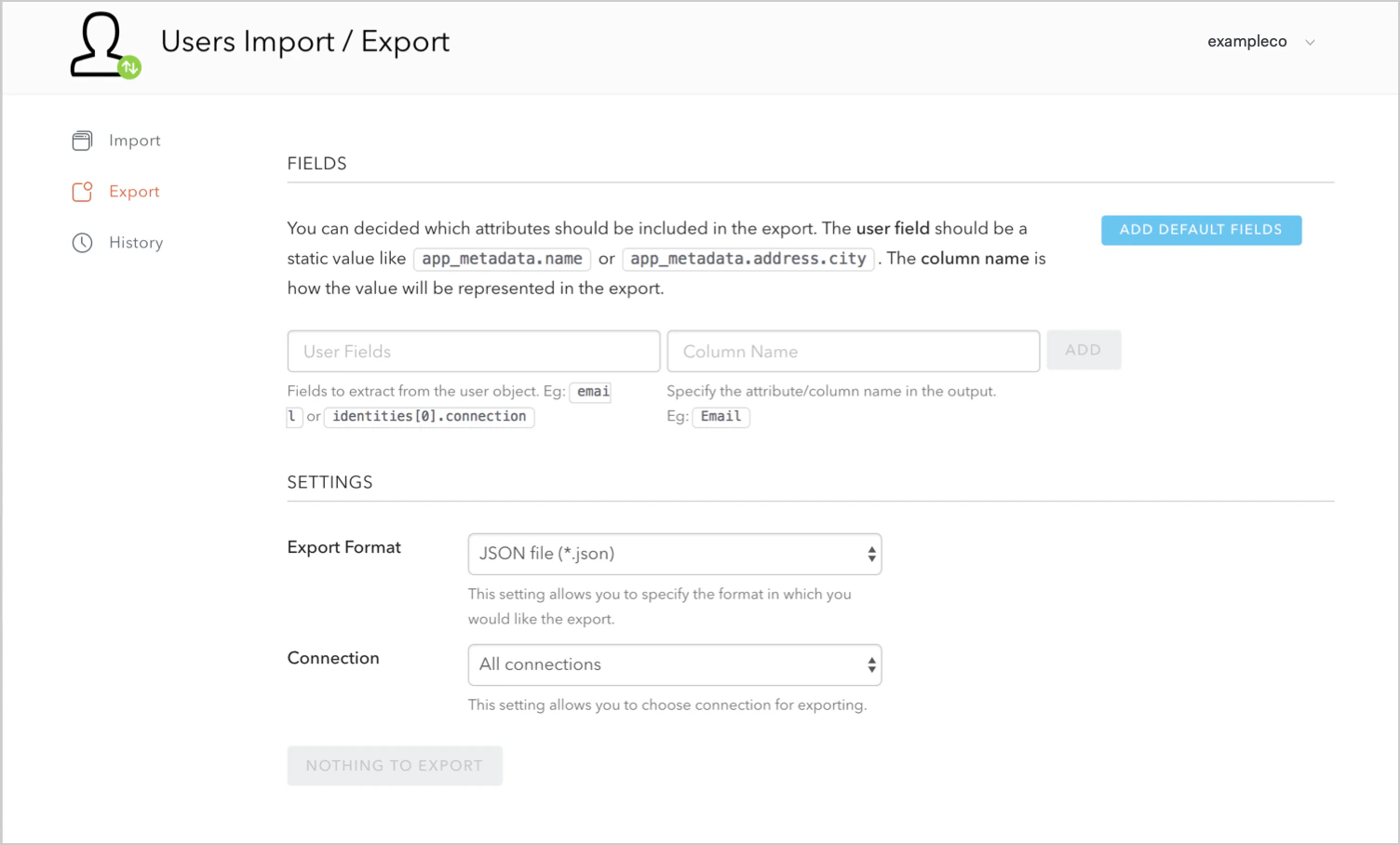 Sous **User Fields**, vous pouvez choisir quels attributs ou expressions utilisateur doivent être inclus dans l’exportation. L’attribut utilisateur peut être une valeur statique comme `user.user_metadata.name`, ou une expression Javascript comme `user.user_metadata.name || user.name`. Les expressions seront évaluées pendant l’exécution de l’exportation. La valeur **column name** correspond à la manière dont la valeur sera représentée dans l’exportation.
Vous pouvez cliquer sur le bouton **Add Default Fields** pour sélectionner automatiquement les champs par défaut et remplir leurs noms de colonne (c’est aussi une bonne façon de visualiser comment les paramètres ou expressions apparaîtront).
Vous pouvez supprimer les attributs ou expressions superflus en cliquant sur l’icône de corbeille associée.
Sous **Settings**, vous pouvez :
* Configurer la façon dont vos utilisateurs exportés sont affichés en indiquant un **User Attribute** selon lequel les utilisateurs doivent être triés (ainsi que si le tri doit être effectué par ordre croissant ou décroissant)
* Choisir votre **Export Format** ; vous pouvez choisir entre les formats de fichier JSON et CSV
Sous **User Fields**, vous pouvez choisir quels attributs ou expressions utilisateur doivent être inclus dans l’exportation. L’attribut utilisateur peut être une valeur statique comme `user.user_metadata.name`, ou une expression Javascript comme `user.user_metadata.name || user.name`. Les expressions seront évaluées pendant l’exécution de l’exportation. La valeur **column name** correspond à la manière dont la valeur sera représentée dans l’exportation.
Vous pouvez cliquer sur le bouton **Add Default Fields** pour sélectionner automatiquement les champs par défaut et remplir leurs noms de colonne (c’est aussi une bonne façon de visualiser comment les paramètres ou expressions apparaîtront).
Vous pouvez supprimer les attributs ou expressions superflus en cliquant sur l’icône de corbeille associée.
Sous **Settings**, vous pouvez :
* Configurer la façon dont vos utilisateurs exportés sont affichés en indiquant un **User Attribute** selon lequel les utilisateurs doivent être triés (ainsi que si le tri doit être effectué par ordre croissant ou décroissant)
* Choisir votre **Export Format** ; vous pouvez choisir entre les formats de fichier JSON et CSV
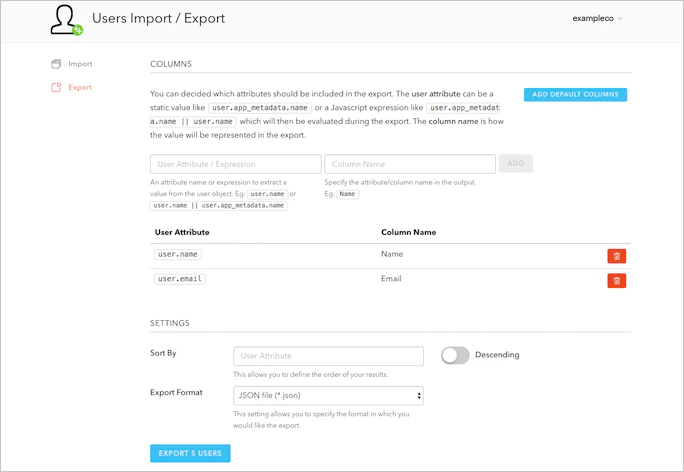 Lorsque vous êtes prêt, cliquez sur **Export X Users** (où `X` est le nombre d’utilisateurs que vous exportez).
Vous pouvez télécharger le fichier contenant vos utilisateurs une fois l’exportation terminée ; vous devrez peut-être utiliser un outil d’extraction tiers si vous utilisez Windows 10 ou une version antérieure.
Lorsque vous êtes prêt, cliquez sur **Export X Users** (où `X` est le nombre d’utilisateurs que vous exportez).
Vous pouvez télécharger le fichier contenant vos utilisateurs une fois l’exportation terminée ; vous devrez peut-être utiliser un outil d’extraction tiers si vous utilisez Windows 10 ou une version antérieure.
## Mettre à jour les utilisateurs
La Management API d’Auth0 permet d’effectuer des mises à jour en bloc des profils d’utilisateurs dans `user_metadata` et `app_metadata` avec l’extension User Import/Export.
Auth0 ne prend actuellement pas en charge l’importation en bloc pour Passwordless. Utilisez l’[Auth0 Management API](https://auth0.com/docs/api/management/v2#!/Users/patch_users_by_id) pour mettre à jour les utilisateurs individuellement.
### Exporter les utilisateurs
À l’aide du [processus d’exportation ci-dessus](/docs/fr-ca/customize/extensions/user-import-export-extension#export-users), créez un fichier d’exportation complet comprenant tous les attributs de vos utilisateurs.
Choisissez le format JSON pour votre exportation.
Téléchargez le fichier contenant vos utilisateurs une fois l’exportation terminée.
### Mettez à jour votre configuration
Faites une **copie** du fichier JSON que vous avez téléchargé à l’étape précédente.
Ce processus peut entraîner une perte de données. Créez une sauvegarde de votre base de données d’utilisateurs en cas de corruption.
Ouvrez la copie du fichier JSON dans un éditeur de texte. Votre schéma utilisateur devrait ressembler à celui ci-dessous :
```json lines expandable theme={null}
[
{
"Id":"auth0|626737a9813c000069daf462",
"Nickname":"testuser1",
"Name":"testuser1@auth0.com",
"email":"testuser1@auth0.com",
"Connection":"Username-Password-Authentication",
"Created At":"2022-04-26T00:07:05.098Z",
"Updated At":"2022-07-06T14:54:19.214Z"
},
{
"Id":"auth0|62d1a1853bdcf11ff5dca672",
"Nickname":"testuser2",
"Name":"testuser2@auth0.com",
"email":"testuser2@auth0.com",
"Connection":"Username-Password-Authentication",
"Created At":"2022-07-15T17:19:01.531Z",
"Updated At":"2022-07-15T17:19:01.532Z"
},
{
"Id":"auth0|62d1a1a524f32a4185c9ce23",
"Nickname":"testuser3",
"Name":"testuser3@auth0.com",
"email":"testuser3@auth0.com",
"Connection":"Username-Password-Authentication",
"Created At":"2022-07-15T17:19:33.484Z",
"Updated At":"2022-07-15T17:19:33.484Z"
}
]
```
Ne modifiez pas l’adresse courriel de l’utilisateur, car elle sert de clé de recherche des utilisateurs dans la base de données.
L’ID doit avoir un `connection|id` unique. Si le même ID utilisateur existe dans plusieurs connexions, votre mise à jour échouera.
Pour ajouter un attribut, créez un nouveau champ dans chaque schéma utilisateur et attribuez-lui une valeur. Dans l’exemple ci-dessous, l’attribut "Nom de famille" a la valeur "Smith", avec une virgule après la nouvelle valeur de l’attribut.
Vous pouvez également ajouter l’attribut `email_verified` à plusieurs utilisateurs et définir sa valeur à `true`.
```json lines theme={null}
{
"Id":"auth0|626737a9813c000069daf462",
"Nickname":"testuser1",
"Family Name":"Smith",
"Name":"testuser1@auth0.com",
"email":"testuser1@auth0.com",
"email_verified":true,
"Connection":"Username-Password-Authentication",
"Created At":"2022-04-26T00:07:05.098Z",
"Updated At":"2022-07-06T14:54:19.214Z"
}
```
Enregistrez les modifications dans votre fichier d’utilisateurs.
Ce processus ne permet pas de bloquer plusieurs utilisateurs. Vous devez les bloquer individuellement dans l’Auth0 Dashboard ou avec l’[Auth0 Management API](https://auth0.com/docs/api/management/v2#!/Users/patch_users_by_id).
### Importer les données de profil utilisateur mises à jour
L’`endpoint` `users-import` vous permet de téléverser votre fichier de profil utilisateur mis à jour et de mettre à jour plusieurs utilisateurs en un seul job. Accédez à l’[endpoint Create import users job](https://auth0.com/docs/api/management/v2/#!/Jobs/post_users_imports).
Ajoutez votre fichier utilisateur au paramètre users, puis ajoutez l’ID de la connexion de base de données que vous souhaitez mettre à jour.
La valeur upsert doit être `true` pour mettre à jour les renseignements des utilisateurs existants.
Pour appliquer vos mises à jour, sélectionnez **Try** ou utilisez Postman pour importer les utilisateurs.
Utilisez le `job_id` pour vérifier le statut à l’aide de l’`endpoint` [jobs](https://auth0.com/docs/api/management/v2/#!/Jobs/get_jobs_by_id).