> ## Documentation Index
> Fetch the complete documentation index at: https://translations.mintlify.site/llms.txt
> Use this file to discover all available pages before exploring further.
> Comment sécuriser AWS API Gateway à l’aide d’autorisateurs personnalisés qui acceptent des jetons d’accès émis par Auth0.
# Sécuriser les points de terminaison d’AWS API Gateway à l’aide d’autorisateurs personnalisés
export const AuthCodeGroup = ({children, dropdown}) => {
const [processedChildren, setProcessedChildren] = useState(children);
useEffect(() => {
let unsubscribe = null;
function init() {
unsubscribe = window.autorun(() => {
const processChildren = node => {
if (typeof node === "string") {
let processedNode = node;
for (const [key, value] of window.rootStore.variableStore.values.entries()) {
const escapedKey = key.replaceAll(/[.*+?^${}()|[\]\\]/g, (String.raw)`\$&`);
processedNode = processedNode.replaceAll(new RegExp(escapedKey, "g"), value);
}
return processedNode;
} else if (Array.isArray(node)) {
return node.map(processChildren);
} else if (node && node.props && node.props.children) {
return {
...node,
props: {
...node.props,
children: processChildren(node.props.children)
}
};
}
return node;
};
setProcessedChildren(processChildren(children));
});
}
if (window.rootStore) {
init();
} else {
window.addEventListener("adu:storeReady", init);
}
return () => {
window.removeEventListener("adu:storeReady", init);
unsubscribe?.();
};
}, [children]);
return {processedChildren};
};
export const AuthCodeBlock = ({filename, icon, language, highlight, children}) => {
const [displayText, setDisplayText] = useState(children);
const [copyText, setCopyText] = useState(children);
const wrapperRef = React.useRef(null);
useEffect(() => {
let unsubscribe = null;
function init() {
if (!window.autorun || !window.rootStore) {
return;
}
unsubscribe = window.autorun(() => {
let processedChildrenForDisplay = children;
let processedChildrenForCopy = children;
for (const [key, value] of window.rootStore.variableStore.values.entries()) {
const escapedKey = key.replaceAll(/[.*+?^${}()|[\]\\]/g, (String.raw)`\$&`);
let displayValue = value;
if (key === "{yourClientSecret}" && value !== "{yourClientSecret}") {
displayValue = value.substring(0, 3) + "*****MASQUÉ*****";
}
processedChildrenForDisplay = processedChildrenForDisplay.replaceAll(new RegExp(escapedKey, "g"), displayValue);
processedChildrenForCopy = processedChildrenForCopy.replaceAll(new RegExp(escapedKey, "g"), value);
}
setDisplayText(processedChildrenForDisplay);
setCopyText(processedChildrenForCopy);
});
}
if (window.rootStore) {
init();
} else {
window.addEventListener("adu:storeReady", init);
}
return () => {
window.removeEventListener("adu:storeReady", init);
unsubscribe?.();
};
}, [children]);
useEffect(() => {
if (!wrapperRef.current) return;
const originalWriteText = navigator.clipboard.writeText.bind(navigator.clipboard);
let isOverriding = false;
const handleClick = e => {
const button = e.target.closest('[data-testid="copy-code-button"]');
if (!button || !wrapperRef.current.contains(button)) return;
isOverriding = true;
navigator.clipboard.writeText = text => {
if (isOverriding) {
isOverriding = false;
navigator.clipboard.writeText = originalWriteText;
return originalWriteText(copyText);
}
return originalWriteText(text);
};
setTimeout(() => {
if (isOverriding) {
isOverriding = false;
navigator.clipboard.writeText = originalWriteText;
}
}, 100);
};
const wrapper = wrapperRef.current;
wrapper.addEventListener('click', handleClick, true);
return () => {
wrapper.removeEventListener('click', handleClick, true);
if (navigator.clipboard.writeText !== originalWriteText) {
navigator.clipboard.writeText = originalWriteText;
}
};
}, [copyText]);
return
{displayText}
;
};
export const codeExample = `JWKS_URI="https://{yourDomain}/.well-known/jwks.json"
AUDIENCE="https://your-api-gateway"
TOKEN_ISSUER="https://{yourDomain}/"
`;
Sécurisez les endpoints d’AWS API Gateway à l’aide d’autorisateurs personnalisés qui acceptent les jetons d’accès émis par Auth0. Pour ce faire, vous configurez votre API dans API Gateway, créez et configurez vos fonctions AWS Lambda (y compris les autorisateurs personnalisés) pour sécuriser vos endpoints d’API, et implémentez le flux d’autorisation afin que vos utilisateurs puissent récupérer auprès d’Auth0 les jetons d’accès nécessaires pour accéder à votre API.
Pour en savoir plus, consultez [AWS Lambda Overview](https://aws.amazon.com/lambda/) une fois connecté à votre [AWS API Gateway](https://aws.amazon.com/api-gateway/).
API Gateway étend les capacités de Lambda en ajoutant une couche de service devant vos fonctions Lambda afin de renforcer la sécurité, de gérer les transformations des messages d’entrée et de sortie, et d’offrir des fonctionnalités comme la limitation du débit et l’audit. Une approche sans serveur simplifie vos besoins opérationnels, puisque des aspects comme la mise à l’échelle et la tolérance aux pannes relèvent désormais du service de calcul qui exécute votre code.
Les autorisateurs personnalisés vont :
* Vérifier que le jeton d’accès a été transmis dans l’en-tête `authorization` de la requête permettant d’accéder à l’API.
* Vérifier la signature RS256 du jeton d’accès à l’aide d’une clé publique obtenue au moyen d’un endpoint JWKS.
* S’assurer que le jeton d’accès contient les claims `iss` de l’émetteur et `aud` de l’audience requis.
Suivez les étapes ci-dessous pour utiliser des autorisateurs personnalisés :
1. [Créer une API Auth0](#create-an-auth0-api)
2. [Importer et déployer l’API AWS API Gateway](#import-and-deploy-the-aws-api-gateway-api)
3. [Créer les autorisateurs personnalisés](#create-the-custom-authorizers)
4. [Sécuriser l’API à l’aide d’autorisateurs personnalisés](#secure-the-api-using-custom-authorizers)
5. [Tester votre déploiement](#test-your-deployment)
Pour en savoir plus sur les algorithmes de signature, consultez [Signing Algorithms](/docs/fr-ca/get-started/applications/signing-algorithms). Pour plus de détails sur l’utilisation de JWKS, consultez [JSON Web Key Sets](/docs/fr-ca/secure/tokens/json-web-tokens/json-web-key-sets).
## Fonctionnement des custom authorizers d’API Gateway
[Selon Amazon](http://docs.aws.amazon.com/apigateway/latest/developerguide/use-custom-authorizer.html), un custom authorizer d’API Gateway est une « fonction Lambda que vous fournissez pour contrôler l’accès à votre API à l’aide de stratégies d’authentification par jeton Bearer, comme OAuth ou SAML. »
Chaque fois qu’une personne (ou un programme) tente d’appeler votre API, API Gateway vérifie si un custom authorizer est configuré pour cette API.
Si **un custom authorizer est configuré pour l’API**, API Gateway appelle le custom authorizer et lui transmet le jeton d’autorisation extrait de l’en-tête de la requête reçue.
Vous pouvez utiliser le custom authorizer pour mettre en œuvre différents types de stratégies d’autorisation, y compris la vérification des JWT, afin de renvoyer des politiques IAM autorisant la requête. Si la politique renvoyée n’est pas valide ou si les permissions sont refusées, l’appel d’API échoue.
Si la politique est valide, l’API la met en cache, l’associe au jeton entrant et l’utilise pour la requête en cours ainsi que pour les requêtes suivantes. Vous pouvez configurer la durée de mise en cache de la politique. La valeur par défaut est de `300` secondes et la durée maximale de mise en cache est de `3600` secondes (vous pouvez aussi définir la valeur à 0 pour désactiver la mise en cache).
Pour en savoir plus, consultez [What is Amazon API Gateway?](http://docs.aws.amazon.com/apigateway/latest/developerguide/use-custom-authorizer.html) dans le guide du développeur d’Amazon. Pour plus d’information sur la vérification des JWT, consultez notre article sur les [JSON Web Token](/docs/fr-ca/secure/tokens/json-web-tokens).
## Prérequis
Vous devez [créer un compte AWS](https://portal.aws.amazon.com/gp/aws/developer/registration/index.html). Cela vous donne accès aux fonctionnalités d’AWS, notamment API Gateway et Lambda. Tous les nouveaux utilisateurs bénéficient de douze mois d’accès à l’offre gratuite d’AWS.
## Créer une API Auth0
Configurez les API utilisées par les applications qui obtiennent une autorisation avec succès.
1. Accédez à [Auth0 Dashboard > Applications > APIs](https://manage.auth0.com/#/apis), puis sélectionnez **Create API**.
2. Entrez des valeurs dans les champs suivants, puis sélectionnez **Create**.
| Champ | Description |
| ----------------------- | ------------------------------------------------------------------------------------------------------------------------------------------------------------------------------------------------------------------------------ |
| Nom | Un nom convivial pour votre API. C’est le nom que vous verrez dans votre liste d’API Auth0. |
| Identifiant | Un identifiant logique pour votre API. Nous vous recommandons de formater cet identifiant comme une URL `https://your-api-gateway`. |
| Algorithme de signature | L’algorithme qu’Auth0 doit utiliser pour signer le [jeton d’accès](/docs/fr-ca/glossary?term=access+token) émis. Pour en savoir plus, consultez [Signing Algorithms](/docs/fr-ca/get-started/applications/signing-algorithms). |
Pour voir les détails de votre API nouvellement créée, consultez la vue **Settings**.
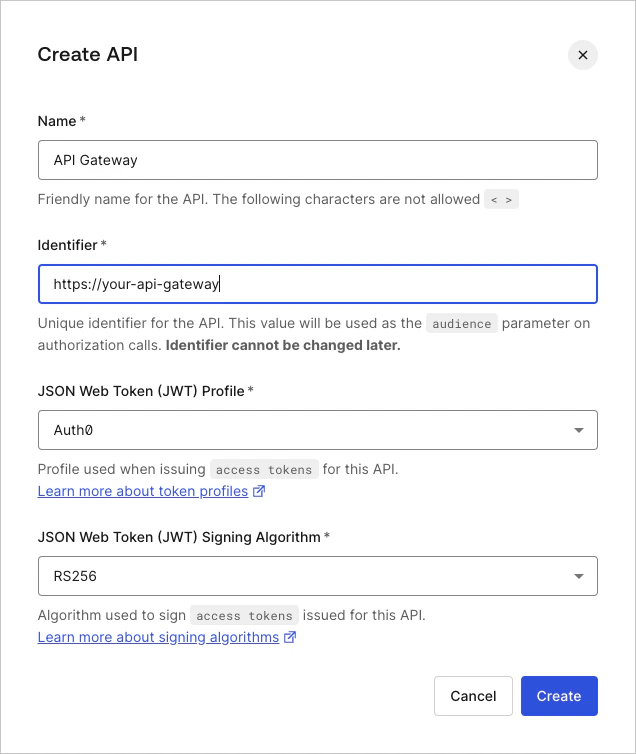 La création d’une API crée également une Machine to Machine Application à utiliser avec l’API. Vous pouvez voir cette application affichée comme **Authorized** dans la vue **Machine to Machine Application**. Prenez note du Client ID; vous en aurez besoin dans la partie 3 de ce tutoriel.
## Importer et déployer l’API AWS API Gateway
Cette partie du tutoriel est adaptée de [l’exemple officiel d’AWS](http://docs.aws.amazon.com/apigateway/latest/developerguide/api-gateway-create-api-from-example.html). Consultez cet exemple pour des notes et des explications détaillées.
Dans cette étape, vous allez :
* Importer une API dans API Gateway
* Tester l’importation d’une API
* Déployer une API pour l’utiliser avec n’importe quelle application frontale
* Tester le déploiement d’une API
### Importer et configurer l’API Pets
1. Connectez-vous à votre compte AWS et, à partir de la liste déroulante **Services** située dans la barre de navigation supérieure, accédez à **API Gateway Console**.
2. Si vous avez déjà créé une API, accédez simplement à **API Gateway Console** et cliquez sur **Create API**. Vous aurez l’option de créer l’**Example API** dans le formulaire **Create new API**.
Si vous n’avez jamais créé d’API avec API Gateway, l’écran suivant s’affichera. Cliquez sur **Get Started** pour continuer.
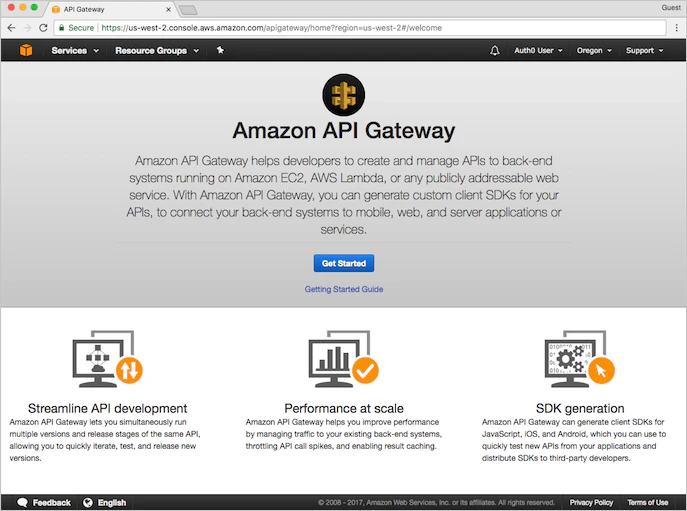 Un message contextuel vous souhaitera la bienvenue dans API Gateway. Cliquez sur **OK** pour continuer.
3. Dans le formulaire **Create new API**, vous verrez que l’**Example API** est sélectionnée par défaut et qu’un exemple d’API est déjà défini dans l’éditeur. Nous utiliserons cette API pour le reste du tutoriel; commencez donc le processus de création de l’API en cliquant sur **Import**.
Un message contextuel vous souhaitera la bienvenue dans API Gateway. Cliquez sur **OK** pour continuer.
3. Dans le formulaire **Create new API**, vous verrez que l’**Example API** est sélectionnée par défaut et qu’un exemple d’API est déjà défini dans l’éditeur. Nous utiliserons cette API pour le reste du tutoriel; commencez donc le processus de création de l’API en cliquant sur **Import**.
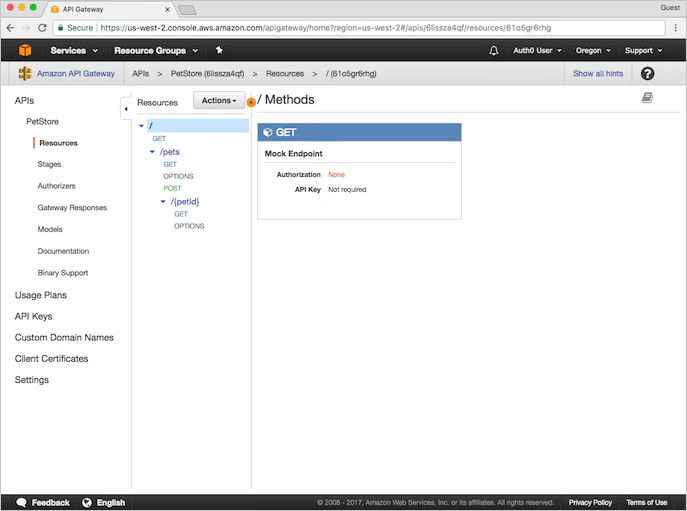
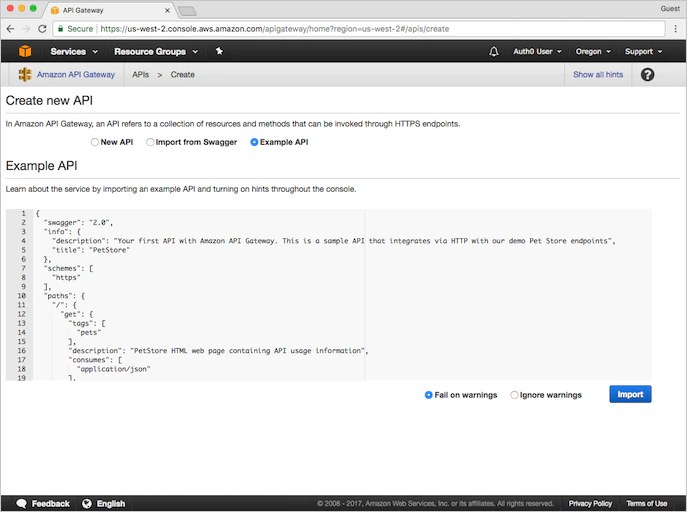 Une fois l’opération terminée, AWS affiche un message indiquant que votre API a été créée et remplie avec les données fournies. Notez que l’API comporte déjà des méthodes qui lui sont associées (notamment `GET` et `POST`). Vous pouvez afficher les détails d’une méthode, modifier sa configuration ou tester son invocation en cliquant sur son nom dans l’arborescence des ressources.
### Testez votre API
Pour tester votre API, cliquez sur **POST** sous `/pets`. La fenêtre **Method Execution** s'ouvre alors et présente un aperçu de la structure et du comportement de la méthode `POST` :
* **Method Request** et **Method Response** : l'interface de l'API avec le front-end
* **Integration Request** et **Integration Response** : l'interface de l'API avec le back-end
Vous pouvez utiliser cette zone pour tester l'API.
1. Cliquez sur **Test** (affiché dans le volet **Client** situé au milieu de la page). Vous serez redirigé vers la page `/pets - POST - Method Test`. Faites défiler jusqu'au bas de la page, puis entrez l'extrait suivant dans **Request Body** :
```json lines theme={null}
{"type": "dog", "price": 249.99}
```
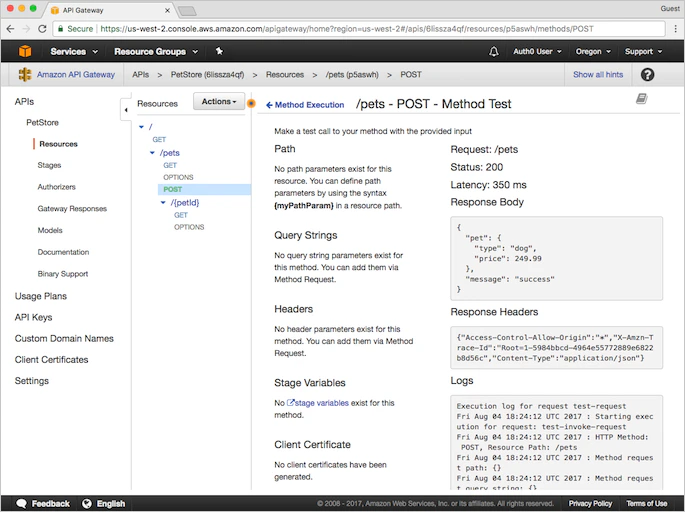
Le corps de la requête indique les attributs de l'animal que nous voulons ajouter à la base de données, ainsi que son prix.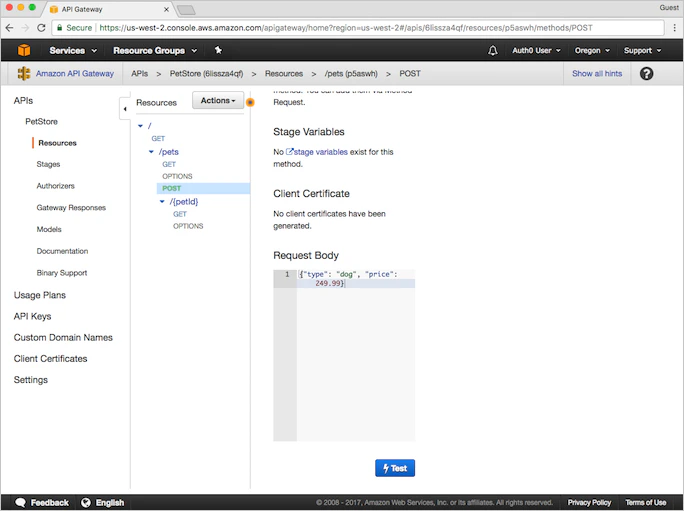 2. Cliquez sur **Test** pour continuer. Les résultats du test s'afficheront à droite de la page.
### Déployer l’API
Le test que nous venons d’effectuer a été réalisé à l’aide de la console API Gateway. Pour utiliser l’API avec une autre application, vous devrez la déployer dans une étape.
1. Dans le menu **Actions**, sélectionnez **Deploy API**.
2. Entrez les valeurs suivantes, puis cliquez sur **Déployer**.
| Paramètre | Valeur |
| -------------------------- | ------------------------------------------------------- |
| **Étape de déploiement** | Choisissez `[New Stage]` |
| **Nom de l’étape** | Entrez un nom pour votre étape |
| **Description de l’étape** | Entrez une description pour votre étape |
| **Deployment description** | Entrez une description pour le déploiement de votre API |
### Tester le déploiement
Une fois l’API déployée avec succès, vous serez redirigé vers le **Test Stage Editor**. Vous pourrez alors tester l’API pour vérifier qu’elle a bien été déployée.
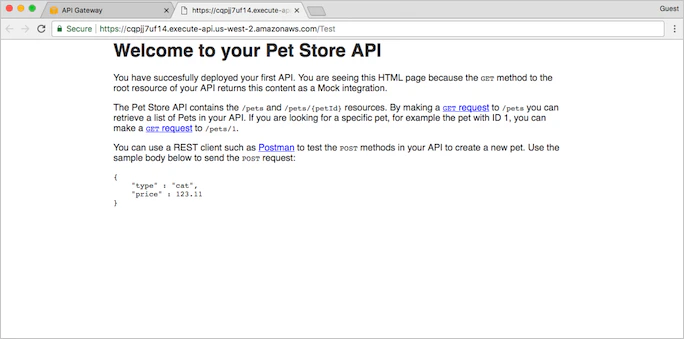
1. En haut de la fenêtre **Test Stage Editor** se trouve une bannière bleue affichant votre **Invoke URL**. Il s’agit de l’URL utilisée pour appeler l’endpoint `GET` de votre API. Cliquez sur le lien pour envoyer la requête de méthode `GET /` dans un navigateur. Vous devriez obtenir la réponse de réussite suivante :
 2. Dans la page **Stages**, développez l’arborescence sous **Test**. Cliquez sur **GET** sous `/pets/{petId}`.
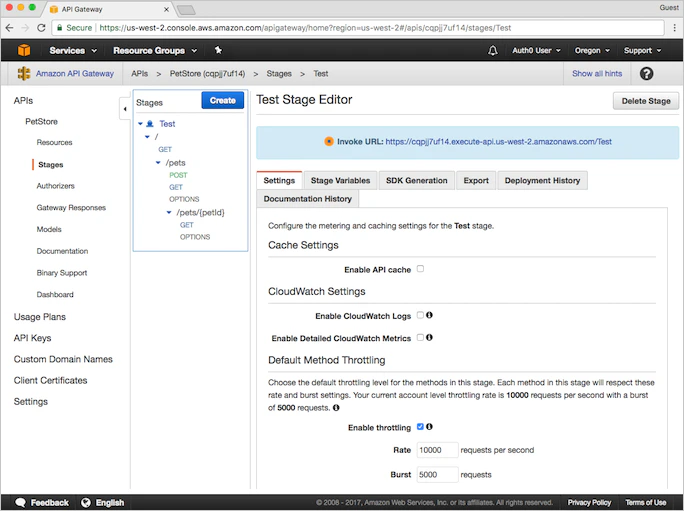 3. Vous verrez un **Invoke URL** affiché dans la bannière bleue en haut de la fenêtre. La dernière partie, `{petID}`, correspond à une variable de chemin. Remplacez cette variable par `1`, puis accédez à la nouvelle URL dans votre navigateur. Vous devriez recevoir une réponse HTTP 200 avec la charge utile JSON suivante :
```json lines theme={null}
{
"id": 1,
"type": "dog",
"price": 249.99
}
```
3. Vous verrez un **Invoke URL** affiché dans la bannière bleue en haut de la fenêtre. La dernière partie, `{petID}`, correspond à une variable de chemin. Remplacez cette variable par `1`, puis accédez à la nouvelle URL dans votre navigateur. Vous devriez recevoir une réponse HTTP 200 avec la charge utile JSON suivante :
```json lines theme={null}
{
"id": 1,
"type": "dog",
"price": 249.99
}
```
## Créer les authorizers personnalisés
Maintenant que nous avons une API entièrement fonctionnelle gérée par API Gateway, sécurisez-la afin que seules les personnes disposant de l’autorisation appropriée puissent accéder au back-end de l’API.
Utilisez les request authorizers personnalisés d’API Gateway pour autoriser vos API au moyen de stratégies d’autorisation par bearer token, comme OAuth 2.0 ou SAML. Pour chaque requête entrante, voici ce qui se passe :
1. API Gateway vérifie qu’un authorizer personnalisé est correctement configuré.
2. API Gateway appelle l’authorizer personnalisé (qui est une fonction Lambda) avec le jeton d’autorisation.
3. Si le jeton d’autorisation est valide, l’authorizer personnalisé renvoie les politiques AWS Identity and Access Management (IAM) appropriées.
4. API Gateway utilise les politiques renvoyées à l’étape 3 pour autoriser la requête.
### Préparez le custom authorizer
Vous pouvez [télécharger un exemple de custom authorizer](https://github.com/auth0-samples/jwt-rsa-aws-custom-authorizer) compatible avec les jetons émis par Auth0. Ensuite, vous devrez personnaliser les fichiers afin que le custom authorizer fonctionne dans votre environnement.
1. Décompressez le dossier contenant les fichiers d’exemple téléchargés ci-dessus à l’emplacement de votre choix, puis accédez-y à l’aide de la ligne de commande.
2. Dans le dossier d’exemple, exécutez `npm install` pour installer les packages Node.js requis pour le déploiement; AWS exige que ces fichiers soient inclus dans l’archive que vous téléverserez vers AWS à une étape ultérieure.
3. Configurez votre environnement local à l’aide d’un fichier `.env`. Vous pouvez copier le fichier `.env.sample` (en le renommant du même coup en `.env`) avec `cp .env.sample .env`. Apportez les modifications suivantes :
| Parameter | Valeur |
| ------------------ | -------------------------------------------------------------------------------------------------------------------------------------- |
| **`TOKEN_ISSUER`** | L’issuer du jeton. Si Auth0 est l’issuer du jeton, utilisez `https://{yourDomain}/`. Assurez-vous d’inclure la barre oblique à la fin. |
| **`JWKS_URI`** | L’URL du JWKS endpoint. Si Auth0 est l’issuer du jeton, utilisez `https://{yourDomain}/.well-known/jwks.json` |
| **`AUDIENCE`** | La valeur **identifier** de l’API que vous avez créée dans la section Créer une API Auth0 ci-dessus. |
Par exemple, une fois rempli, votre fichier `.env` devrait ressembler à ceci :
### Tester l’authorizer personnalisé localement
Obtenez un jeton d’accès JWT valide. Il existe plusieurs façons d’en obtenir un, et la méthode choisie dépend du type de votre application, de son niveau de confiance ou de l’expérience globale de l’utilisateur final. Pour en savoir plus, consultez [Obtenir des jetons d’accès](/docs/fr-ca/secure/tokens/access-tokens/get-access-tokens).
1. Vous pouvez obtenir un jeton de test pour votre API en allant dans [Auth0 Dashboard > Applications > APIs](https://manage.auth0.com/#/apis), en sélectionnant votre API, puis **Test**.
2. Créez un fichier local `event.json` contenant le jeton. Vous pouvez copier le fichier d’exemple (exécutez `cp event.json.sample event.json`). Remplacez `ACCESS_TOKEN` par votre jeton JWT et `methodArn` par la valeur ARN appropriée pour la méthode `GET` de votre API.
Pour obtenir le `methodArn` :
1. Dans la console API Gateway, ouvrez l’API **PetStore**.
2. Dans le menu de navigation de gauche, sélectionnez **Resources**.
3. Dans le panneau central **Resources**, développez l’arborescence des ressources. Sous `/pets`, sélectionnez **GET**.
4. Dans la zone **Method Request**, vous verrez l’**ARN**.
5. Exécutez le test avec `npm test`.
Le test utilise le package lambda-local pour tester l’authorizer personnalisé à l’aide de votre jeton. Si le test réussit, vous verrez une sortie semblable à celle-ci :
```json lines theme={null}
Message
------
{
"principalId": "C8npTEMVnBrILsBTI91MOh6dfuZbPVAU@clients",
"policyDocument": {
"Version": "2012-10-17",
"Statement": [
{
"Action": "execute-api:Invoke",
"Effect": "Allow",
"Resource": "arn:aws:execute-api:us-east-1:1234567890:apiId/stage/method/resourcePath"
}
]
},
"context": {
"scope": "FULL_LIST_OF_SCOPES"
}
}
```
Si la valeur de `Effect` est `Allow`, votre authorizer aurait autorisé la requête vers API Gateway.
Pour en savoir plus, consultez [Lambda-local](https://www.npmjs.com/package/lambda-local) sur NPM.
### Créer le rôle IAM
Le rôle IAM dispose des autorisations requises pour appeler des fonctions Lambda; avant de poursuivre avec notre authorizer personnalisé, nous devons créer un rôle IAM capable d’appeler cet authorizer personnalisé chaque fois qu’API Gateway reçoit une requête d’accès.
1. Connectez-vous à AWS, puis accédez à la [console IAM](https://console.aws.amazon.com/iam). Dans le menu de navigation de gauche, sélectionnez **Roles**.
2. Sélectionnez **Create new role**.
3. Sous **AWS service**, sélectionnez la ligne **AWS Lambda**, puis **Next: Permissions**.
4. À l’écran **Attach permissions policy**, sélectionnez **AWSLambdaRole**. Vous pouvez utiliser le filtre fourni pour restreindre la liste des options. Sélectionnez **Next: Tags**, puis **Next: Review** pour continuer.
5. À l’écran **Review**, entrez un **Role name**, par exemple `Auth0Integration`. Laissez les autres champs tels quels. Sélectionnez **Create role**.
6. Une fois le rôle créé par AWS, vous serez redirigé vers la page **Roles** d’IAM. Sélectionnez votre nouveau rôle.
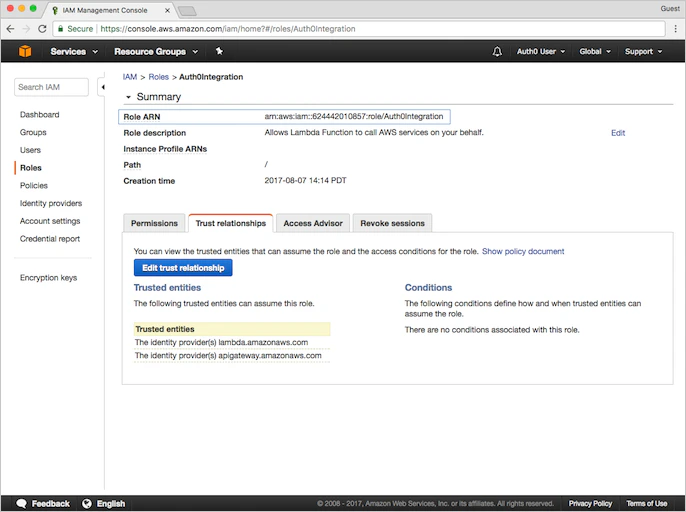
7. Sur la page **Summary** du rôle que vous venez de créer, sélectionnez la vue **Trust relationships**.
8. Sélectionnez **Edit trust relationship**, puis remplissez le champ **Policy Document** avec l’extrait JSON suivant :
```json lines theme={null}
{
"Version": "2012-10-17",
"Statement": [
{
"Effect": "Allow",
"Principal": {
"Service": [
"apigateway.amazonaws.com",
"lambda.amazonaws.com"
]
},
"Action": "sts:AssumeRole"
}
]
}
```
9. Cliquez sur **Update Trust Policy**.
10. Vous serez redirigé vers la page **Summary**. Copiez la valeur **Role ARN** pour l’utiliser plus tard.
### Créez la fonction Lambda et déployez l’authorizer personnalisé
Maintenant que vous avez configuré votre authorizer personnalisé pour votre environnement et l’avez testé pour vous assurer qu’il fonctionne, déployez-le sur AWS.
1. Créez un bundle que vous pouvez téléverser sur AWS en exécutant `npm run bundle`. Cette commande génère un bundle `custom-authorizer.zip` contenant le code source, la configuration et les modules Node.js requis par AWS Lambda.
2. Accédez à la [console Lambda](https://console.aws.amazon.com/lambda), puis cliquez sur **Create function**.
3. Sur la page **Select blueprint**, cliquez sur **Author from scratch** pour créer une fonction vide. Sous **Basic information**, indiquez des valeurs pour les paramètres suivants :
| Paramètre | Valeur |
| --------------- | ----------------------------------------------------------------------- |
| **Name** | Un nom pour votre fonction Lambda, par exemple `jwtRsaCustomAuthorizer` |
| **Description** | Une description de votre fonction Lambda (facultatif) |
| **Runtime** | Sélectionnez `Node.js 10.x` |
4. Cliquez sur **Create Function** pour continuer.
5. Sur la page **Configuration** de votre fonction, faites défiler la page jusqu’à la section **Function Code**.
6. Sélectionnez **Upload a .ZIP file** comme **Code entry type**.
7. Cliquez sur **Upload** et sélectionnez le bundle `custom-authorizer.zip` que vous avez créé précédemment.
8. Créez ensuite les trois **variables d’environnement** suivantes. Notez que ces informations sont identiques à celles du fichier `.env`.
| Paramètre | Valeur |
| ------------------ | --------------------------------------------------------------------------------------------------------------------------- |
| **`TOKEN_ISSUER`** | L’émetteur du jeton. Si Auth0 est l’émetteur du jeton, utilisez `https://{yourDomain}/` |
| **`JWKS_URI`** | L’URL du point de terminaison JWKS. Si Auth0 est l’émetteur du jeton, utilisez `https://{yourDomain}/.well-known/jwks.json` |
| **`AUDIENCE`** | La valeur **identifier** de l’API que vous avez créée à l’étape 1. |
9. Dans la section **Execution role**, sélectionnez **Use an existing role**, puis le rôle IAM que vous avez créé précédemment comme **Existing role**.
10. Sous **Basic settings**, définissez **Timeout** sur **30** secondes.
11. Cliquez sur **Save**.
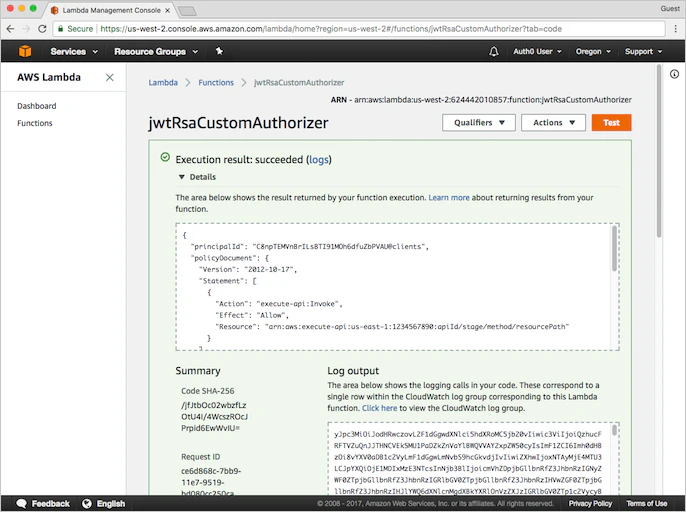
12. Pour tester la fonction Lambda que vous venez de créer, cliquez sur **Test** dans le coin supérieur droit.
13. Copiez le contenu de votre fichier `event.json` dans le formulaire **Configure test event**. Vous pouvez utiliser le modèle d’événement « Hello World » par défaut.
14. Cliquez sur **Create**.
15. Exécutez votre test en le sélectionnant, puis en cliquant sur **Test**. Si le test réussit, vous verrez : « Execution result: succeeded ». En développant la fenêtre de sortie, vous devriez voir un message semblable à celui que vous avez reçu après la réussite de votre test local.
### Configurer le custom authorizer d’API Gateway
1. Revenez à API Gateway Console et ouvrez l’API **PetStore** que nous avons créée précédemment.
2. Dans le panneau de navigation de gauche, ouvrez **Authorizers** et sélectionnez **Create New Authorizer**, puis définissez les paramètres suivants et cliquez sur **Create**.
| Paramètre | Valeur |
| ------------------------------ | ------------------------------------------------------------------------- |
| **Nom** | `jwt-rsa-custom-authorizer` |
| **Type** | Sélectionnez **Lambda** |
| **Région Lambda** | Utilisez la région de la fonction Lambda que vous avez créée précédemment |
| **Fonction Lambda** | `jwtRsaCustomAuthorizer` |
| **Rôle d’invocation Lambda** | L’ARN du rôle IAM que vous avez copié ci-dessus |
| **Payload d’événement Lambda** | Sélectionnez **Token** |
| **Source du token** | `Authorization` |
| **Validation du token** | `^Bearer [-0-9a-zA-z\.]*$` |
| **TTL (secondes)** | `3600` |
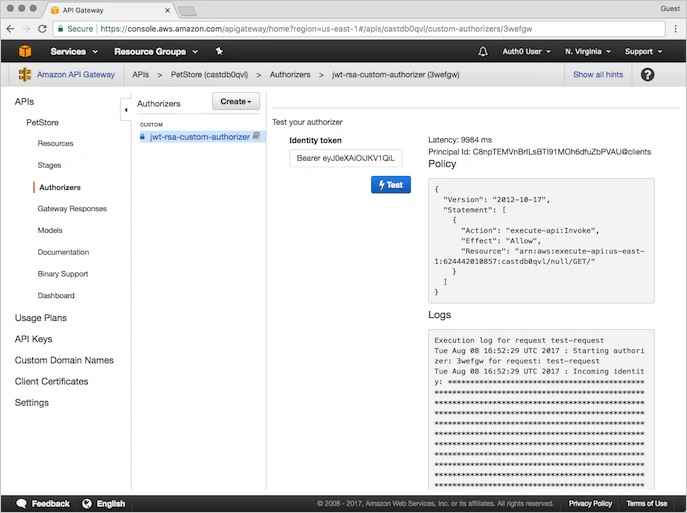
3. Une fois l’authorizer créé par AWS et la page rechargée, testez votre authorizer en cliquant sur **Test** et en fournissant le token Auth0 (`Bearer ey...`) que vous avez utilisé précédemment.
Si le test réussit, vous verrez une réponse semblable à la suivante.
## Sécuriser l’API à l’aide d’authorizers personnalisés
Pour savoir comment sécuriser les points de terminaison de votre API, consultez l’article du guide du développeur Amazon API Gateway : [Use API Gateway Lambda Authorizers](https://docs.aws.amazon.com/apigateway/latest/developerguide/apigateway-use-lambda-authorizer.html).
### Configurer les ressources d’API Gateway pour utiliser l’autorisateur personnalisé
1. Connectez-vous à AWS, puis accédez à la [API Gateway Console](http://console.aws.amazon.com/apigateway).
Les autorisateurs personnalisés se configurent pour chaque méthode. Si vous voulez sécuriser plusieurs méthodes à l’aide d’un seul autorisateur, vous devrez répéter les instructions suivantes pour chacune d’elles.
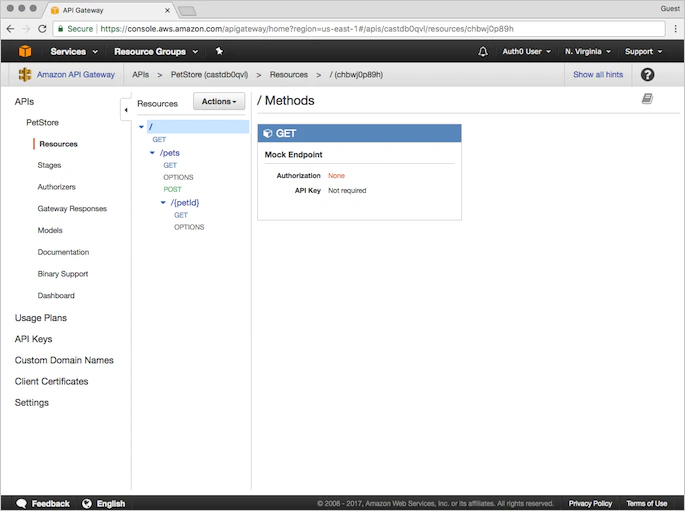
2. Ouvrez l’API **PetStore** que nous avons créée à l’étape 2 de ce tutoriel. Dans l’arborescence **Resource** du volet central, sélectionnez la méthode **GET** sous la ressource `/pets`.
 3. Sélectionnez **Method Request**.
4. Sous **Settings**, cliquez sur l’icône **crayon** à droite de **Authorization**, puis choisissez l’autorisateur personnalisé `jwt-rsa-custom-authorizer` que vous avez créé à l’étape 3.
5. Cliquez sur l’icône **coche** pour enregistrer votre choix d’autorisateur personnalisé. Assurez-vous que le champ **API Key Required** est défini à `false`.
3. Sélectionnez **Method Request**.
4. Sous **Settings**, cliquez sur l’icône **crayon** à droite de **Authorization**, puis choisissez l’autorisateur personnalisé `jwt-rsa-custom-authorizer` que vous avez créé à l’étape 3.
5. Cliquez sur l’icône **coche** pour enregistrer votre choix d’autorisateur personnalisé. Assurez-vous que le champ **API Key Required** est défini à `false`.
### Déployer l’API
Pour rendre vos modifications publiques, déployez votre API.
1. Dans le menu **Actions**, sélectionnez **Deploy API**.
2. Entrez les valeurs suivantes, puis cliquez sur **Déployer** :
| Paramètre | Valeur |
| -------------------------- | --------------------------------------------------- |
| **Étape de déploiement** | Choisissez `[New Stage]` |
| **Nom de l’étape** | Entrez un nom pour votre étape |
| **Description de l’étape** | Entrez une description pour votre étape |
| **Deployment description** | Entrez une description pour votre déploiement d’API |
Si l’opération réussit, vous serez redirigé vers le **Test Stage Editor**. Notez l’**URL d’invocation** indiquée dans le bandeau bleu en haut, car vous en aurez besoin pour tester votre déploiement.
## Testez votre déploiement
Pour tester votre déploiement, effectuez une requête `GET` à l’**Invoke URL** que vous avez notée à l’étape précédente. Si ce test échoue, vérifiez que vous avez bien obtenu le jeton d’accès JWT.
Pour plus de détails, consultez [Obtenir des jetons d’accès](/docs/fr-ca/secure/tokens/access-tokens/get-access-tokens).
```bash cURL lines theme={null}
curl --request GET \
--url https://%7ByourInvokeUrl%7D/pets
```
```csharp C# lines theme={null}
var client = new RestClient("https://%7ByourInvokeUrl%7D/pets");
var request = new RestRequest(Method.GET);
IRestResponse response = client.Execute(request);
```
```go Go lines theme={null}
package main
import (
"fmt"
"net/http"
"io/ioutil"
)
func main() {
url := "https://%7ByourInvokeUrl%7D/pets"
req, _ := http.NewRequest("GET", url, nil)
res, _ := http.DefaultClient.Do(req)
defer res.Body.Close()
body, _ := ioutil.ReadAll(res.Body)
fmt.Println(res)
fmt.Println(string(body))
}
```
```java Java lines theme={null}
HttpResponse response = Unirest.get("https://%7ByourInvokeUrl%7D/pets")
.asString();
```
```javascript Node.JS lines theme={null}
var axios = require("axios").default;
var options = {method: 'GET', url: 'https://%7ByourInvokeUrl%7D/pets'};
axios.request(options).then(function (response) {
console.log(response.data);
}).catch(function (error) {
console.error(error);
});
```
```php PHP lines theme={null}
$curl = curl_init();
curl_setopt_array($curl, [
CURLOPT_URL => "https://%7ByourInvokeUrl%7D/pets",
CURLOPT_RETURNTRANSFER => true,
CURLOPT_ENCODING => "",
CURLOPT_MAXREDIRS => 10,
CURLOPT_TIMEOUT => 30,
CURLOPT_HTTP_VERSION => CURL_HTTP_VERSION_1_1,
CURLOPT_CUSTOMREQUEST => "GET",
]);
$response = curl_exec($curl);
$err = curl_error($curl);
curl_close($curl);
if ($err) {
echo "cURL Error #:" . $err;
} else {
echo $response;
}
```
```python Python lines theme={null}
import http.client
conn = http.client.HTTPSConnection("")
conn.request("GET", "%7ByourInvokeUrl%7D/pets")
res = conn.getresponse()
data = res.read()
print(data.decode("utf-8"))
```
```ruby Ruby lines theme={null}
require 'uri'
require 'net/http'
require 'openssl'
url = URI("https://%7ByourInvokeUrl%7D/pets")
http = Net::HTTP.new(url.host, url.port)
http.use_ssl = true
http.verify_mode = OpenSSL::SSL::VERIFY_PEER
request = Net::HTTP::Get.new(url)
response = http.request(request)
puts response.read_body
```