> ## Documentation Index
> Fetch the complete documentation index at: https://translations.mintlify.site/llms.txt
> Use this file to discover all available pages before exploring further.
> Découvrez comment configurer un flux de journaux à l’aide d’un webhook personnalisé pour acheminer des événements de journalisation vers l’URL de votre choix.
# Créer des flux de journaux personnalisés à l’aide de webhooks
Les webhooks permettent d’acheminer des événements vers un serveur Web externe. Auth0 offre plusieurs intégrations qui transmettent automatiquement des événements à des systèmes tiers de gestion et d’analyse des journaux. Toutefois, si votre système tiers n’est pas pris en charge, vous pouvez configurer une intégration de webhook personnalisée.
Vous ne pouvez configurer qu’une seule URL de payload par configuration de webhook, mais vous pouvez utiliser la même URL pour plusieurs flux. Le payload sera transmis au format JSON lines. Gardez-le à l’esprit lorsque vous traitez les journaux dans votre configuration de webhook.
## Configurer le point de terminaison de l’API
Vous créerez une API qui expose une seule route (par exemple, `/api/logs`) et qui accepte des requêtes `HTTP POST`.
Les certificats HTTP auto-signés ne sont pas pris en charge.
## Configurer le flux de journaux
1. Accédez à [Dashboard > Monitoring > Streams](https://manage.auth0.com/#/log-streams) et cliquez sur **Create Stream**.
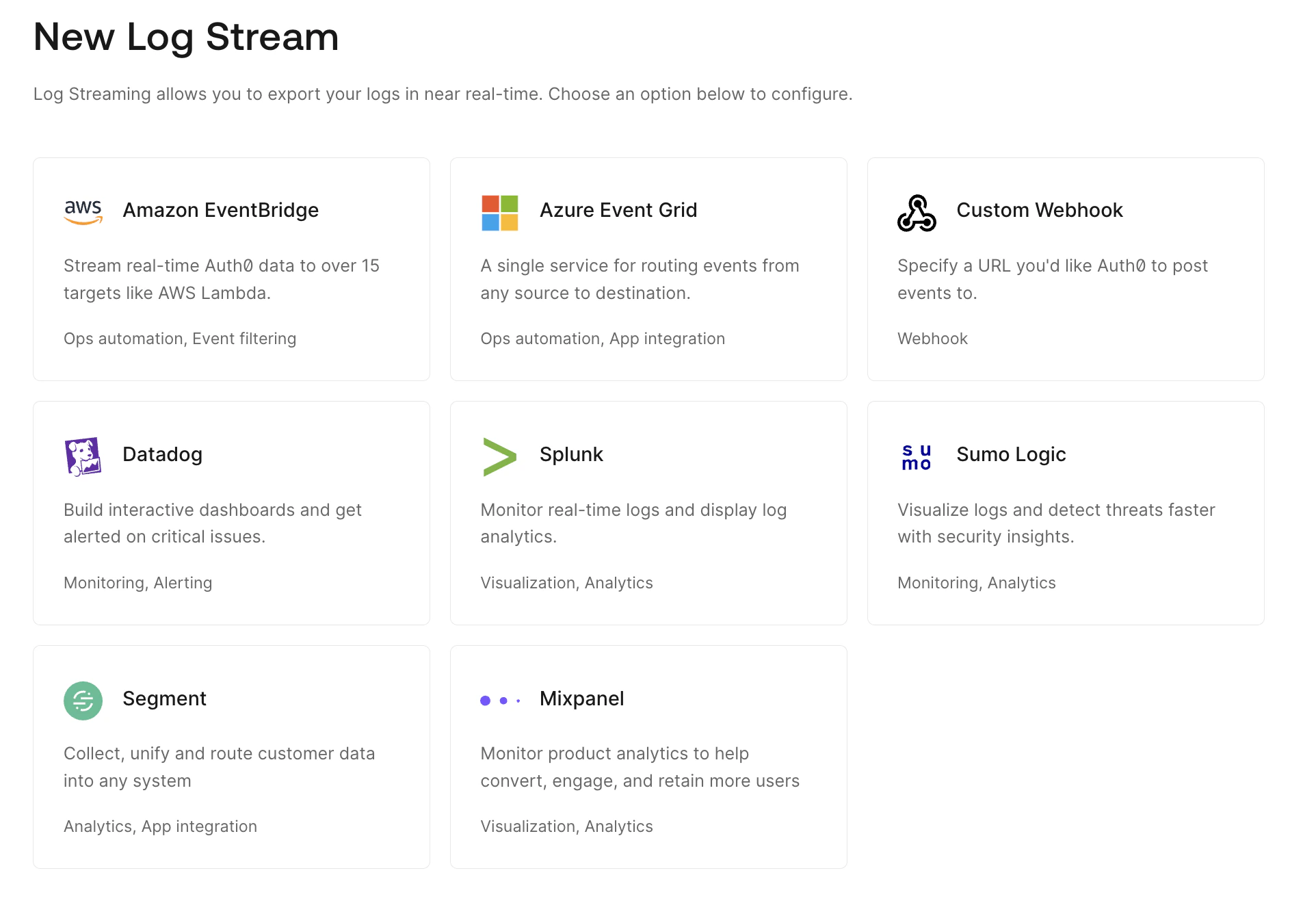 2. Sélectionnez **Custom Webhook** et saisissez un nom unique pour votre nouveau flux.
3. Configurez les paramètres suivants :
2. Sélectionnez **Custom Webhook** et saisissez un nom unique pour votre nouveau flux.
3. Configurez les paramètres suivants :
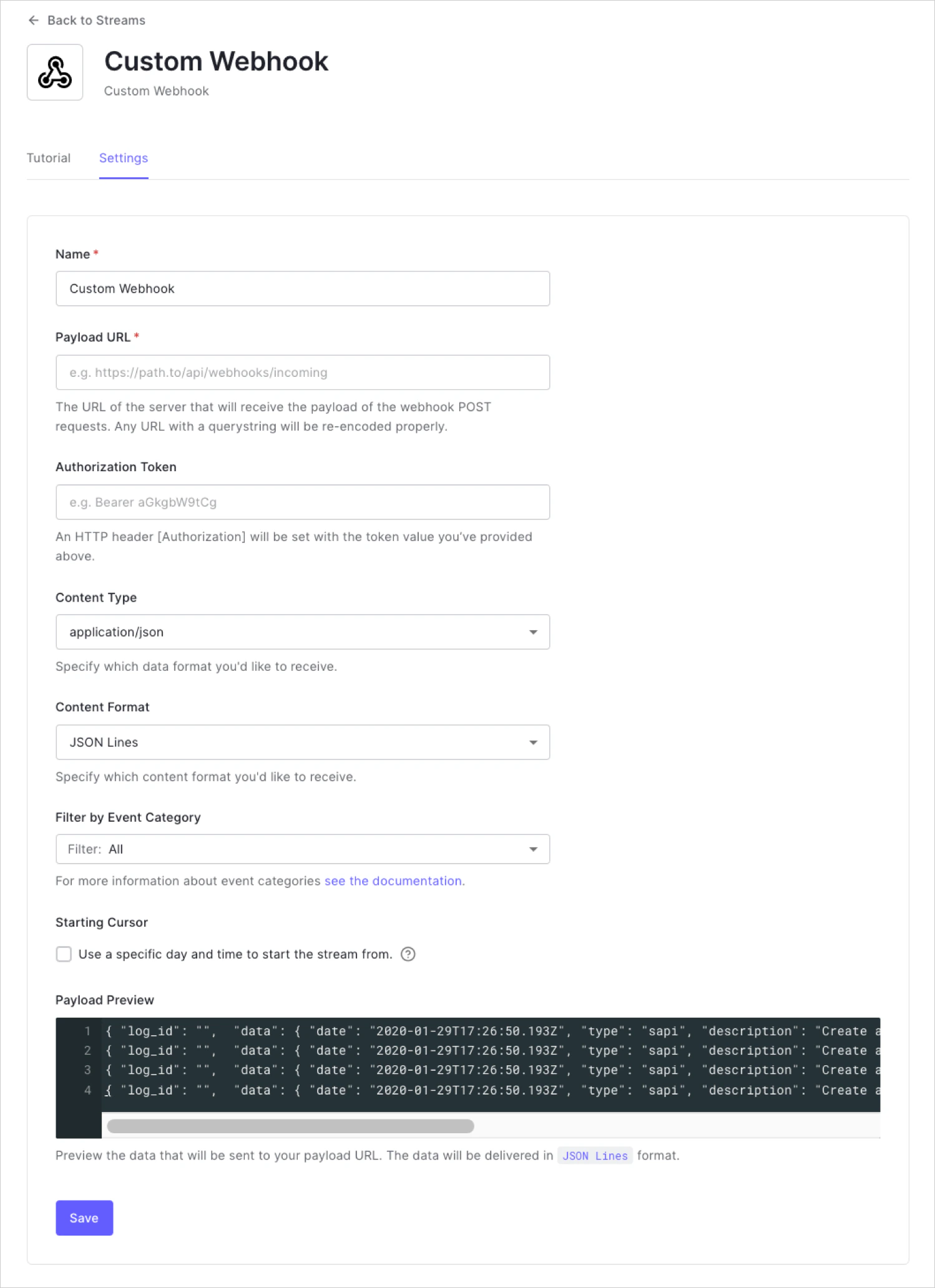 | Paramètre | Description |
| ---------------------------- | -------------------------------------------------------------------------------------- |
| **Name** | Un nom d’affichage unique pour distinguer cette intégration des autres intégrations. |
| **Payload URL** | L’URL à laquelle les payloads d’événement sont envoyés au moyen de requêtes HTTP POST. |
| **Authorization Token** | (Facultatif) La valeur de l’en-tête Authorization de la requête. |
| **Content Type** | Le type de média du payload qui sera transmis au webhook. |
| **Content Format** | Permet de recevoir les données au format JSON lines, tableau ou objet. |
| **Filter by Event Category** | Liste des filtres de flux de journaux. |
| **Starting Cursor** | (Facultatif) Le jour et l’heure précis à partir desquels démarrer le flux. |
4. Cliquez sur **Save**.
| Paramètre | Description |
| ---------------------------- | -------------------------------------------------------------------------------------- |
| **Name** | Un nom d’affichage unique pour distinguer cette intégration des autres intégrations. |
| **Payload URL** | L’URL à laquelle les payloads d’événement sont envoyés au moyen de requêtes HTTP POST. |
| **Authorization Token** | (Facultatif) La valeur de l’en-tête Authorization de la requête. |
| **Content Type** | Le type de média du payload qui sera transmis au webhook. |
| **Content Format** | Permet de recevoir les données au format JSON lines, tableau ou objet. |
| **Filter by Event Category** | Liste des filtres de flux de journaux. |
| **Starting Cursor** | (Facultatif) Le jour et l’heure précis à partir desquels démarrer le flux. |
4. Cliquez sur **Save**.
## Tester la configuration
1. Passez à la vue **Santé** et confirmez que l’**état du flux** est **Actif**.
2. Effectuez une action qui crée un événement dans les journaux du tenant, comme une connexion, un échange de jetons ou un appel à l’Auth0 Management API.
3. Confirmez que l’événement a bien été créé dans les journaux de votre tenant.
4. Confirmez que votre API a reçu une requête `HTTP POST` contenant les données de l’événement.
5. Retournez à la vue **Santé** et confirmez qu’aucune erreur ne s’est produite.
## Dépannage des webhooks
Si votre webhook ne fonctionne pas, il peut être difficile d’en faire le dépannage et de déterminer la cause du problème. Comme les webhooks sont asynchrones, les tester peut vous obliger à déclencher le webhook, à attendre, puis à vérifier la réponse (si tant est que vous en ayez reçu une).
Cela dit, il existe heureusement des solutions de rechange au processus inefficace décrit ci-dessus. Bien que les détails complets du dépannage d’un webhook en particulier dépassent le cadre de cet article, voici quelques étapes que vous pouvez suivre pour déboguer :
1. Consultez [Auth0 Dashboard > Monitoring > Logs](/docs/fr-ca/deploy-monitor/logs) pour y repérer des messages utiles.
2. Analysez les requêtes envoyées par votre webhook à l’aide d’un outil comme [Mockbin](http://mockbin.io/), [Beeceptor](https://beeceptor.com/) ou [RequestBin](https://github.com/RonTt/Requestbin) (auto-hébergé).
3. Simulez des requêtes avec cURL ou [Postman](https://www.getpostman.com/).
4. Testez le code de votre webhook localement à l’aide d’un outil comme [localtunnel](https://github.com/localtunnel/localtunnel) ou [ngrok](https://ngrok.com/).
5. Utilisez un outil comme [Runscope](https://www.runscope.com/) ou [Assertible](https://assertible.com/) pour surveiller l’ensemble du flux d’exécution.
## En savoir plus
* [Vérifier l’état de santé du flux de journaux](/docs/fr-ca/customize/log-streams/check-log-stream-health)
* [Filtrer les événements de journalisation](/docs/fr-ca/deploy-monitor/logs/log-event-filters)
* [Codes de type de journal](/docs/fr-ca/deploy-monitor/logs/log-event-type-codes)