> ## Documentation Index
> Fetch the complete documentation index at: https://translations.mintlify.site/llms.txt
> Use this file to discover all available pages before exploring further.
> Décrit comment utiliser l’Auth0 App for Sumo Logic pour créer un tableau de bord Auth0 dans Sumo Logic afin de visualiser le trafic de votre tenant.
# Utiliser Auth0 App for Sumo Logic
Vous pouvez utiliser l’**Auth0 App for Sumo Logic** pour visualiser les données de votre tenant Auth0 dans un tableau de bord Sumo Logic. Le tableau de bord vous permet de surveiller l’état du trafic de connexion d’un tenant. L’application vous permet d’utiliser les agrégations recommandées par Auth0 ou de vous en servir comme point de départ pour créer vos propres visualisations personnalisées.
## Prérequis
[Configurer la diffusion des journaux vers Sumo Logic](https://marketplace.auth0.com/integrations/sumo-logic-log-streaming).
## Installer l’Auth0 App for Sumo Logic
1. Connectez-vous à [Sumo Logic](https://www.sumologic.com).
2. Dans le **App Catalog**, recherchez et sélectionnez l’application Auth0.
3. Pour installer l’application, remplissez les champs suivants :
| Champ | Description |
| --------------- | ---------------------------------------------------------------------------------------------------------------------------------------------------------------------------------------------------------------------------------------------------------------- |
| **App Name** | Conservez le nom existant ou saisissez un nom de votre choix. |
| **Data Source** | Choisissez **Source Category** et sélectionnez une catégorie dans la liste, ou choisissez **Enter a Custom Data Filter** et saisissez une catégorie source personnalisée commençant par un trait de soulignement. Par exemple : ***sourceCategory=MyCategory***. |
| **Advanced** | Sélectionnez **Location in Library** (par défaut, **Personal folder**) ou cliquez sur **New Folder** pour ajouter un nouveau dossier. |
4. Sélectionnez **Add to Library**.
Une fois l’application installée, elle apparaît dans votre dossier **Personal** ou dans le dossier que vous avez sélectionné. Vous pouvez ensuite la partager avec votre organisation.
Les panneaux se rempliront automatiquement au fil du temps. Ils se remplissent lentement avec les données correspondant à la requête de la plage de temps et reçues depuis la création du panneau.
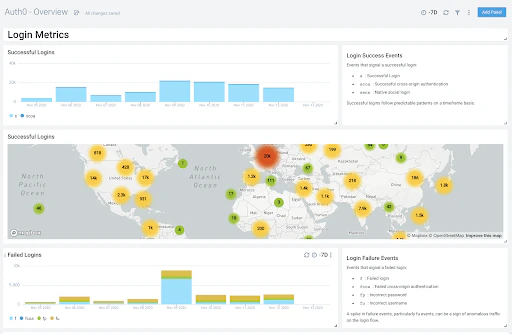 Le tableau de bord est divisé en catégories ou panneaux suivants :
* **Mesures de connexion** : Consultez le nombre d’actions, comme les connexions réussies et les échecs de connexion.
* **Mesures de création de compte** : Consultez la répartition des créations de compte par pays, plateforme, IP et autres données démographiques.
* **Mesures de sécurité** : Consultez les événements de détection d’anomalies au fil du temps pour repérer les attaques.
Le tableau de bord est divisé en catégories ou panneaux suivants :
* **Mesures de connexion** : Consultez le nombre d’actions, comme les connexions réussies et les échecs de connexion.
* **Mesures de création de compte** : Consultez la répartition des créations de compte par pays, plateforme, IP et autres données démographiques.
* **Mesures de sécurité** : Consultez les événements de détection d’anomalies au fil du temps pour repérer les attaques.
## Filtres du tableau de bord
Chaque tableau de bord comporte un ensemble de filtres que vous pouvez appliquer à l’ensemble du tableau de bord. Cliquez sur l’icône en forme d’entonnoir dans la barre de menu supérieure du tableau de bord pour afficher une liste défilable de filtres appliqués à l’ensemble du tableau de bord.
Chaque panneau comporte aussi un ensemble de filtres qui s’appliquent uniquement aux résultats de ce panneau. Cliquez sur l’icône en forme d’entonnoir dans la barre de menu supérieure du panneau pour afficher la liste des filtres propres à ce panneau.
## Personnaliser le tableau de bord
Vous pouvez personnaliser votre tableau de bord de sécurité Auth0 dans Sumo Logic pour y ajouter des widgets de données personnalisés.
1. Accédez à votre tableau de bord de sécurité Auth0 et sélectionnez **add panneau** dans le coin supérieur droit.
2. Sélectionnez un type de panneau en cliquant sur l’icône. Consultez [l’aide de Sumo Logic](https://help.sumologic.com/Visualizations-and-Alerts/Dashboard_\(New\)/Panels) pour en savoir plus.
3. Saisissez une requête de logs, une requête de métriques ou plusieurs requêtes à partir du menu déroulant.
4. Pour modifier le type de graphique, consultez [l’aide de Sumo Logic](https://help.sumologic.com/Visualizations-and-Alerts/Dashboard_\(New\)/Panels/01Modify_a_Chart) pour voir les options offertes.
5. Cliquez sur **Add to Dashboard** dans le coin supérieur droit pour ajouter le panneau à votre tableau de bord.
## En savoir plus
* [Codes de type de journalisation](/docs/fr-ca/deploy-monitor/logs/log-event-type-codes)
* [Afficher les événements de journalisation d’Attack Protection](/docs/fr-ca/secure/attack-protection/view-attack-protection-events)