> ## Documentation Index
> Fetch the complete documentation index at: https://translations.mintlify.site/llms.txt
> Use this file to discover all available pages before exploring further.
# Quickstart des portails Universal Portals
> Découvrez comment configurer votre premier portail à l’aide de l’Auth0 CLI, d’Auth0 Agent Skills ou du Dashboard.
export const ReleaseStageNotice = ({feature, stage, plans, contact, terms}) => {
const stageTextMap = {
"beta": "bêta",
"ea": "Accès anticipé"
};
const stageText = stageTextMap[stage] || "une phase de lancement du produit";
const prsLink = "/docs/troubleshoot/product-lifecycle/product-release-stages";
const linkify = (text, url) => {
return {text};
};
const includeDetails = (plans, contact, terms) => {
const hasDetails = terms || plans || contact;
if (!hasDetails) return null;
return
{plans && <>Cette fonctionnalité est offerte avec les forfaits {linkify(`${plans}`, "https://auth0.com/pricing")}. }
{contact && "Pour y participer, communiquez avec " + contact + ". "}
{terms && <>En utilisant cette fonctionnalité, vous acceptez les conditions applicables de l’essai gratuit énoncées dans le {linkify("Master Subscription Agreement", "https://www.okta.com/legal")} d’Okta.}
;
};
return
La fonctionnalité {feature} est en {linkify(stageText, prsLink)}.
{includeDetails(plans, contact, terms)}
;
};
Vous pouvez créer un portail à l’aide de :
* [Auth0 CLI](/docs/fr-ca/deploy-monitor/auth0-cli#auth0-cli) pour provisionner et configurer une application et un portail avec une seule commande.
* [Auth0 Agent Skills](https://github.com/auth0/agent-skills) pour demander à votre assistant IA préféré de provisionner et configurer une application et un portail.
* L’[Auth0 Dashboard](/docs/fr-ca/get-started/auth0-overview/dashboard#auth0-dashboard) en suivant des instructions étape par étape pour créer une application et un portail.
## Prérequis
* Un tenant Auth0 de [développement](/docs/fr-ca/get-started/tenant-settings#environment-tag) configuré avec l’accès à la version bêta de Universal Portals.
## Étape 1 : Installez la bêta d’Auth0 CLI
Suivez les [instructions d’installation](https://github.com/auth0/auth0-cli/#linux-and-macos-1) correspondant à votre plateforme, puis authentifiez-vous auprès de votre tenant :
```bash theme={null}
auth0-beta login
```
## Étape 2 : Exécutez la commande de configuration
```bash theme={null}
auth0-beta universal-portals setup
```
Vous pouvez aussi utiliser l’alias `auth0-beta up setup`. La commande Auth0 CLI crée :
* **My Account API** : un serveur de ressources pour les opérations liées aux comptes d’utilisateur
* **My Organization API** : un serveur de ressources pour les opérations de gestion des organisations
* **A Regular Web App** : l’application liée à votre portail
* **Three client grants** : un accès limité par portée aux opérations de My Account API, My Organization API et Management API
* **A portal** : préconfiguré avec un modèle par défaut pour vous permettre de commencer les tests immédiatement
Une fois la commande exécutée, elle affiche l’URL de votre portail. Ouvrez-la dans votre navigateur pour tester le portail.
## Étape 1 : Installer Auth0 Agent Skills
```bash theme={null}
npx skills add auth0/agent-skills
```
## Étape 2 : Demandez à votre agent d’IA de configurer les portails Universal
```bash theme={null}
configure universal portals on my auth0 tenant
```
L’agent IA crée :
* **My Account API** : serveur de ressources pour les opérations liées aux comptes d’utilisateur
* **My Organization API** : serveur de ressources pour les opérations de gestion des organisations
* **Une application Web classique** : l’application liée à votre portail
* **Trois autorisations client** : accès limité par portée aux opérations de My Account, My Organization et de la Management API
* **Un portail** : préconfiguré avec un modèle par défaut pour vous permettre de commencer les tests immédiatement
Lorsque la commande se termine, elle affiche l’URL de votre portail. Ouvrez-la dans votre navigateur pour tester le portail.
Pour en savoir plus, consultez [Auth0 Agent Skills](https://github.com/auth0/agent-skills).
## Étape 1 : Créer une application web traditionnelle
1. Accédez à [**Auth0 Dashboard > Applications > Applications**](https://manage.auth0.com/#/applications) et sélectionnez **Create Application**.
2. Choisissez **Regular Web Applications** et donnez un nom à l’application.
3. Sélectionnez **Create**.
## Étape 2 : Configurer l’application
Dans l’onglet **Settings** de l’application :
1. Définissez **Allowed Callback URLs** sur `https://YOUR_AUTH0_DOMAIN/portals/auth/callback` et **Allowed Logout URLs** sur `https://YOUR_AUTH0_DOMAIN/portals/YOUR_PORTAL_SLUG`.
2. Faites défiler la page jusqu’à **Advanced Settings > Grant Types** et activez :
* Authorization Code
* Refresh Token
* Client Credentials
* MFA
3. Sélectionnez **Save Changes**.
## Étape 3 : Configurer l’accès aux API
Dans l’onglet **API Access** de l’application, activez les API suivantes et les scopes associés :
**My Account API** (`https://YOUR_AUTH0_DOMAIN/me/`) Accès délégué par l’utilisateur :
| **Scope** | **Description** |
| ---------------------------------- | --------------------------------------------- |
| `create:me:authentication_methods` | Inscrire des méthodes d’authentification |
| `read:me:authentication_methods` | Répertorier les méthodes d’authentification |
| `update:me:authentication_methods` | Mettre à jour les méthodes d’authentification |
| `delete:me:authentication_methods` | Supprimer des méthodes d’authentification |
| `read:me:factors` | Lire les facteurs MFA disponibles |
**My Organization API** (`https://YOUR_AUTH0_DOMAIN/my-org/`) Accès délégué par l’utilisateur :
| **Scope** | **Description** |
| --------------------------- | ------------------------------------------- |
| `read:my_org:configuration` | Lire la configuration de l’organisation |
| `read:my_org:details` | Lire les détails de l’organisation |
| `update:my_org:details` | Mettre à jour les détails de l’organisation |
**Auth0 Management API** Accès client :
| **Scope** | **Description** |
| -------------------- | ------------------------------------------------------------- |
| `read:branding` | Lire les paramètres et les thèmes d’image de marque du tenant |
| `read:organizations` | Lire les paramètres d’image de marque de l’organisation |
Sélectionnez **Save** après avoir activé chaque API.
## Étape 4 : Activer le Refresh Token multiresource
De retour dans l’onglet **Settings**, faites défiler la page jusqu’à **Multi-Resource Refresh Token** et activez-le pour les mêmes API avec accès délégué par l’utilisateur et les mêmes scopes qu’à l’étape 3, soit My Account API et My Organization API.
Sélectionnez **Save Changes**.
## Étape 5 : Créer un portail
1. Sélectionnez **Portals** dans la barre latérale du Dashboard.
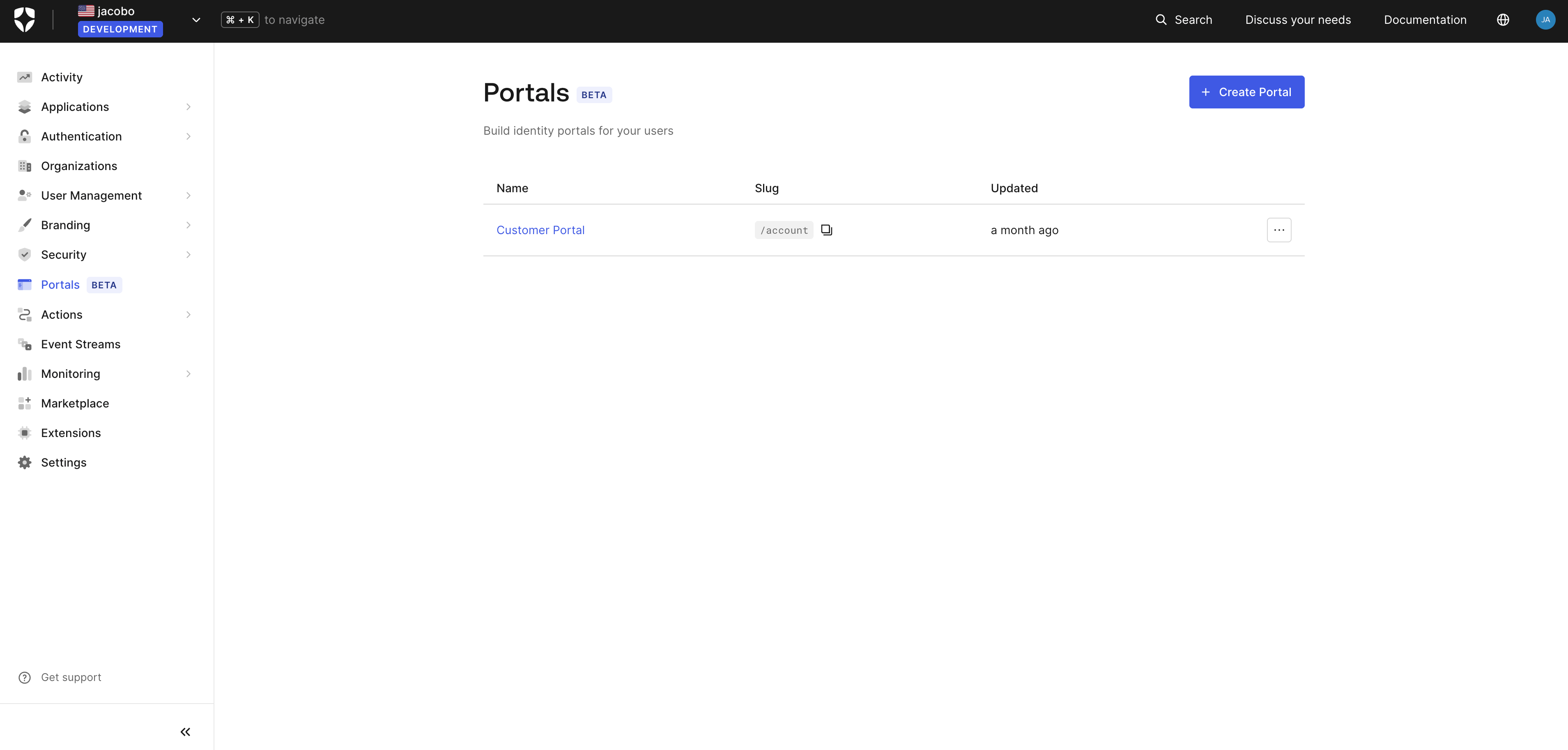 2. Sélectionnez **Create Portal**.
3. Saisissez un **Name** et un **Slug** pour votre portail. Le slug fait partie de l’URL du portail.
2. Sélectionnez **Create Portal**.
3. Saisissez un **Name** et un **Slug** pour votre portail. Le slug fait partie de l’URL du portail.
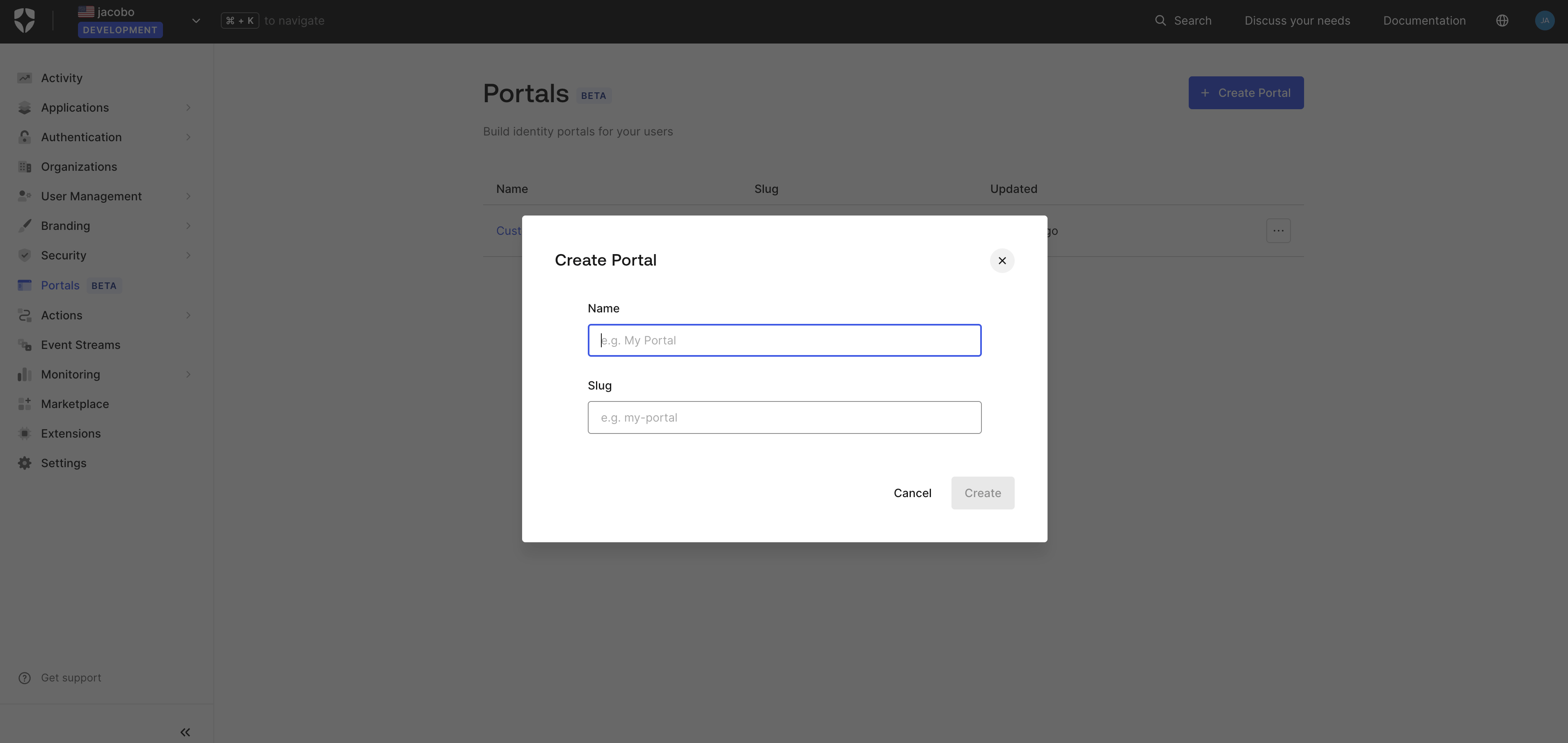 4. Sélectionnez **Create**.
5. Dans les paramètres du portail, associez l’application que vous avez créée à l’étape 1.
Si vous n’avez pas encore défini les URL de rappel et de déconnexion à l’étape 2, copiez-les maintenant à partir des paramètres du portail et mettez à jour l’application.
## Étape 6 : Créer une page
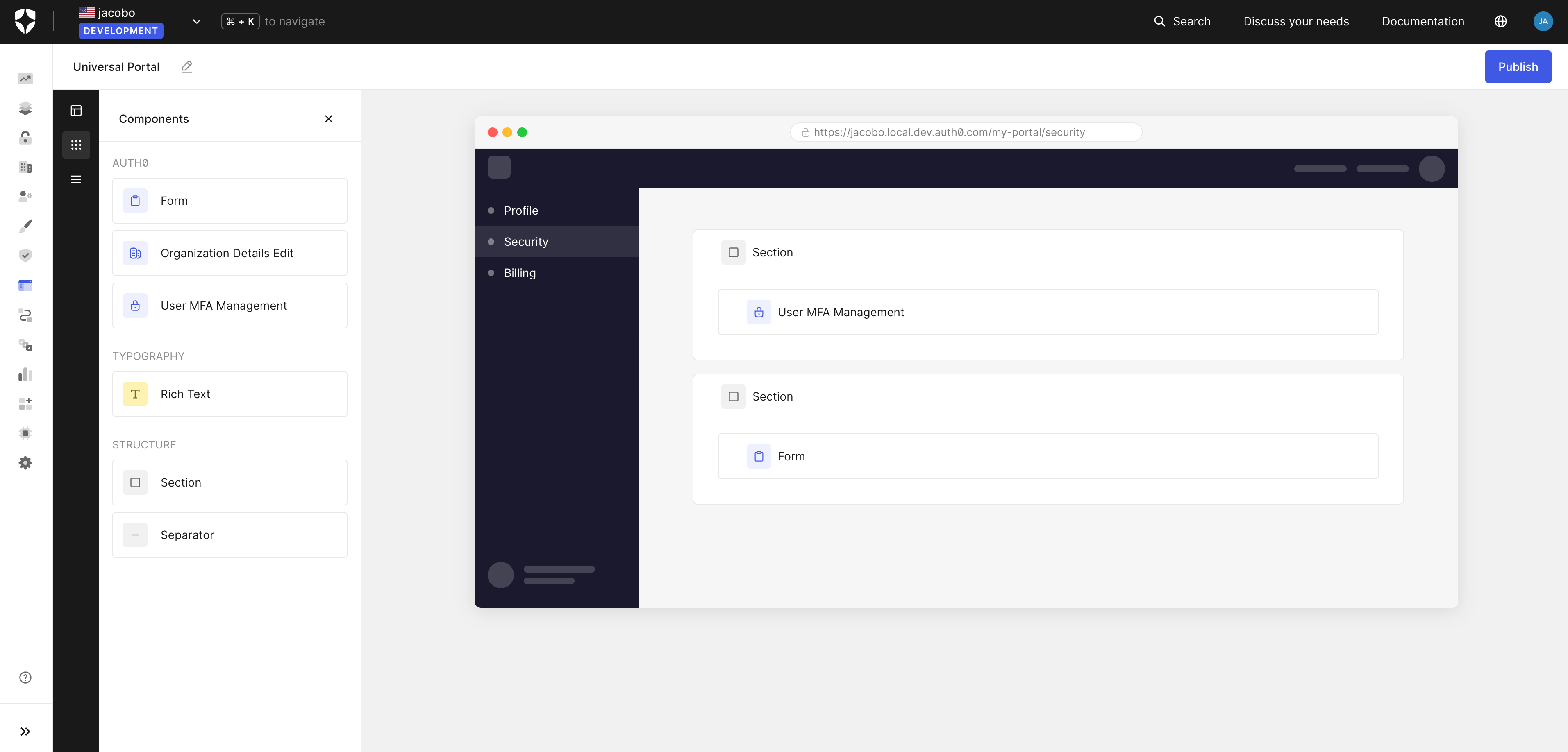
L’éditeur visuel s’ouvre après la création du portail. Faites glisser des composants du panneau de gauche vers la zone de travail pour créer vos pages.
4. Sélectionnez **Create**.
5. Dans les paramètres du portail, associez l’application que vous avez créée à l’étape 1.
Si vous n’avez pas encore défini les URL de rappel et de déconnexion à l’étape 2, copiez-les maintenant à partir des paramètres du portail et mettez à jour l’application.
## Étape 6 : Créer une page
L’éditeur visuel s’ouvre après la création du portail. Faites glisser des composants du panneau de gauche vers la zone de travail pour créer vos pages.
 ## Étape 7 : Prévisualiser et publier
Sélectionnez **Preview** pour ouvrir le portail dans un nouvel onglet. Lorsque vous êtes prêt, sélectionnez **Publish**.
## Étape 7 : Prévisualiser et publier
Sélectionnez **Preview** pour ouvrir le portail dans un nouvel onglet. Lorsque vous êtes prêt, sélectionnez **Publish**.
## En savoir plus
Découvrez Universal Portals, ses cas d’utilisation, son fonctionnement et ses principales fonctionnalités.
Découvrez la bibliothèque Universal Components utilisée dans les portails.
Découvrez Forms pour recueillir des renseignements auprès des utilisateurs finaux, notamment pour mettre à jour leur profil, accepter des politiques et définir leurs préférences en matière de communications marketing dans les portails.