> ## Documentation Index
> Fetch the complete documentation index at: https://translations.mintlify.site/llms.txt
> Use this file to discover all available pages before exploring further.
> Découvrez comment activer la prise en charge des liens universels pour votre application Auth0 dans Apple Xcode à l’aide de l’Auth0 Dashboard.
# Activer la prise en charge des liens universels dans Apple Xcode
Les liens universels établissent une relation vérifiée entre les domaines et les applications. Les paramètres de votre application Auth0 et ceux de votre application iOS doivent donc être synchronisés. Pour ce faire, vous devez fournir à Auth0 votre Apple Team ID et votre Bundle Identifier. Vous pouvez activer la prise en charge des liens universels pour votre application enregistrée dans Auth0 au moyen de l’Auth0 Dashboard.
## Obtenir l’Apple Team ID et le Bundle Identifier
1. Pour trouver votre **Apple Team ID**, accédez à la [page Summary de votre compte développeur Apple](https://developer.apple.com/membercenter/index.action#accountSummary).
2. Pour trouver le **Bundle Identifier** de votre application iOS, accédez à la page des [Settings de son projet Xcode](https://developer.apple.com/library/content/documentation/IDEs/Conceptual/AppDistributionGuide/ConfiguringYourApp/ConfiguringYourApp.html).
## Fournissez l’Apple Team ID et le Bundle Identifier à Auth0
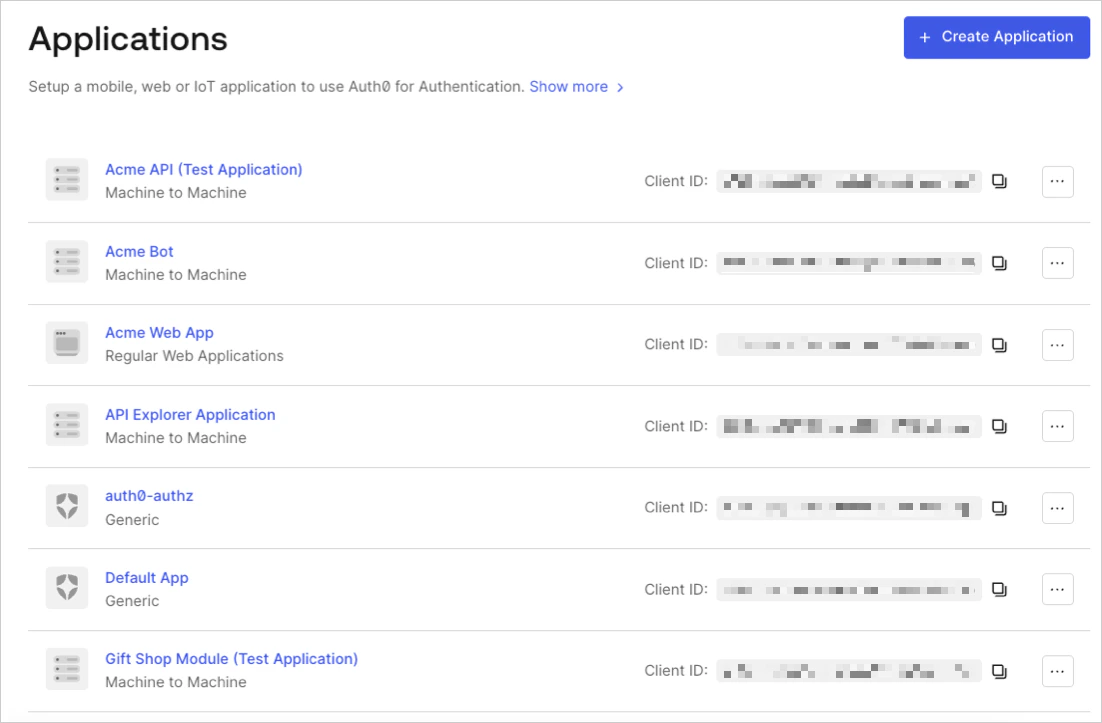
1. Accédez à [Dashboard > Applications > Applications](https://manage.auth0.com/#/clients) et sélectionnez le nom de l’application à consulter.
 2. Faites défiler jusqu’au bas de la page **Settings**, puis sélectionnez **Show Advanced Settings**.
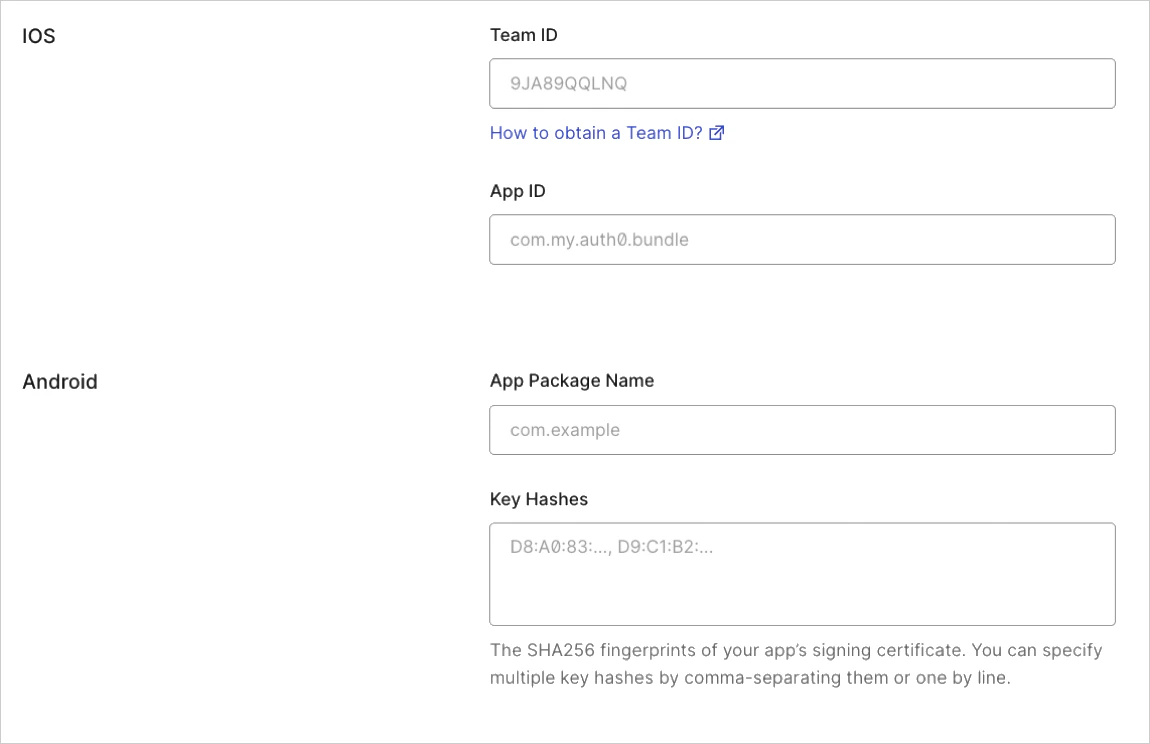
3. Sélectionnez **Device Settings**, entrez les valeurs **Team ID** et **App bundler identifier** de votre application iOS, puis sélectionnez **Save Changes**.
2. Faites défiler jusqu’au bas de la page **Settings**, puis sélectionnez **Show Advanced Settings**.
3. Sélectionnez **Device Settings**, entrez les valeurs **Team ID** et **App bundler identifier** de votre application iOS, puis sélectionnez **Save Changes**.
## Tester le lien
Vérifiez si le fichier `apple-app-site-association` des liens universels est accessible pour votre application en ouvrant l’URL suivante dans votre navigateur : `{yourDomain}/apple-app-site-association`
Si le lien fonctionne correctement, vous verrez le JSON suivant (mis en forme pour en faciliter la lecture) :
```json lines theme={null}
{
"applinks": {
"apps": [],
"details": [{
"appID": "86WQXF56BC.com.auth0.Passwordless-Email",
"paths": ["/ios/com.auth0.Passwordless-Email/*"]
}]
}
}
```