> ## Documentation Index
> Fetch the complete documentation index at: https://translations.mintlify.site/llms.txt
> Use this file to discover all available pages before exploring further.
> Auth0 Configuration pour le scénario d’architecture SPAs + API
# Auth0 Configuration (SPAs + API)
Dans cette section, nous passerons en revue toute la configuration à appliquer dans l’[Auth0 Dashboard](https://manage.auth0.com/#).
## Créer l’API
Accédez à la [section APIs](https://manage.auth0.com/#/apis) du tableau de bord, puis cliquez sur le bouton **Créer une API**.
Vous devrez fournir les renseignements suivants pour votre API :
* **Nom** : un nom descriptif pour l’API. Cela n’a aucune incidence sur son fonctionnement.
* **Identifiant** : un identifiant unique pour l’API. Nous vous recommandons d’utiliser une URL, mais notez qu’elle n’a pas à être accessible publiquement ; Auth0 n’enverra aucune requête à votre API. Cette valeur ne peut pas être modifiée par la suite.
* **Algorithme de signature** : l’algorithme utilisé pour signer les jetons. Les valeurs possibles sont `HS256` et `RS256`. Si vous sélectionnez RS256, le jeton sera signé à l’aide de la clé privée du tenant. Pour en savoir plus sur les algorithmes de signature, consultez [Algorithmes de signature](/docs/fr-ca/get-started/applications/signing-algorithms).
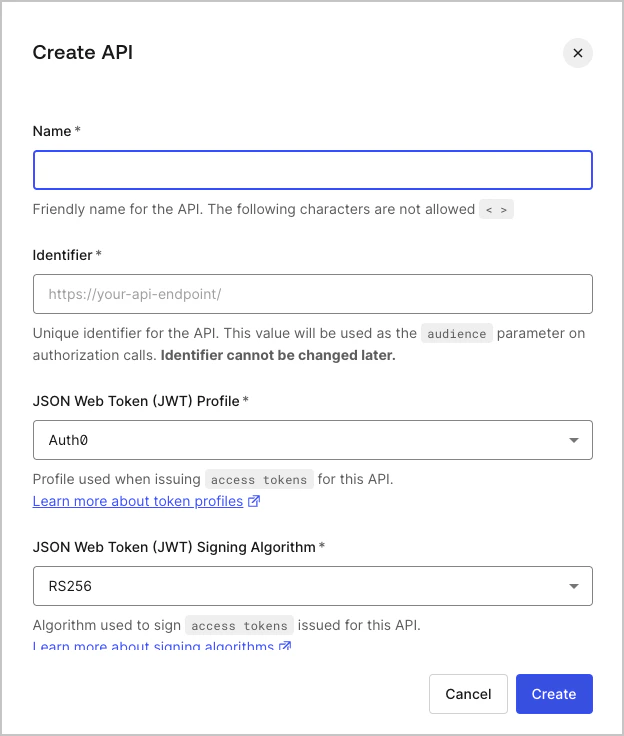 Remplissez les renseignements requis, puis cliquez sur le bouton **Créer**.
## Configurer les scopes
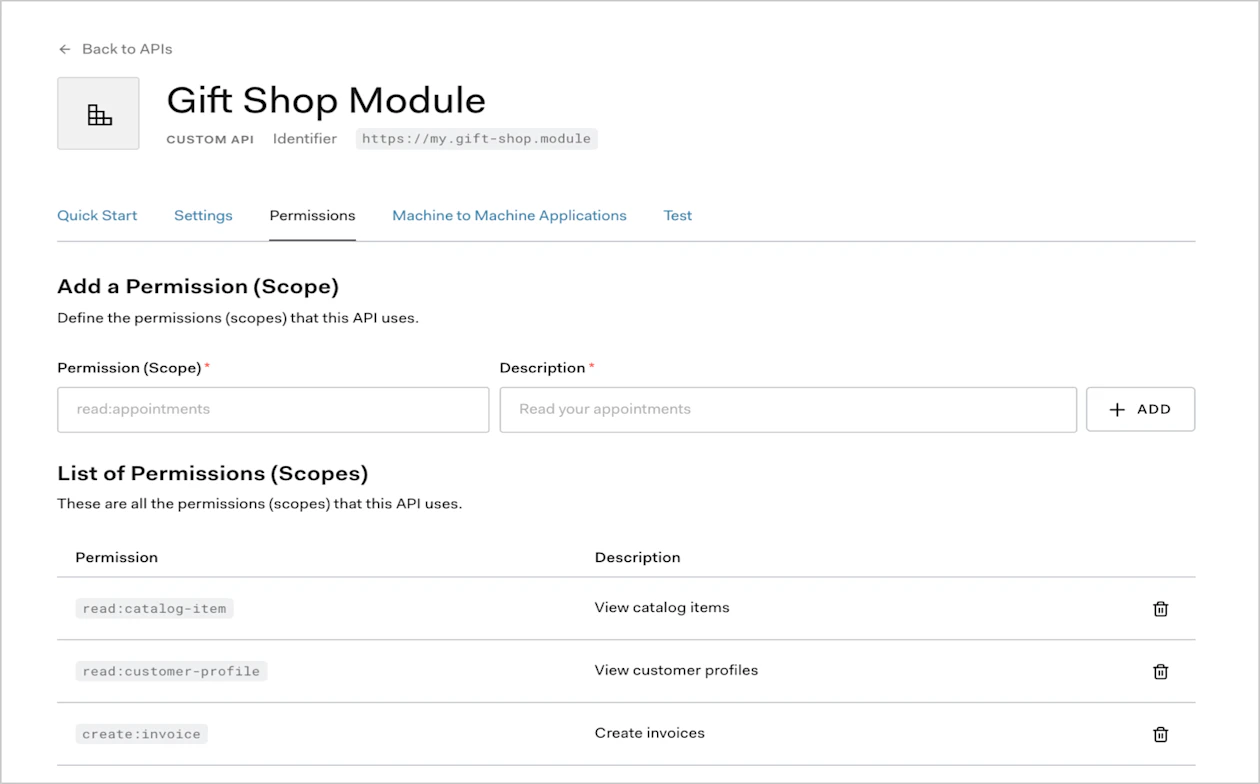
Une fois l’application créée, vous devrez configurer les scopes que les applications peuvent demander lors de l’autorisation.
Dans les paramètres de votre API, accédez à l’onglet Permissions. Dans cette section, vous pouvez ajouter les scopes pour notre cas d’utilisation : `read:timesheets`, `create:timesheets`, `delete:timesheets` et `approve:timesheets`.
## Créer l’Application
Il existe quatre types d’application dans Auth0 :
* **Application native** (utilisée par les applis mobiles ou de bureau),
* **Application Web monopage**,
* **Application Web traditionnelle** et
* **Application Machine to Machine** (utilisée par les CLI, les démons ou les services exécutés sur votre backend).
Dans ce scénario, nous voulons créer une nouvelle Application pour notre SPA; nous utiliserons donc **Single-Page Application** comme type d’application.
Pour créer une nouvelle Application, accédez au [dashboard](https://manage.auth0.com/#) et cliquez sur l’option du menu [Applications](https://manage.auth0.com/#/applications) à gauche. Cliquez sur le bouton **+ Create Application**.
Attribuez un nom à votre Application (nous utiliserons `Timesheets SPA`) et sélectionnez `Application Web monopage` comme type.
Cliquez sur **Create**.
C’est tout pour l’instant. Lorsque nous aurons terminé la mise en œuvre de la SPA, nous reviendrons au dashboard et aux paramètres de cette Application pour apporter quelques modifications à sa configuration.
## Configurer l’Authorization Extension
Vous devrez vous assurer que l’Authorization Extension est installée dans votre tenant. Vous pouvez consulter la [documentation de l’Authorization Extension](/docs/fr-ca/customize/extensions/authorization-extension) pour savoir comment procéder.
### Définir les Permissions
Vous allez maintenant définir les Permissions requises en fonction des scopes que vous avez déjà définis : `read:timesheets`, `create:timesheets`, `delete:timesheets` et `approve:timesheets`.
Dans l’Authorization Extension, cliquez sur l’onglet **Permissions**, puis sur le bouton **Create Permission**.
Dans la boîte de dialogue, saisissez les détails de chaque permission.
Assurez-vous que le nom de la permission correspond exactement au scope associé :
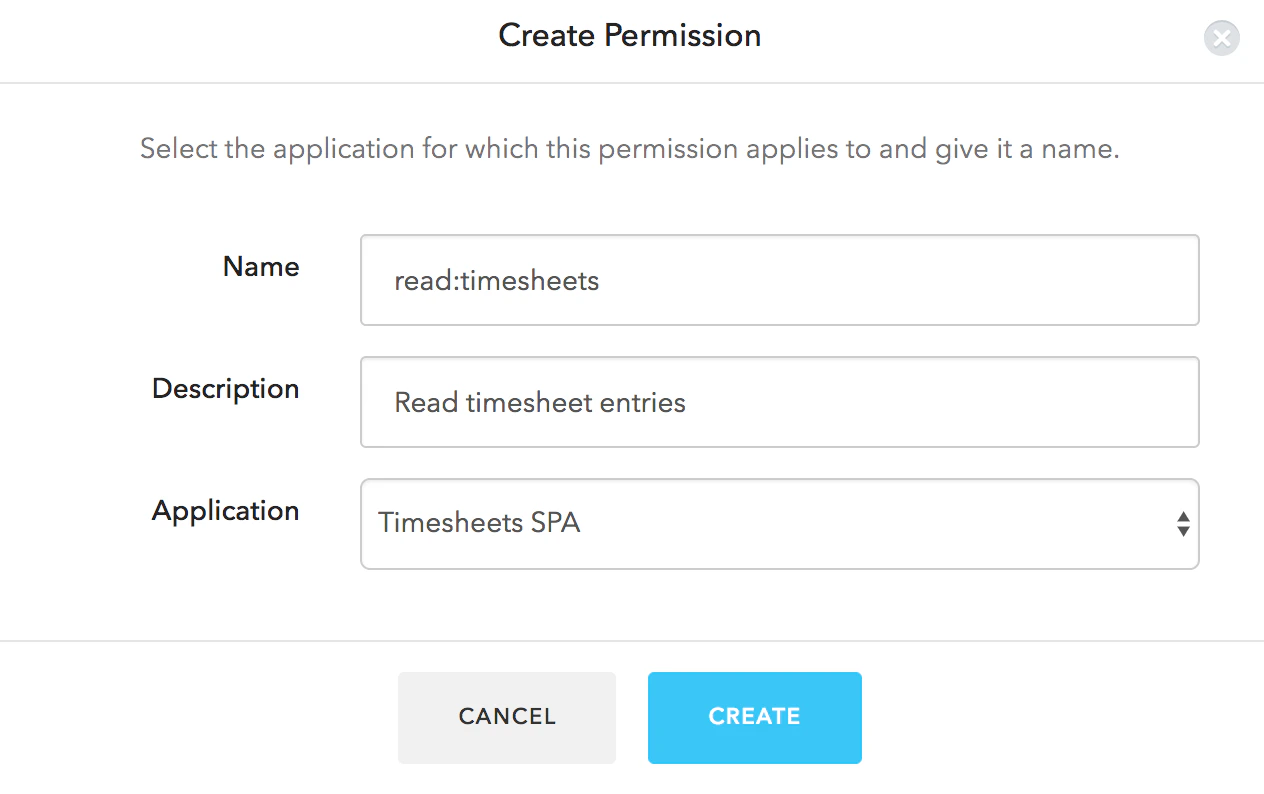 Créez ensuite les permissions pour tous les autres scopes restants :
### Définir les rôles
Ensuite, configurons les deux **Roles** : `Employee` et `Manager`.
Accédez à l’onglet **Roles**, cliquez sur le bouton **Create Role**, puis sélectionnez l’application **Timesheets SPA**.
Définissez **Name** et **Description** sur `Employee`, puis sélectionnez les autorisations `delete:timesheets`, `create:timesheets` et `read:timesheets`. Cliquez sur **Save**.
Ensuite, suivez le même processus pour créer un rôle `Manager`, et assurez-vous d’avoir sélectionné toutes les autorisations.
### Attribuer des rôles aux utilisateurs
Vous devez attribuer à tous les utilisateurs soit le rôle `Manager`, soit le rôle `Employee`.
Pour ce faire, accédez à l’onglet **Users** dans l’Authorization Extension et sélectionnez un utilisateur.
Dans l’écran d’information de l’utilisateur, accédez à l’onglet **Roles**. Cliquez sur **Add Role to User**, puis sélectionnez le rôle approprié.
### Configurer l’Authorization Extension
Vous devrez aussi vous assurer que la Rule de l’Authorization Extension est publiée.
Pour ce faire, cliquez sur votre avatar dans le coin supérieur droit de l’Authorization Extension, puis sélectionnez **Configuration**.
Assurez-vous que **Permissions** est activé, puis cliquez sur **Publish Rule**.
### Créer une Rule pour valider les scopes du token
La dernière étape de ce processus consiste à créer une Rule afin de vérifier si les scopes contenus dans un jeton d’accès sont valides selon les permissions attribuées à l’utilisateur. Tout scope qui n’est pas valide pour un utilisateur doit être supprimé du jeton d’accès.
Dans votre Auth0 Dashboard, accédez à l’onglet **Rules**. Vous devriez voir la Rule créée par l’Authorization Extension. Cliquez sur le bouton **Create Rule** et sélectionnez le template **Empty Rule**. Vous pouvez donner un nom à la Rule, par exemple **Access Token Scopes**, puis ajouter le code suivant à la Rule :
```javascript lines theme={null}
function (user, context, callback) {
var permissions = user.permissions || [];
var requestedScopes = context.request.body.scope || context.request.query.scope;
var filteredScopes = requestedScopes.split(' ').filter( function(x) {
return x.indexOf(':') < 0;
});
var allScopes = filteredScopes.concat(permissions);
context.accessToken.scope = allScopes.join(' ');
callback(null, user, context);
}
```
Le code ci-dessus garantit que tous les jetons d’accès ne contiendront que des scopes au format approprié (p. ex., `action:area` ou `delete:timesheets`) qui sont valides en fonction des autorisations d’un utilisateur. Une fois terminé, vous pouvez cliquer sur le bouton **Enregistrer**.
Les Rules s’exécutent dans l’ordre où elles sont affichées sur la page Rules. Assurez-vous donc que la nouvelle règle que vous avez créée est placée sous la règle de l’Authorization Extension, afin qu’elle s’exécute après la règle Authorization Extension.