> ## Documentation Index
> Fetch the complete documentation index at: https://translations.mintlify.site/llms.txt
> Use this file to discover all available pages before exploring further.
> Invitez des membres à une Auth0 Team et attribuez des rôles qui définissent ce que chaque membre peut faire dans les tenants gérés par votre équipe.
# Gestion des membres de l’équipe
Utilisez les rôles d’appartenance à l’équipe pour le contrôle d’accès au sein de votre Team et de votre tenant. Afin de respecter le principe du moindre privilège, chaque rôle accorde un ensemble précis de permissions, allant d’un accès administratif complet à un accès en lecture seule aux rapports. Les Team Owner peuvent gérer et configurer les membres, ainsi que gérer un tenant Auth0. Lorsque nous provisionnons une nouvelle Team, Auth0 crée au moins un Owner. Nous recommandons d’avoir au moins deux Team Owner, surtout si vous limitez la création de tenants aux Team Owner.
**Clients libre-service**
Lorsque Auth0 provisionne une Team, nous pouvons attribuer automatiquement le rôle **Team Owner** au compte d’utilisateur administrateur. Toutefois, cet utilisateur doit s’attribuer manuellement le rôle **Team Owner** afin de vérifier son courriel et d’obtenir toutes les permissions du compte. Cet utilisateur peut ensuite inviter d’autres membres au besoin.
En tant que Team Owner, vous pouvez ajouter, modifier et supprimer des membres de l’équipe. Les rôles pris en charge autres que Team Owner sont Tenant Manager, Report Viewer et Contributor.
## Comparaison des rôles d’appartenance à une Team
Passez en revue les permissions liées à la gestion des membres de vos Teams et de votre tenant.
**Gestion des Teams**
| Fonction | Team Owner | Tenant Manager | Report Viewer | Contributor |
| :---------------------------------------------------------- | :--------: | :------------: | :-----------: | :---------: |
| Inviter des membres dans la Team | ✓ | ✗ | ✗ | ✗ |
| Mettre à jour les rôles au niveau de la Team | ✓ | ✗ | ✗ | ✗ |
| Modifier les Politiques de sécurité / Paramètres de la Team | ✓ | ✗ | ✗ | ✗ |
| Afficher l’Activité de la Team / Sécurité / Paramètres | ✓ | ✗ | ✗ | ✗ |
| Afficher le quota / les rapports trimestriels | ✓ | ✗ | ✓ | ✗ |
**Gestion des tenants**
| Fonction | Team Owner | Tenant Manager | Report Viewer | Contributor |
| :------------------------------------------------------------------- | :--------: | :------------: | :-----------: | :----------: |
| Créer un tenant | ✓ | ✓ | ✗ | ✗ |
| Supprimer un tenant | ✓ | ✓ | ✗ | ✗ |
| Afficher les tenants et y accéder | ✓ | ✓ (Assigned) | ✗ | ✓ (Assigned) |
| Afficher les environnements Private Cloud | ✓ | ✓ | ✗ | ✗ |
| Afficher les membres du tenant | ✓ | ✓ | ✗ | ✗ |
| Ajouter / mettre à jour / supprimer des membres du tenant \*\*\*\*\* | ✓ | ✓ | ✗ | ✗ |
Pour supprimer un tenant ou afficher les membres du tenant, les Tenant Managers doivent aussi se voir attribuer le rôle d’administrateur de tenant.
## Rôles liés à l’appartenance à l’équipe
### Team Owner
Les membres ayant ce rôle ont un accès complet au tableau de bord de l’équipe (liste de tous les tenants, restrictions sur la création de tenants, gestion des membres de l’équipe) et peuvent accéder aux tenants dont ils sont membres.
### Tenant Manager
Les membres ayant ce rôle au niveau de la Team peuvent effectuer des tâches déléguées de gestion des tenants, comme créer des tenants, gérer les membres d’un tenant et supprimer des tenants, sans avoir besoin de l’accès complet de Team Owner. Pour un aperçu complet des rôles de votre Team, consultez le tableau de [comparaison des rôles](#role-comparison) pour voir le détail des permissions.
Le rôle Tenant Manager est un rôle au niveau de la Team. Pour supprimer un tenant ou gérer les membres d’un tenant, les Tenant Managers doivent se voir attribuer le rôle [Tenant Admin](/docs/fr-ca/get-started/auth0-teams/tenant-member-management).
### Report Viewer
Les membres ayant ce rôle peuvent consulter les Quarterly Snapshots. Le rôle Report Viewer est offert à certains clients d’entreprise pris en charge par le Digital Technical Account Manager (DTAM).
### Contributeur
Les membres ayant ce rôle peuvent voir les tenants précis dont ils font partie et y accéder.
## Voir et ajouter des membres de l’équipe
### Inviter un nouveau membre de l’équipe
Pour inviter un nouveau membre de l’équipe, utilisez Auth0 Dashboard pour accéder au Teams Dashboard.
1. Dans le menu de gauche du Teams Dashboard, sélectionnez **Members**.
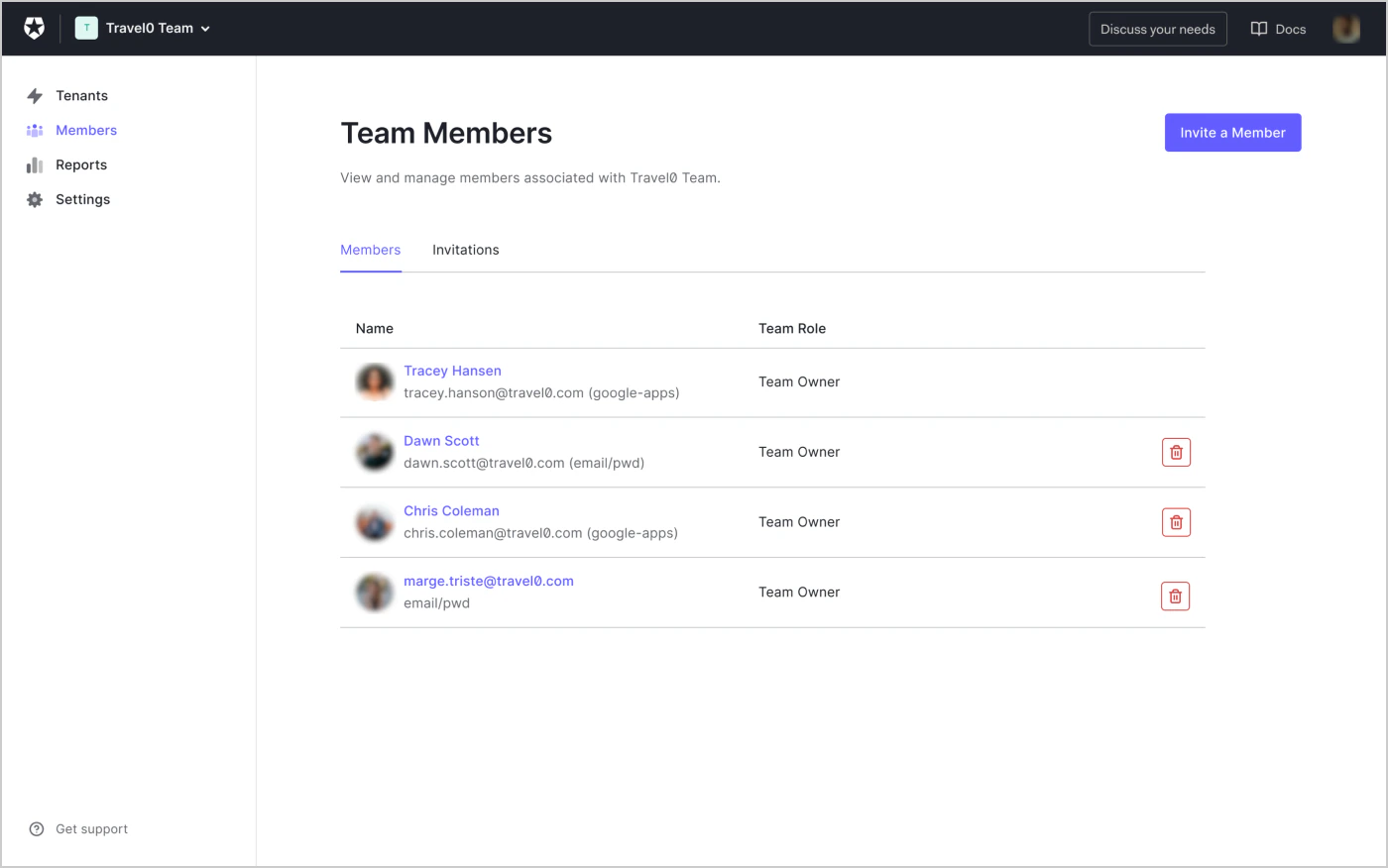 2. Pour inviter un nouveau membre de l’équipe, sélectionnez **Invite a Member**.
3. Entrez l’adresse courriel du membre à inviter et sélectionnez le niveau d’accès.
2. Pour inviter un nouveau membre de l’équipe, sélectionnez **Invite a Member**.
3. Entrez l’adresse courriel du membre à inviter et sélectionnez le niveau d’accès.
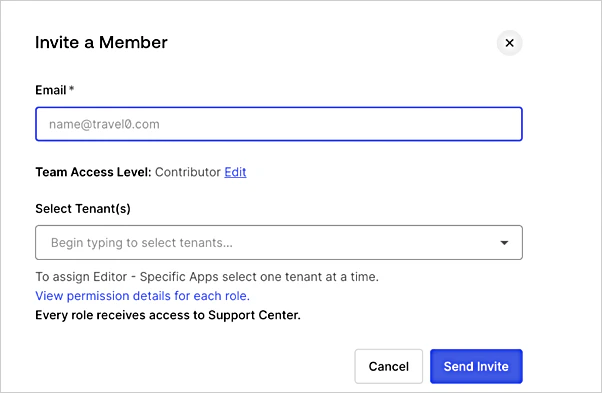 4. Sélectionnez **Send Invite**.
### Mettre à jour le rôle d’un membre d’équipe existant
1. Pour mettre à jour le rôle d’un membre d’équipe existant, recherchez ce membre dans la liste **Members**.
2. Dans le menu à trois points, sélectionnez l’option **Assign Role**.
3. Sélectionnez le nouveau rôle à attribuer au membre d’équipe, puis cliquez sur **Assign**.
### Supprimer un membre de l’équipe existant
Si un membre de l’équipe n’a plus besoin d’avoir accès à l’équipe, il peut être supprimé simultanément du Teams Dashboard et de tous les tenants de l’équipe dont il est utilisateur.
Cette fonctionnalité nécessite Tenant Member Management. Les clients d’entreprise Public Cloud doivent activer cette fonctionnalité manuellement sur la page des paramètres de Teams.
Pour supprimer un Team Member existant :
1. Accédez à la section **Members** dans la partie gauche du Teams Dashboard, puis repérez le membre de l’équipe.
2. Sélectionnez les points de suspension pour afficher plus d’options, puis choisissez **Remove Member**.
3. Après avoir confirmé la suppression, une notification toast s’affichera pour confirmer que le membre de l’équipe a bien été supprimé.
Si vous souhaitez seulement retirer l’accès du membre de l’équipe à un ou plusieurs tenants, accédez à la section **Members**, puis à **Manage Tenant Access**. Pour en savoir plus, consultez la [page de détails du membre de l’équipe](/docs/fr-ca/get-started/auth0-teams/tenant-member-management).
## Mettre à jour le nom de l’équipe
Teams vous permet de mettre à jour le nom de l’équipe affiché dans le sélecteur de tenant pour les Dashboard users. Pour mettre à jour le nom de l’équipe :
1. Sélectionnez **Settings** dans la partie gauche du **Teams Dashboard**.
2. Apportez les modifications nécessaires au **Team Name** dans la section **Team Information**.
3. Sélectionnez **Save**. Cette modification s’affiche maintenant dans le sélecteur de tenant.