> ## Documentation Index
> Fetch the complete documentation index at: https://translations.mintlify.site/llms.txt
> Use this file to discover all available pages before exploring further.
> Gérez les tenants dans Auth0 Teams, y compris la liaison des tenants, le contrôle des autorisations de création de tenants et la consultation des détails de l’abonnement.
# Gestion du tenant
Accédez aux renseignements sur l’équipe et modifiez-les dans votre tenant. Si aucun tenant n’est encore associé à votre compte, consultez [Créer des tenants.](/docs/fr-ca/get-started/auth0-overview/create-tenants)
## Accéder au Teams Dashboard
Si vous êtes un Team Owner, vous pouvez utiliser le Teams Dashboard pour :
* Choisir qui peut créer de nouveaux tenants : les Team Owners ou tous les administrateurs de tenant.
* Voir tous les tenants créés dans le cadre de votre abonnement Auth0 ou de votre entente personnalisée.
* Voir les Team Owners et les inviter.
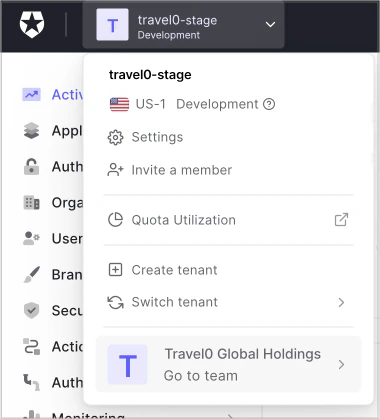
Pour accéder au Teams Dashboard à partir de n’importe lequel de vos tenants :
1. Sélectionnez le nom de votre tenant dans le menu déroulant des tenants du [Auth0 Dashboard](https://manage.auth0.com/dashboard).
2. Repérez le nom de votre équipe Teams au bas du menu et sélectionnez **Go to team**.
 Pour accéder au Teams Dashboard à l’aide d’une URL :
1. Accédez à `https://accounts.auth0.com/`
2. Si votre compte d’utilisateur est membre d’une seule Team, entrez vos identifiants pour être redirigé vers votre tableau de bord Teams. Si votre compte d’utilisateur est membre d’une ou de plusieurs Teams, sélectionnez la Team dans la liste des Teams auxquelles votre compte d’utilisateur est associé pour vous connecter.
Si l’option d’accès à Teams n’est pas visible, essayez ce qui suit :
| Cause possible | Action |
| --------------------------------------------- | ---------------------------------------------------- |
| Le tenant actuel ne fait pas partie de Teams. | Essayez de passer à un autre tenant. |
| Vous n’êtes pas Team Owner. | Demandez à un Team Owner de vous inviter à l’équipe. |
Pour accéder au Teams Dashboard à l’aide d’une URL :
1. Accédez à `https://accounts.auth0.com/`
2. Si votre compte d’utilisateur est membre d’une seule Team, entrez vos identifiants pour être redirigé vers votre tableau de bord Teams. Si votre compte d’utilisateur est membre d’une ou de plusieurs Teams, sélectionnez la Team dans la liste des Teams auxquelles votre compte d’utilisateur est associé pour vous connecter.
Si l’option d’accès à Teams n’est pas visible, essayez ce qui suit :
| Cause possible | Action |
| --------------------------------------------- | ---------------------------------------------------- |
| Le tenant actuel ne fait pas partie de Teams. | Essayez de passer à un autre tenant. |
| Vous n’êtes pas Team Owner. | Demandez à un Team Owner de vous inviter à l’équipe. |
## Afficher les tenants
Dans le Teams Dashboard, vous pouvez afficher tous les tenants compris dans votre entente personnalisée ou votre abonnement Auth0, qu’ils se trouvent dans l’environnement Public ou Private Cloud. Pour chaque tenant, vous pouvez consulter :
* Nom du tenant
* Région
* Date de création
* Environnement (Development, Staging ou Production)
* Administrateurs de tenant
1. Sélectionnez **Tenants** dans la partie gauche du Teams Dashboard.
Pour les environnements Private Cloud, sélectionnez le menu déroulant **Overview** pour afficher l’option de menu **Tenants**.
2. Si vous êtes administrateur d’un tenant, sélectionnez son nom pour y accéder. Si vous n’êtes pas administrateur de tenant, vous ne pourrez pas sélectionner ce tenant.
3. Pour consulter les membres du tenant, sélectionnez **View Members**.
## Afficher les environnements Private Cloud
Vous pouvez consulter une liste des environnements Private Cloud dans le Teams Dashboard. Vous pouvez y voir les renseignements suivants :
* Nom de l’environnement
* Type de fournisseur infonuagique (AWS ou Azure)
* Région de déploiement
* Région de basculement
* Version actuelle de l’environnement.
1. Sélectionnez le menu déroulant **Overview** pour afficher l’option de menu **Private Cloud**.
## Lier des tenants
Cette fonctionnalité est actuellement offerte pour les types d’abonnement Team suivants :
* B2C - Essentials
* B2B - Essentials
* B2C - Professional
* B2B - Professional
La liaison de tenants vous permet de partager avec le tenant lié les fonctionnalités et les limites de quota comprises dans votre abonnement Team. Une fois le tenant lié, les abonnements de ce tenant seront associées à votre Team, et vous n'aurez plus à gérer individuellement l’abonnement de ce tenant.
Vous pouvez lier des tenants à votre Team si les conditions suivantes sont remplies :
* Le tenant ne fait pas déjà partie d'une Team.
* Vous êtes administrateur du tenant que vous souhaitez lier.
* Vous avez le rôle de Team Owner dans la Team.
La liaison d'un tenant annule l’abonnement associé à ce tenant.
Si ces conditions sont remplies, le tenant s'affichera comme option à lier à votre Team lorsque vous sélectionnerez **Link Existing Tenant** dans la page Tenants.
## Créer un nouveau tenant
Cette fonctionnalité est actuellement offerte pour les types de Team Subscription suivants :
* B2C - Essentials
* B2B - Essentials
* B2C - Professional
* B2B - Professional
* Enterprise Private Cloud
En utilisant cette fonctionnalité, vous acceptez les modalités applicables de l’essai gratuit énoncées dans le [Master Subscription Agreement](https://www.okta.com/legal/) d’Okta.
Les Team Owners peuvent créer un tenant à partir du Teams Dashboard, ce qui lie automatiquement le tenant créé à la Team, y compris en associant les détails de la Team Subscription (fonctionnalités offertes et limites de quota) au nouveau tenant.
Vous pouvez le faire en cliquant sur le bouton **Create New Tenant** sur la page Tenants, ce qui ouvrira le formulaire Create Tenant.
## Gérer les tenants
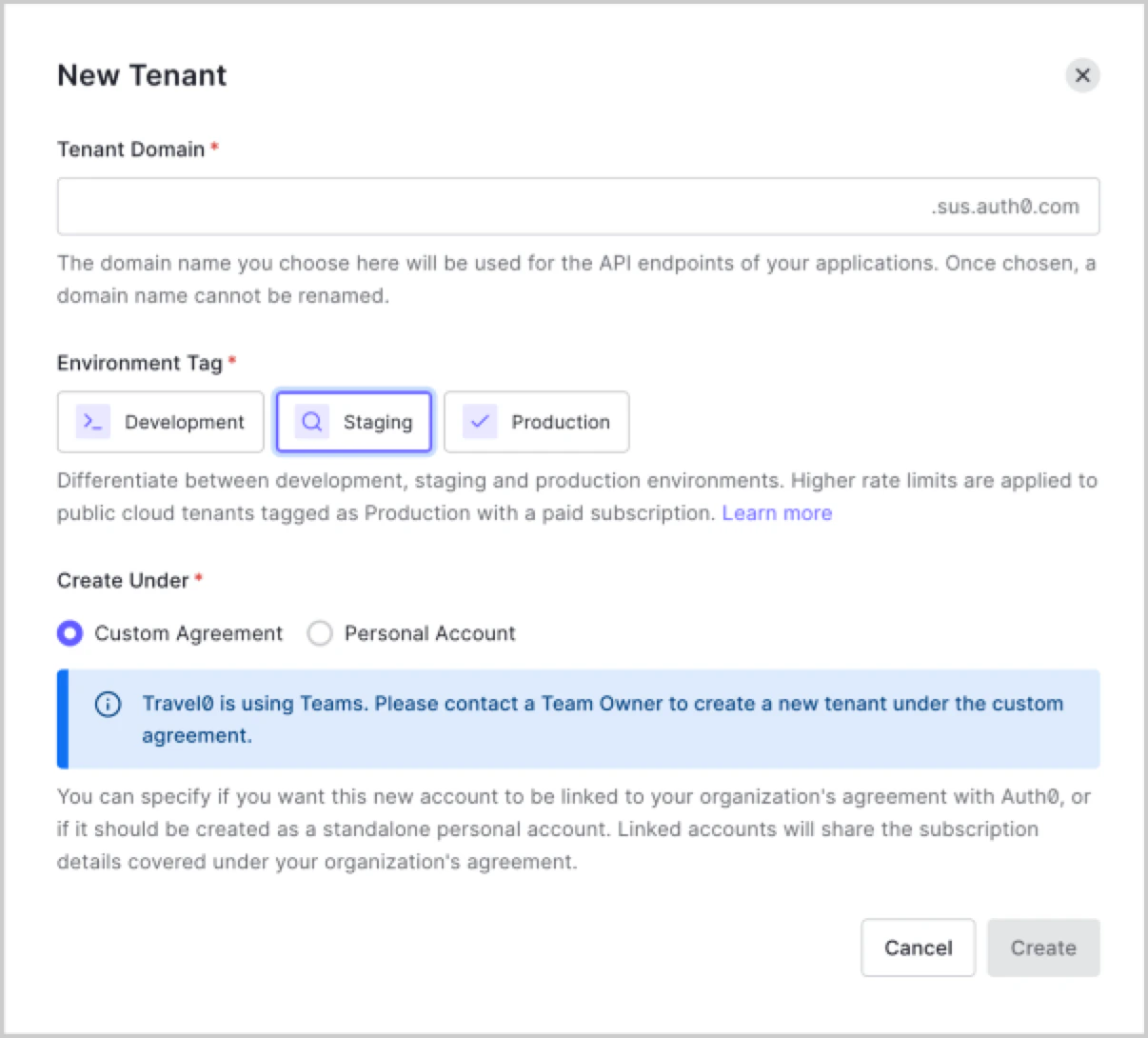
Vous pouvez contrôler qui peut créer de nouveaux tenants dans le cadre de votre entente personnalisée ou de votre abonnement Auth0, sous **Paramètres de l’équipe**. Lors de la création d’un nouveau tenant, les administrateurs peuvent :
* Lier le tenant à une entente personnalisée. Le nouveau tenant est alors associé à votre entente personnalisée ou à votre abonnement. Il bénéficie des mêmes fonctionnalités, compte dans les limites et est visible par les Team Owners.
ou
* Créer un tenant sous leur compte personnel. Le nouveau tenant ne fait pas partie de l’entente personnalisée ou de l’abonnement de votre équipe Teams. L’administrateur qui crée le tenant peut y accéder avec les mêmes identifiants de connexion.
Pour permettre aux administrateurs de lier un tenant à une entente personnalisée, le Team Owner doit :
1. Sélectionner **Settings** dans la partie gauche du Teams Dashboard.
2. Sélectionner l’option **Allow Tenant Admins to Create Tenants under the Teams Account**. Si cette option n’est pas cochée, les administrateurs de tenant peuvent uniquement créer des comptes personnels.
L’option **Tenant Creation** ne s’applique pas aux Team Owners. Les propriétaires ont les autorisations nécessaires pour créer de nouveaux tenants dans l’instance Teams dans le cadre de l’entente personnalisée ou de l’abonnement.
3. Sélectionner **Save**.
Si un administrateur de tenant sans autorisation tente de créer des tenants, il sera invité à communiquer avec le Team Owner.
## Consulter les détails du Team Subscription
Cette fonctionnalité est actuellement offerte pour les types de Team Subscription suivants :
* B2C - Essentials
* B2B - Essentials
* B2C - Professional
* B2B - Professional
Les Team Owner peuvent consulter les détails du Team Subscription en accédant à l’onglet Subscription de la page Setting.