> ## Documentation Index
> Fetch the complete documentation index at: https://translations.mintlify.site/llms.txt
> Use this file to discover all available pages before exploring further.
> Décrit comment utiliser Auth0 Teams pour gérer de façon centralisée les membres du tenant.
# gestion des membres du tenant
gestion des membres du tenant permet aux Team Owner de gérer directement dans le tableau de bord Teams l’accès au tenant et les [rôles](/docs/fr-ca/get-started/manage-dashboard-access/feature-access-by-role) des membres de l’équipe.
## Activer la gestion des membres du tenant
La gestion des membres du tenant est activée par défaut pour tous les clients en libre-service et pour la plupart des clients Enterprise du cloud public.
Pour activer la gestion des membres du tenant dans votre tableau de bord Teams :
1. Accédez à **Paramètres**.
2. Repérez la section **Gestion des membres du tenant**.
3. Cochez la case **Gérer les membres du tenant**.
4. Sélectionnez **Enregistrer**.
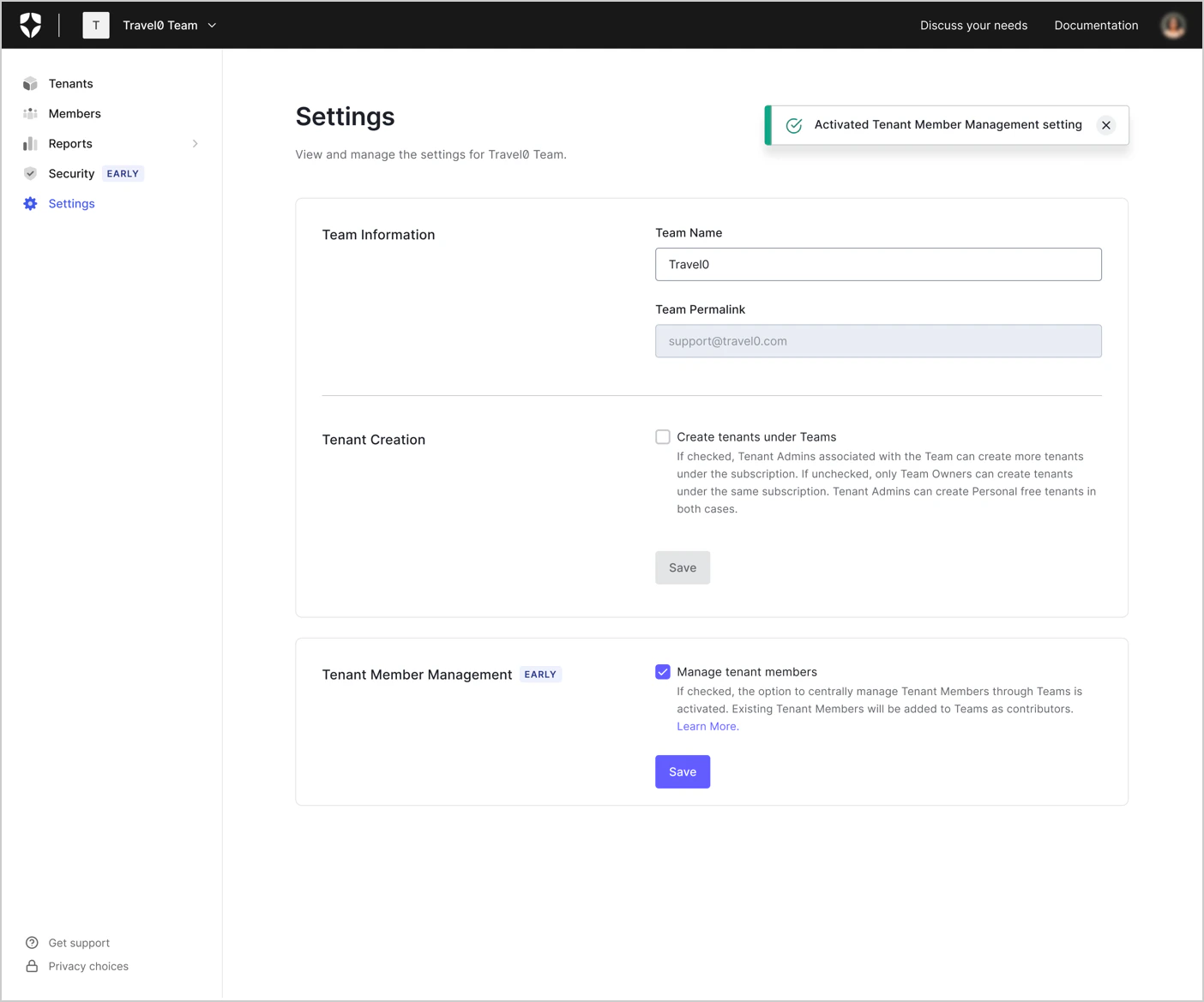 Après avoir activé la gestion des membres du tenant, un processus en arrière-plan reproduit tous les membres actuels du tenant comme membres d’équipe et leur attribue le rôle **Contributor**. Si un utilisateur a déjà un compte de membre d’équipe, le rôle offrant les privilèges les plus élevés est conservé.
## Ajouter l’accès à un tenant pour un membre de l’équipe
Pour ajouter l’accès à un tenant pour un membre de l’équipe à partir du tableau de bord Teams :
1. Accédez à **Membres**.
2. Sélectionnez le membre de l’équipe pour ouvrir sa page **Détails du membre**.
3. Sélectionnez **Add Tenant Access**.
4. Saisissez le nom du tenant dans la zone de recherche ou sélectionnez un tenant dans le menu déroulant. Vous pouvez sélectionner jusqu’à cinq tenants.
L’option Specific Apps n’apparaît pas si plus d’un tenant est sélectionné. Sélectionnez un seul tenant pour attribuer le rôle Editor -Specific Apps.
5. Sélectionnez le ou les rôles que vous souhaitez attribuer au membre de l’équipe pour tous les tenants sélectionnés.
6. Sélectionnez **Attribuer**.
## Modifier l’accès au tenant d’un membre d’équipe
Pour modifier l’accès au tenant d’un membre d’équipe dans le tableau de bord Teams :
1. Accédez à **Members**.
2. Sélectionnez le membre d’équipe pour ouvrir sa page **détail du membre**, ou sélectionnez **Manage Tenant Access** dans le menu des points de suspension (**...**) à côté de son nom.
3. Repérez le tenant souhaité et sélectionnez **Edit Roles** dans le menu des points de suspension (**...**).
4. Sélectionnez **Assign**.
Si un membre d’équipe est actuellement connecté et que vous modifiez son rôle, Auth0 le déconnecte de force et met fin à sa session. Cela peut entraîner la perte de travail non enregistré.
## Supprimer l’accès à un tenant pour un membre de l’équipe
Pour supprimer l’accès à un tenant d’un membre de l’équipe dans le tableau de bord Teams :
1. Accédez à **Members**.
2. Sélectionnez le membre de l’équipe pour ouvrir sa page **détail du membre**.
3. Repérez le tenant souhaité et sélectionnez **Remove Access** dans le menu à points de suspension (**...**).
4. Sélectionnez **Assign**.
Si vous souhaitez retirer un membre de l’équipe de tous les tenants associés au Team, [retirez-le du Team](/docs/fr-ca/get-started/auth0-teams/team-member-management).