> ## Documentation Index
> Fetch the complete documentation index at: https://translations.mintlify.site/llms.txt
> Use this file to discover all available pages before exploring further.
> Décrit comment les utilisateurs d’Auth0 Dashboard peuvent activer l’authentification multifacteur (MFA).
# Ajouter l’authentification multifacteur pour l’accès à Auth0 Dashboard
Chaque utilisateur d’Auth0 Dashboard devrait s’inscrire lui-même à l’authentification multifacteur (MFA). Vous pouvez vous inscrire à la plupart des facteurs dans [Votre profil](https://manage.auth0.com/#/profile). La biométrie de l’appareil, toutefois, nécessite l’inscription progressive.
Auth0 recommande les facteurs WebAuthn comme méthodes d’authentification les plus sûres et les plus conviviales. Pour en savoir plus, consultez [FIDO Authentication with WebAuthn](/docs/fr-ca/secure/multi-factor-authentication/fido-authentication-with-webauthn).
Les Admins doivent activer au moins un facteur pour utiliser l’authentification multifacteur (MFA). Auth0 recommande fortement de configurer plusieurs facteurs afin que vous puissiez quand même accéder à votre compte si vous perdez votre appareil principal.
Une configuration idéale consiste à utiliser trois facteurs :
1. WebAuthn, Guardian ou OTP comme méthode principale.
2. Un ou plusieurs numéros SMS comme solution de secours (offert uniquement sur les tenants rattachés à un abonnement).
3. Un code de récupération.
Si vous ne pouvez pas fournir votre jeton MFA et que vous n’avez pas de méthodes de secours adéquates, il se peut que votre compte soit impossible à récupérer.
## Ajouter la MFA
Pour vous inscrire vous-même à la MFA, chaque utilisateur du Dashboard doit suivre les étapes suivantes :
1. Cliquez sur votre nom d’utilisateur dans le coin supérieur droit du Dashboard, puis sur [Votre profil](https://manage.auth0.com/#/profile).
2. Repérez la méthode prise en charge que vous souhaitez utiliser, puis cliquez sur **+ ADD** dans cette ligne.
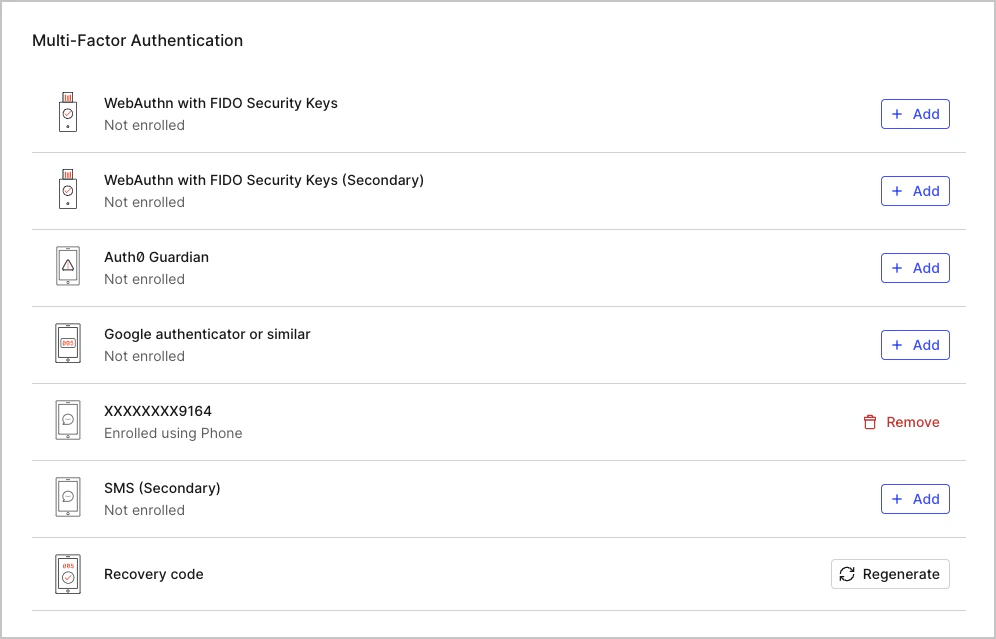 3. Suivez les instructions à l’écran pour terminer l’enrôlement.
## Biométrie de l’appareil
WebAuthn avec biométrie de l’appareil est la seule méthode que vous ne pouvez pas ajouter dans la page Paramètres du compte. À la place, Auth0 enrôle progressivement tous vos appareils compatibles avec WebAuthn. Auth0 vous invite à enrôler ces appareils après avoir enrôlé toute autre méthode MFA. Ces invites reviennent chaque fois que vous vous connectez à Auth0 Dashboard.
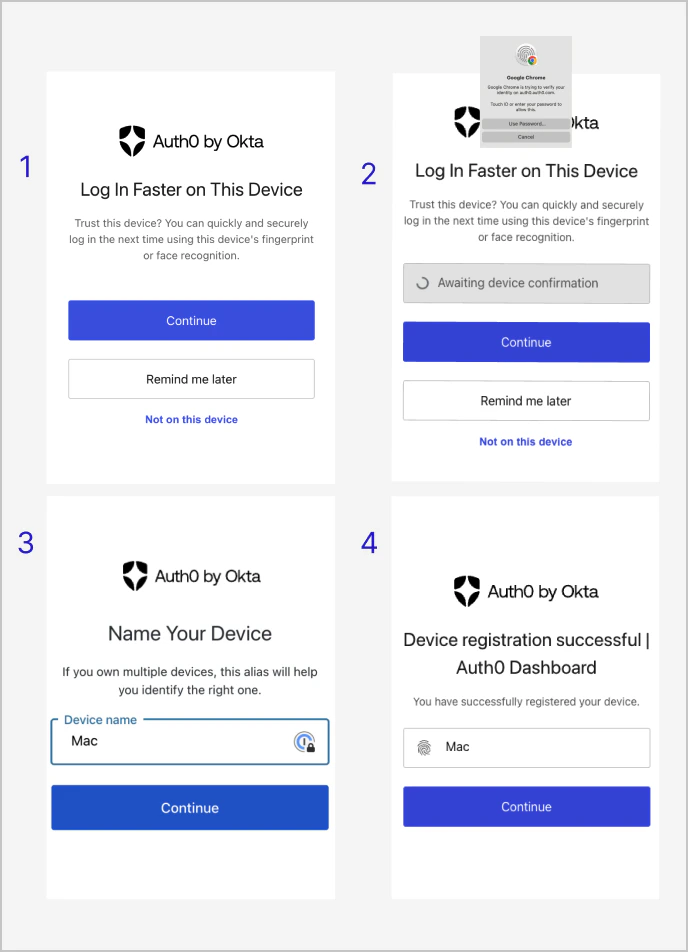 Dans le cadre de l’enrôlement, Auth0 vous invite à nommer vos appareils. Vous pouvez ainsi les gérer facilement depuis la page Paramètres du compte.
Les navigateurs dans lesquels Javascript est désactivé ou qui ne prennent pas en charge l’authentificateur de plateforme WebAuthn ne peuvent ni enrôler ni authentifier avec la biométrie de l’appareil. Les versions les plus récentes des navigateurs et systèmes d’exploitation populaires prennent en charge WebAuthn with Security Keys. Pour en savoir plus, consultez la [section sur la compatibilité des navigateurs sur webauthn.me](https://webauthn.me/browser-support).
Dans le cadre de l’enrôlement, Auth0 vous invite à nommer vos appareils. Vous pouvez ainsi les gérer facilement depuis la page Paramètres du compte.
Les navigateurs dans lesquels Javascript est désactivé ou qui ne prennent pas en charge l’authentificateur de plateforme WebAuthn ne peuvent ni enrôler ni authentifier avec la biométrie de l’appareil. Les versions les plus récentes des navigateurs et systèmes d’exploitation populaires prennent en charge WebAuthn with Security Keys. Pour en savoir plus, consultez la [section sur la compatibilité des navigateurs sur webauthn.me](https://webauthn.me/browser-support).
## Codes de récupération
Immédiatement après avoir activé avec succès l’authentification à deux facteurs, Auth0 vous invite à copier un code de récupération. Si vous perdez l’accès à tous vos facteurs déjà configurés, vous pouvez utiliser ce code de récupération pour vous connecter à votre compte. Auth0 recommande de copier et d’imprimer vos codes de récupération, ou de les conserver dans un endroit sûr, comme un gestionnaire de mots de passe.
Si vous perdez vos codes de récupération ou souhaitez simplement en générer de nouveaux, vous pouvez le faire à partir de [Votre profil](https://manage.auth0.com/#/profile).
## Connectez-vous au Dashboard avec MFA activée
Se connecter avec MFA activée diffère à peine d’une connexion normale. Lorsque vous entrez les identifiants de votre compte Admin, un deuxième écran s’affiche, selon le type de facteurs MFA que vous avez activés.
Si un utilisateur perd l’accès à un facteur principal, il peut cliquer sur **Select Another Method** et essayer l’une des autres méthodes, y compris les codes de récupération. C’est pourquoi il est si important d’en configurer plusieurs pour éviter de perdre l’accès à votre compte.
Après avoir ajouté avec succès votre deuxième facteur d’authentification et vous être connecté à partir d’un nouvel appareil compatible avec WebAuthn, une invite vous propose de « vous connecter plus rapidement sur cet appareil ». Cela vous permet d’utiliser cet appareil pour l’authentification multifacteur lors de votre prochaine connexion.
## En savoir plus
* [Authentification multifacteur pour les utilisateurs du Dashboard](/docs/fr-ca/get-started/manage-dashboard-access/add-change-remove-mfa)
* [Modifier ou supprimer l’authentification multifacteur du Dashboard](/docs/fr-ca/get-started/manage-dashboard-access/add-change-remove-mfa/remove-or-change-dashboard-multi-factor-authentication)