> ## Documentation Index
> Fetch the complete documentation index at: https://translations.mintlify.site/llms.txt
> Use this file to discover all available pages before exploring further.
> Indique la marche à suivre lorsque vous modifiez des facteurs d’authentification ou perdez/mettez hors service un appareil
# Supprimer ou modifier l’authentification multifacteur du Dashboard
Les utilisateurs du Dashboard peuvent supprimer ou modifier des facteurs d’authentification multifacteur (MFA) qui ne sont plus disponibles ou qu’ils ne souhaitent plus utiliser. Pour en savoir plus sur la MFA pour les utilisateurs du Dashboard, consultez [Authentification multifacteur pour les utilisateurs du Dashboard](/docs/fr-ca/get-started/manage-dashboard-access/add-change-remove-mfa).
Auth0 recommande les facteurs WebAuthn comme méthodes d’authentification les plus sécuritaires et les plus conviviales. Pour en savoir plus, consultez [Authentification FIDO avec WebAuthn](/docs/fr-ca/secure/multi-factor-authentication/fido-authentication-with-webauthn).
Les Admins doivent activer au moins un facteur pour utiliser la MFA. Auth0 recommande fortement de configurer plusieurs facteurs afin que vous puissiez quand même accéder à votre compte si vous perdez votre appareil principal.
Une configuration idéale consiste à utiliser trois facteurs :
1. WebAuthn, Guardian ou OTP comme méthode principale.
2. Un ou plusieurs numéros SMS comme solution de secours (offerts uniquement pour les tenants associés à un plan d’abonnement).
3. Un code de récupération.
Si vous ne pouvez pas fournir votre jeton MFA et que vous n’avez pas de méthodes de secours appropriées, votre compte pourrait être irrécupérable.
## Supprimer ou modifier un facteur MFA dans le Dashboard
Vous ne pouvez pas ajouter un facteur Device Biometrics (comme la Touch Bar d’un MacBook, Windows Hello, Touch ID ou Face ID sur iOS, ou la reconnaissance faciale ou par empreinte digitale sur Android) depuis le Dashboard. Pour savoir comment ajouter un facteur d’authentification Device Biometrics, consultez [Ajouter l’authentification multifacteur pour les utilisateurs du Dashboard.](/docs/fr-ca/get-started/manage-dashboard-access/add-change-remove-mfa/add-mfa)
Les utilisateurs du Dashboard qui peuvent se connecter avec leurs facteurs MFA actuels peuvent suivre les étapes suivantes :
1. Dans le coin supérieur droit du Dashboard, cliquez sur votre nom d’utilisateur, puis sur [Votre profil](https://manage.auth0.com/#/profile).
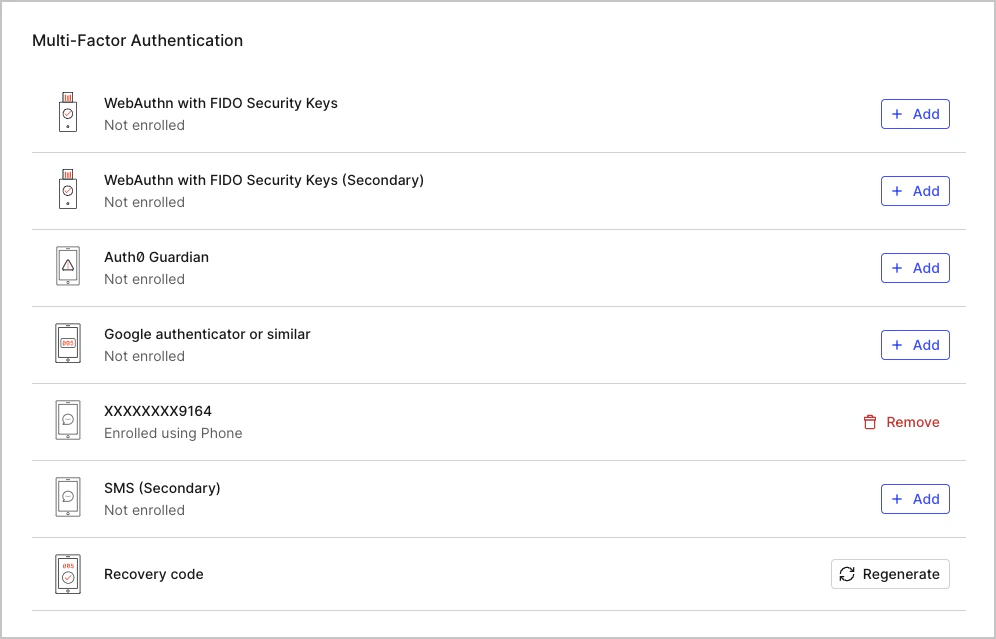 2. Repérez le nouveau facteur d’authentification que vous souhaitez utiliser et cliquez sur **+ AJOUTER** dans cette ligne. Suivez les instructions à l’écran pour terminer l’inscription.
3. Toujours dans [Votre profil](https://manage.auth0.com/#/profile), repérez le facteur d’authentification que vous ne voulez plus utiliser et cliquez sur **SUPPRIMER**.
4. Cliquez sur **Oui** pour confirmer la suppression.
5. Auth0 vous demande de vous authentifier avec vos facteurs actuels (les anciens). Une fois l’authentification réussie, Auth0 supprime le facteur.
2. Repérez le nouveau facteur d’authentification que vous souhaitez utiliser et cliquez sur **+ AJOUTER** dans cette ligne. Suivez les instructions à l’écran pour terminer l’inscription.
3. Toujours dans [Votre profil](https://manage.auth0.com/#/profile), repérez le facteur d’authentification que vous ne voulez plus utiliser et cliquez sur **SUPPRIMER**.
4. Cliquez sur **Oui** pour confirmer la suppression.
5. Auth0 vous demande de vous authentifier avec vos facteurs actuels (les anciens). Une fois l’authentification réussie, Auth0 supprime le facteur.
## Supprimer ou remplacer un facteur MFA perdu
Les utilisateurs du Dashboard qui ne **peuvent pas** se connecter avec leurs facteurs MFA actuels peuvent suivre ces étapes :
1. Essayez de vous connecter au Dashboard. Auth0 vous demande de vous authentifier à l’aide de vos facteurs actuels.
2. Lorsque Auth0 vous demande l’appareil ou les identifiants que vous avez perdus, cliquez sur **Essayer une autre méthode**.
3. Dans la boîte Other Methods, cliquez sur une autre méthode pour vous authentifier.
4. Connectez-vous pour accéder au Dashboard.
5. Dans le coin supérieur droit du Dashboard, cliquez sur votre nom d’utilisateur, puis sur [Votre profil](https://manage.auth0.com/#/profile).
6. Repérez la méthode d’authentification que vous ne pouvez plus utiliser et cliquez sur **SUPPRIMER**.
7. Cliquez sur **Oui** pour confirmer la suppression.
8. Auth0 vous demande de nouveau de vous authentifier à l’aide de vos facteurs actuels. Répétez les étapes 2 à 4 pour vérifier votre identité. Auth0 supprime le facteur perdu.
## Obtenir de l’aide du soutien d’Auth0
Si vous n’arrivez plus à accéder à votre compte et que vous n’avez accès à aucun de vos facteurs MFA activés, rien ne garantit que vous pourrez y regagner l’accès. Un autre administrateur doit soumettre un ticket de soutien Auth0 en votre nom. Dans certains cas, Auth0 peut vérifier la demande et procéder à la réinitialisation de la MFA. Toutefois, il se peut que nous ne soyons pas en mesure de confirmer que le compte vous appartient. C’est pourquoi il est si important d’activer plusieurs facteurs différents.
Le soutien d’Auth0 ne réinitialise pas les comptes des **utilisateurs finaux**. Vous êtes responsable des comptes qui accèdent à vos applications et à vos API. Pour en savoir plus sur les comptes des utilisateurs finaux, consultez [Gérer les utilisateurs](/docs/fr-ca/manage-users).
## En savoir plus
* [Authentification multifacteur pour les utilisateurs du Dashboard](/docs/fr-ca/get-started/manage-dashboard-access/add-change-remove-mfa)
* [Ajouter l’authentification multifacteur pour l’accès au Dashboard Auth0](/docs/fr-ca/get-started/manage-dashboard-access/add-change-remove-mfa/add-mfa)