> ## Documentation Index
> Fetch the complete documentation index at: https://translations.mintlify.site/llms.txt
> Use this file to discover all available pages before exploring further.
> Décrit comment activer le Single Sign-On (SSO) pour un tenant à l’aide de l’Auth0 Dashboard. À utiliser uniquement avec les tenants Legacy.
# Activer le Single Sign-On pour les tenants
À utiliser uniquement avec les tenants Legacy. Par défaut, le Single Sign-On (SSO) transparent est activé pour tous les nouveaux tenants Auth0, mais les tenants Legacy peuvent choisir d’activer ou non cette fonctionnalité.
Vous pouvez activer le SSO pour votre tenant à l’aide de l’Auth0 Dashboard. Si vous choisissez de ne pas activer le SSO au niveau du tenant, vous pouvez [l’activer pour chaque application](/docs/fr-ca/get-started/applications/enable-sso-for-applications). Si ce paramètre n’apparaît pas dans le Dashboard, c’est que Seamless SSO est déjà activé ; cette bascule est réservée strictement aux tenants Legacy.
1. Accédez à [Dashboard > Tenant Settings](https://manage.auth0.com/#/tenant).
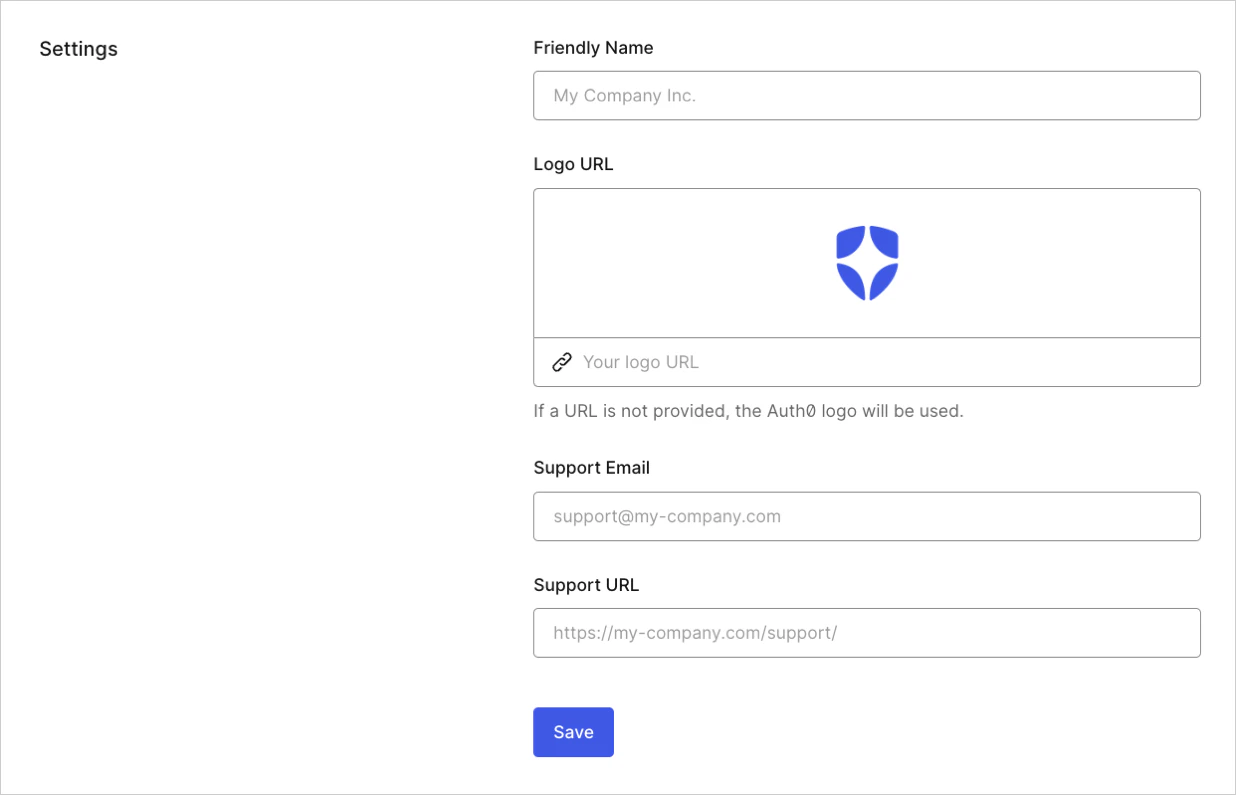 2. Accédez à l’onglet **Advanced**.
3. Faites défiler jusqu’à la section **Log In Session Management**. Repérez **Enable Seamless SSO**.
4. Saisissez les valeurs des champs **Inactivity timeout** (4320 minutes par défaut) et **Require log in after** (10080 minutes par défaut).
Une fois terminé, vous devriez aussi [configurer les paramètres de durée de vie de votre session](/docs/fr-ca/manage-users/sessions/configure-session-lifetime-settings).
2. Accédez à l’onglet **Advanced**.
3. Faites défiler jusqu’à la section **Log In Session Management**. Repérez **Enable Seamless SSO**.
4. Saisissez les valeurs des champs **Inactivity timeout** (4320 minutes par défaut) et **Require log in after** (10080 minutes par défaut).
Une fois terminé, vous devriez aussi [configurer les paramètres de durée de vie de votre session](/docs/fr-ca/manage-users/sessions/configure-session-lifetime-settings).
## En savoir plus
* [Single Sign-On](/docs/fr-ca/authenticate/single-sign-on)