> ## Documentation Index
> Fetch the complete documentation index at: https://translations.mintlify.site/llms.txt
> Use this file to discover all available pages before exploring further.
# Clés publiques de signature fournies par le client
> Importez vos propres clés publiques de signature dans votre tenant Auth0 afin que les jetons soient signés avec des clés que vous contrôlez plutôt qu’avec des clés générées par Auth0.
Customer Provided Signing Keys est actuellement en accès anticipé. Pour en savoir plus, consultez les étapes de lancement du produit. Si vous souhaitez participer à Customer Provided Signing Keys, vous devez avoir un plan Enterprise. Communiquez avec votre gestionnaire de compte technique pour obtenir plus de renseignements.
Auth0 utilise des clés cryptographiques pour signer les jetons d’accès afin de garantir qu’ils sont émis par Auth0. Auth0 signe les jetons avec une clé de signature privée et publie la clé publique au point de terminaison JSON Web Token Key Set ([JWKS](/docs/fr-ca/secure/tokens/json-web-tokens/json-web-key-sets)) « well-known » du tenant : `https://{yourDomain}/.well-known/``jwks.json`.
Si vous générez vos propres clés de signature, vous pouvez importer la clé publique dans le point de terminaison JWKS `/.well-known` de votre tenant. Auth0 peut servir de point de distribution unique pour les clés de signature d’Auth0 et vos clés de signature personnalisées. Si votre cas d’usage exige que votre application soit intégrée à des appareils distants, vous pouvez migrer vos clés de signature existantes pour qu’Auth0 publie la clé publique dans votre point de terminaison `/.well-known`.
Lorsque des jetons d’accès signés avec vos clés de signature personnalisées sont émis à la suite d’une authentification utilisateur et d’un flux d’autorisation :
* Le système de gestion des clés d’Auth0 est chargé de protéger les clés de signature que vous générez et fournissez.
* Auth0 émet des jetons pour l’[authentification et l’autorisation](/docs/fr-ca/get-started/identity-fundamentals/authentication-and-authorization) en tant que fournisseur d’identité.
* Auth0 publie une liste de clés publiques valides à une URL de distribution propre au tenant.
* Une solution proxy reçoit les jetons émis par Auth0 et les met à la disposition des applications et API Legacy.
Les jetons signés par des clés fournies par le client ne peuvent pas être consommés par les [API Auth0](/docs/fr-ca/api).
* Les applications clientes utilisent les jetons d’accès émis pour consommer des API et des ressources.
* Les API et les serveurs de ressources valident la signature des jetons d’accès qui leur sont présentés en récupérant la clé publique à partir de la distribution JWKS d’Auth0 afin de vérifier la signature du jeton.
## Fonctionnement
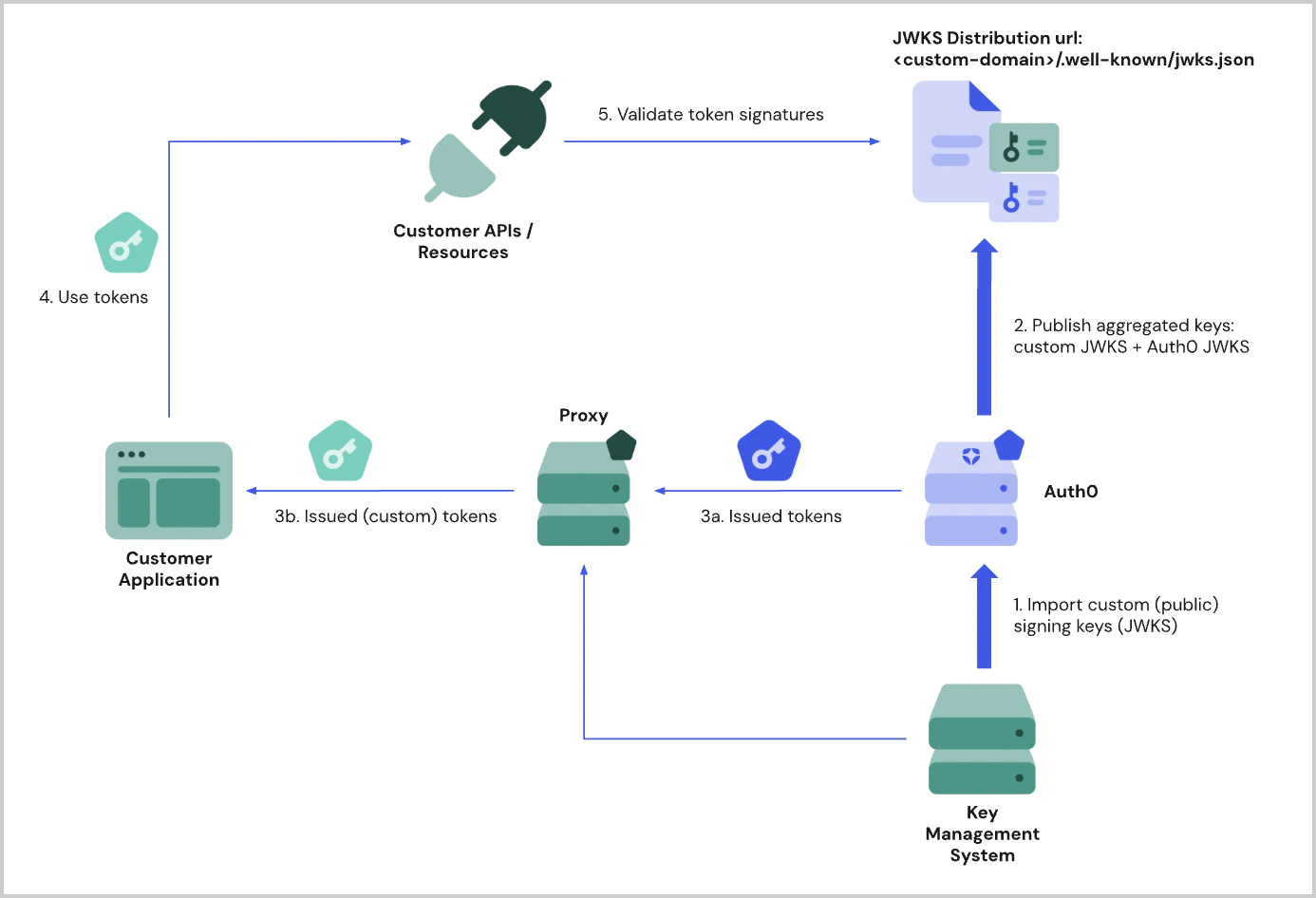 1. La partie publique de la clé de signature est importée dans Auth0, puis mise en attente de publication avec les clés d’Auth0 sous forme de [JWKS](/docs/fr-ca/secure/tokens/json-web-tokens/json-web-key-sets) agrégé.
2. La clé de signature publique est publiée au point de terminaison well-known du [domaine personnalisé](/docs/fr-ca/customize/custom-domains) de votre tenant : `{yourCustomDomain}/.well-known/jwks.json`.
3. Auth0 émet des jetons d’accès. Ces jetons sont personnalisés et signés de nouveau avec votre clé de signature.
4. Votre application utilise les jetons personnalisés pour accéder à vos ressources, comme les API.
5. Auth0 distribue votre clé en la publiant au point de terminaison `/.wellknown`.
1. La partie publique de la clé de signature est importée dans Auth0, puis mise en attente de publication avec les clés d’Auth0 sous forme de [JWKS](/docs/fr-ca/secure/tokens/json-web-tokens/json-web-key-sets) agrégé.
2. La clé de signature publique est publiée au point de terminaison well-known du [domaine personnalisé](/docs/fr-ca/customize/custom-domains) de votre tenant : `{yourCustomDomain}/.well-known/jwks.json`.
3. Auth0 émet des jetons d’accès. Ces jetons sont personnalisés et signés de nouveau avec votre clé de signature.
4. Votre application utilise les jetons personnalisés pour accéder à vos ressources, comme les API.
5. Auth0 distribue votre clé en la publiant au point de terminaison `/.wellknown`.
## Prérequis
Pour importer des clés de signature personnalisées dans Auth0, vous devez :
* Configurer un domaine personnalisé. Le JWKS agrégé est diffusé à partir d’un domaine personnalisé et n’est pas accessible sur le domaine canonique. Pour en savoir plus, consultez [Domaines personnalisés.](/docs/fr-ca/customize/custom-domains)
* Utiliser le Private Cloud d’Auth0. Vous pouvez importer des clés de signature uniquement dans des environnements Private Cloud. Pour en savoir plus, consultez la documentation sur notre Private Cloud sur [AWS](/docs/fr-ca/deploy-monitor/deploy-private-cloud/private-cloud-on-aws) et [Azure](/docs/fr-ca/deploy-monitor/deploy-private-cloud/private-cloud-on-azure).
## Configurez vos clés personnalisées avec Management API
Utilisez la Management API pour téléverser vos clés personnalisées sous forme de JWKS.
Pour créer de nouvelles clés personnalisées (et remplacer toutes les clés existantes), effectuez une requête `PUT` au point de terminaison [Create or replace custom signing keys](https://auth0.com/docs/api/management/v2/keys/put-custom-signing-keys) afin d’importer un ensemble de clés publiques personnalisées dans Auth0. Les clés personnalisées existantes seront remplacées par ce nouvel ensemble. Vous pouvez importer jusqu’à dix clés personnalisées au format JWKS.
Une fois importées, les clés publiques personnalisées sont placées au début de la liste des clés générées par Auth0 et seront publiées à l’URL du point de terminaison well-known de votre tenant pour la distribution des JWKS.
Pour obtenir la liste des clés personnalisées existantes, effectuez une requête `GET` au point de terminaison [Get custom signing keys](https://auth0.com/docs/api/management/v2/keys/get-custom-signing-keys) afin de récupérer l’ensemble des clés personnalisées sous forme de tableau d’objets JWK.
Pour supprimer les clés personnalisées existantes, effectuez une requête `DELETE` au point de terminaison [Delete custom keys](https://auth0.com/docs/api/management/v2/keys/delete-custom-signing-keys) afin de supprimer les clés personnalisées.