> ## Documentation Index
> Fetch the complete documentation index at: https://translations.mintlify.site/llms.txt
> Use this file to discover all available pages before exploring further.
> Décrit comment consulter les secrets de client et les clés de signature dans l’Auth0 Dashboard ou au moyen de la Management API.
# Consulter les certificats de signature
export const AuthCodeGroup = ({children, dropdown}) => {
const [processedChildren, setProcessedChildren] = useState(children);
useEffect(() => {
let unsubscribe = null;
function init() {
unsubscribe = window.autorun(() => {
const processChildren = node => {
if (typeof node === "string") {
let processedNode = node;
for (const [key, value] of window.rootStore.variableStore.values.entries()) {
const escapedKey = key.replaceAll(/[.*+?^${}()|[\]\\]/g, (String.raw)`\$&`);
processedNode = processedNode.replaceAll(new RegExp(escapedKey, "g"), value);
}
return processedNode;
} else if (Array.isArray(node)) {
return node.map(processChildren);
} else if (node && node.props && node.props.children) {
return {
...node,
props: {
...node.props,
children: processChildren(node.props.children)
}
};
}
return node;
};
setProcessedChildren(processChildren(children));
});
}
if (window.rootStore) {
init();
} else {
window.addEventListener("adu:storeReady", init);
}
return () => {
window.removeEventListener("adu:storeReady", init);
unsubscribe?.();
};
}, [children]);
return {processedChildren};
};
export const AuthCodeBlock = ({filename, icon, language, highlight, children}) => {
const [displayText, setDisplayText] = useState(children);
const [copyText, setCopyText] = useState(children);
const wrapperRef = React.useRef(null);
useEffect(() => {
let unsubscribe = null;
function init() {
if (!window.autorun || !window.rootStore) {
return;
}
unsubscribe = window.autorun(() => {
let processedChildrenForDisplay = children;
let processedChildrenForCopy = children;
for (const [key, value] of window.rootStore.variableStore.values.entries()) {
const escapedKey = key.replaceAll(/[.*+?^${}()|[\]\\]/g, (String.raw)`\$&`);
let displayValue = value;
if (key === "{yourClientSecret}" && value !== "{yourClientSecret}") {
displayValue = value.substring(0, 3) + "*****MASQUÉ*****";
}
processedChildrenForDisplay = processedChildrenForDisplay.replaceAll(new RegExp(escapedKey, "g"), displayValue);
processedChildrenForCopy = processedChildrenForCopy.replaceAll(new RegExp(escapedKey, "g"), value);
}
setDisplayText(processedChildrenForDisplay);
setCopyText(processedChildrenForCopy);
});
}
if (window.rootStore) {
init();
} else {
window.addEventListener("adu:storeReady", init);
}
return () => {
window.removeEventListener("adu:storeReady", init);
unsubscribe?.();
};
}, [children]);
useEffect(() => {
if (!wrapperRef.current) return;
const originalWriteText = navigator.clipboard.writeText.bind(navigator.clipboard);
let isOverriding = false;
const handleClick = e => {
const button = e.target.closest('[data-testid="copy-code-button"]');
if (!button || !wrapperRef.current.contains(button)) return;
isOverriding = true;
navigator.clipboard.writeText = text => {
if (isOverriding) {
isOverriding = false;
navigator.clipboard.writeText = originalWriteText;
return originalWriteText(copyText);
}
return originalWriteText(text);
};
setTimeout(() => {
if (isOverriding) {
isOverriding = false;
navigator.clipboard.writeText = originalWriteText;
}
}, 100);
};
const wrapper = wrapperRef.current;
wrapper.addEventListener('click', handleClick, true);
return () => {
wrapper.removeEventListener('click', handleClick, true);
if (navigator.clipboard.writeText !== originalWriteText) {
navigator.clipboard.writeText = originalWriteText;
}
};
}, [copyText]);
return
{displayText}
;
};
Vous pouvez consulter les secrets client et les clés de signature de l’application de votre tenant dans le Auth0 Dashboard ou au moyen de la Management API. La clé de signature de l’application sert à signer les jetons ID, les jetons d’accès, les assertions SAML et les assertions WS-Fed envoyées à votre application. Ces clés sont différentes de celles utilisées pour signer les interactions avec les connexions, y compris la signature des requêtes SAML vers les fournisseurs d’identité (IdPs) et le chiffrement des réponses provenant des IdPs. Par défaut, les assertions SAML pour les connexions IdP sont signées, ce que nous recommandons. Pour en savoir plus, consultez [SAML Identity Provider Configuration Settings](/docs/fr-ca/authenticate/protocols/saml/saml-identity-provider-configuration-settings).
## Utiliser le Dashboard
### Paramètres du tenant
1. Accédez à [Dashboard > Settings > Signing Keys](https://manage.auth0.com/#/tenant/signing_keys).
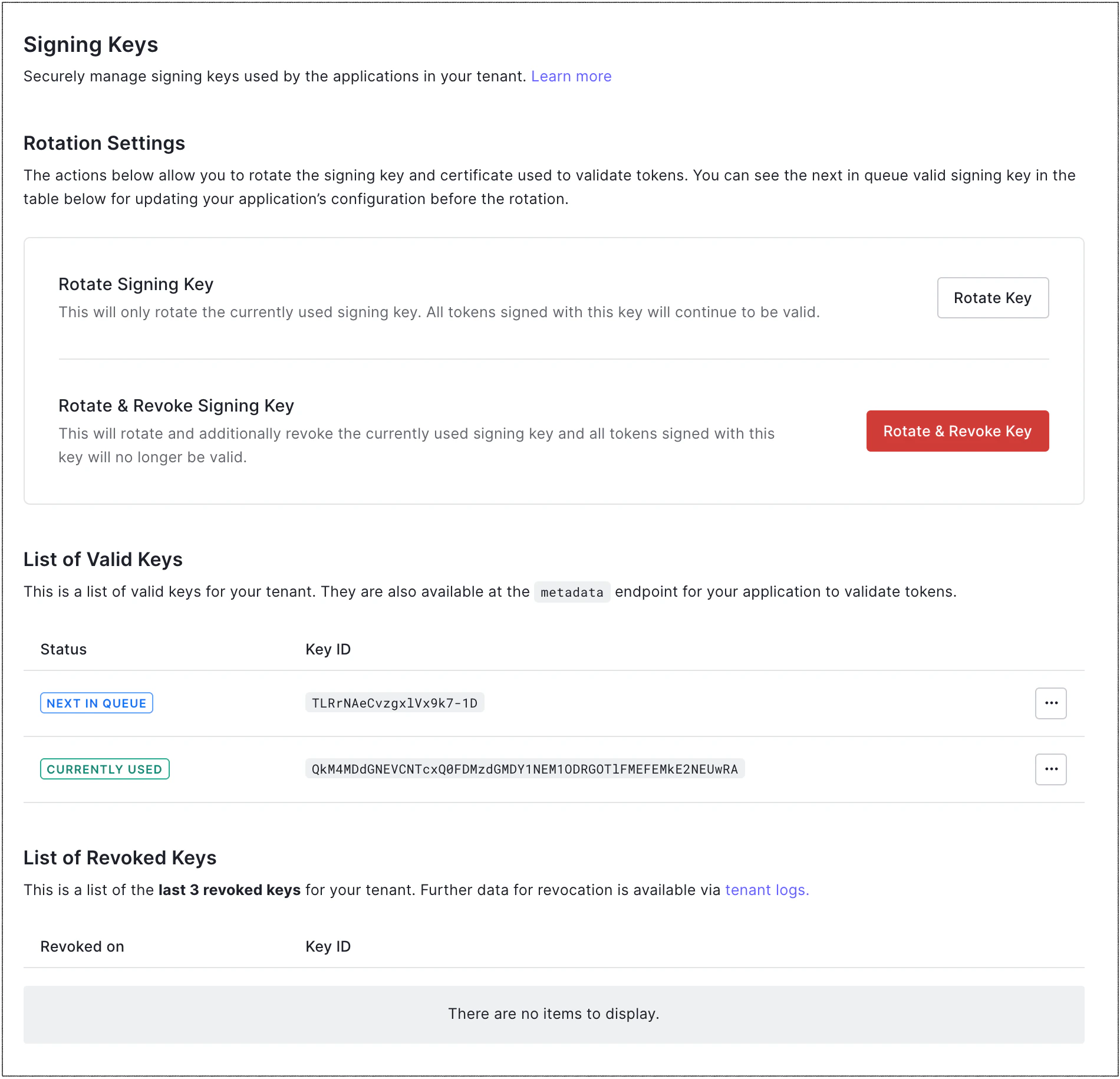 2. Dans la section **Rotation Settings**, repérez **List of Valid Keys** et **List of Revoked Keys**.
1. La section **List of Valid Keys** affiche la clé de signature actuellement utilisée par votre tenant, ainsi que la prochaine clé de signature qui sera attribuée si vous décidez de faire la rotation de vos clés de signature. Si vous avez déjà effectué une rotation de clés de signature, cette section affiche aussi les clés utilisées précédemment.
2. La section **List of Revoked Keys** affiche les trois dernières clés révoquées de votre tenant.
2. Dans la section **Rotation Settings**, repérez **List of Valid Keys** et **List of Revoked Keys**.
1. La section **List of Valid Keys** affiche la clé de signature actuellement utilisée par votre tenant, ainsi que la prochaine clé de signature qui sera attribuée si vous décidez de faire la rotation de vos clés de signature. Si vous avez déjà effectué une rotation de clés de signature, cette section affiche aussi les clés utilisées précédemment.
2. La section **List of Revoked Keys** affiche les trois dernières clés révoquées de votre tenant.
### Paramètres de l’application
Vous pouvez aussi consulter la clé de signature ou le secret client d’une application, selon le type d’algorithme de signature utilisé.
#### Si vous utilisez l’algorithme de signature RS256
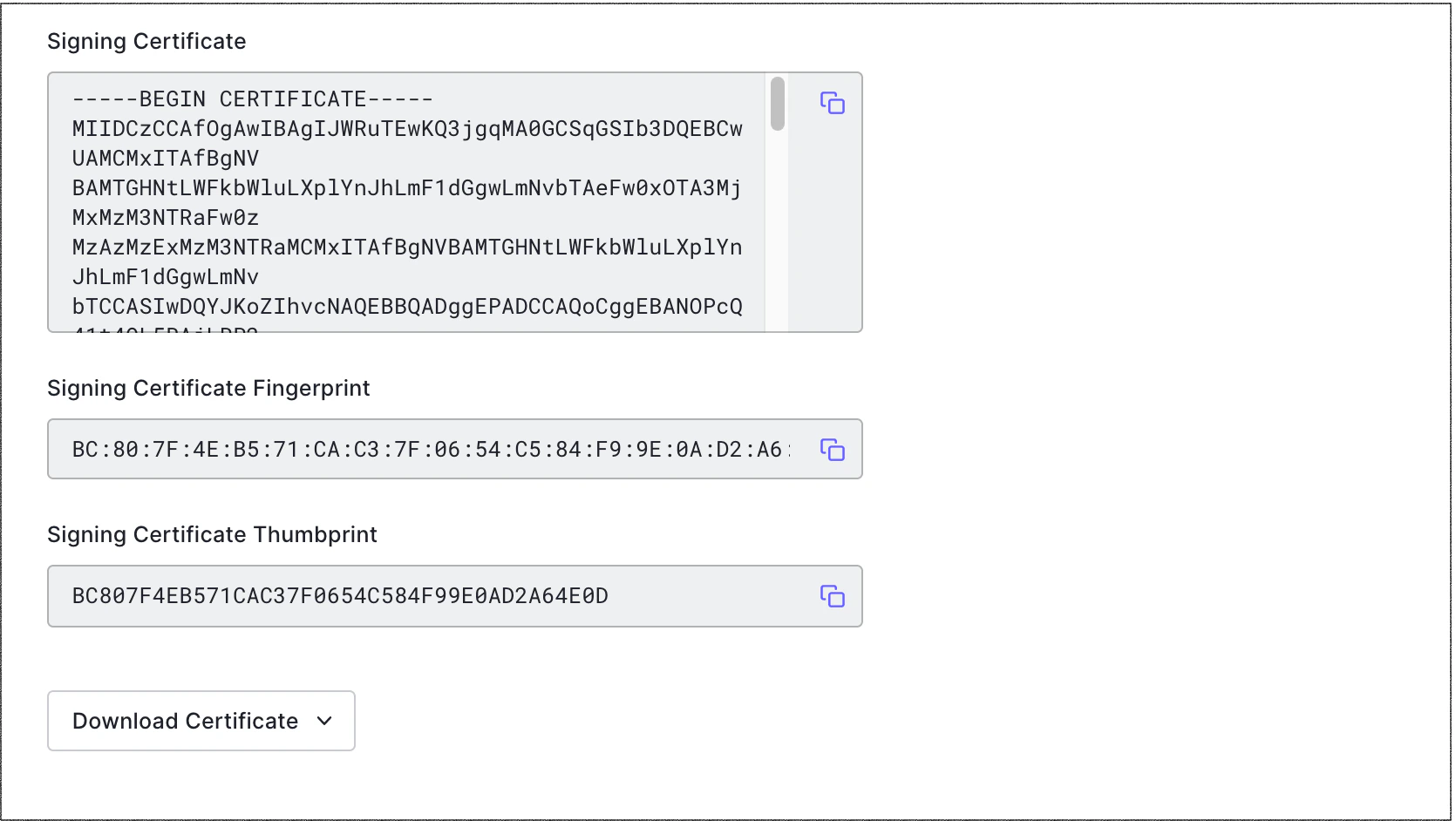
1. Accédez à [Dashboard > Applications](https://manage.auth0.com/#/applications), puis sélectionnez le nom de l’application à afficher.
2. Faites défiler jusqu’au bas de l’onglet **Settings**, puis sélectionnez **Advanced Settings**.
3. Accédez à l’onglet **Certificates** et repérez le champ **Signing Certificate**.
#### Si vous utilisez l’algorithme de signature HS256
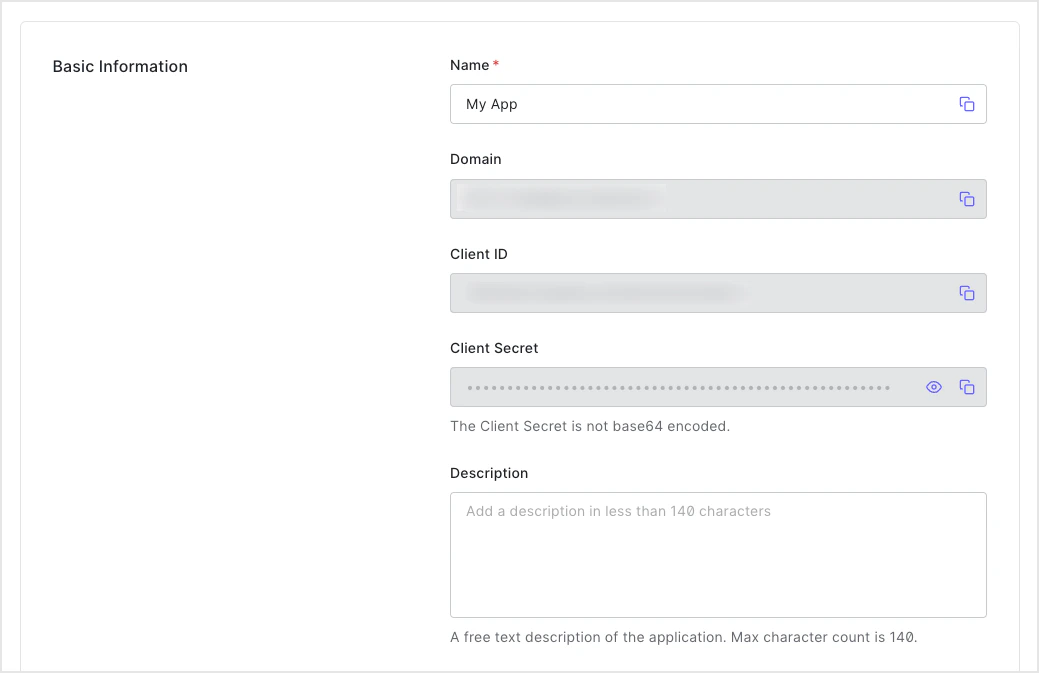
1. Accédez à [Dashboard > Applications](https://manage.auth0.com/#/applications), puis sélectionnez le nom de l’application pour l’afficher.
2. Sous **Basic Information**, repérez le champ **Client Secret**, qui contient le secret client.
## Utiliser l’API Management
### Obtenir toutes les clés de signature
Envoyez une requête `GET` à le point de terminaison [`/signing_keys/get_signing_keys`](https://auth0.com/docs/api/management/v2#!/signing_keys/get_signing_keys). Assurez-vous de remplacer la valeur de l’espace réservé `{yourMgmtApiAccessToken}` par votre jeton d’accès pour la Management API.
```bash cURL theme={null}
curl --request GET \
--url 'https://{yourDomain}/api/v2/keys/signing' \
--header 'authorization: Bearer {yourMgmtApiAccessToken}'
```
```csharp C# theme={null}
var client = new RestClient("https://{yourDomain}/api/v2/keys/signing");
var request = new RestRequest(Method.GET);
request.AddHeader("authorization", "Bearer {yourMgmtApiAccessToken}");
IRestResponse response = client.Execute(request);
```
```go Go theme={null}
package main
import (
"fmt"
"net/http"
"io/ioutil"
)
func main() {
url := "https://{yourDomain}/api/v2/keys/signing"
req, _ := http.NewRequest("GET", url, nil)
req.Header.Add("authorization", "Bearer {yourMgmtApiAccessToken}")
res, _ := http.DefaultClient.Do(req)
defer res.Body.Close()
body, _ := ioutil.ReadAll(res.Body)
fmt.Println(res)
fmt.Println(string(body))
}
```
```java Java theme={null}
HttpResponse response = Unirest.get("https://{yourDomain}/api/v2/keys/signing")
.header("authorization", "Bearer {yourMgmtApiAccessToken}")
.asString();
```
```javascript Node.JS theme={null}
var axios = require("axios").default;
var options = {
method: 'GET',
url: 'https://{yourDomain}/api/v2/keys/signing',
headers: {authorization: 'Bearer {yourMgmtApiAccessToken}'}
};
axios.request(options).then(function (response) {
console.log(response.data);
}).catch(function (error) {
console.error(error);
});
```
```php PHP theme={null}
$curl = curl_init();
curl_setopt_array($curl, [
CURLOPT_URL => "https://{yourDomain}/api/v2/keys/signing",
CURLOPT_RETURNTRANSFER => true,
CURLOPT_ENCODING => "",
CURLOPT_MAXREDIRS => 10,
CURLOPT_TIMEOUT => 30,
CURLOPT_HTTP_VERSION => CURL_HTTP_VERSION_1_1,
CURLOPT_CUSTOMREQUEST => "GET",
CURLOPT_HTTPHEADER => [
"authorization: Bearer {yourMgmtApiAccessToken}"
],
]);
$response = curl_exec($curl);
$err = curl_error($curl);
curl_close($curl);
if ($err) {
echo "cURL Error #:" . $err;
} else {
echo $response;
}
```
```python Python theme={null}
import http.client
conn = http.client.HTTPSConnection("")
headers = { 'authorization': "Bearer {yourMgmtApiAccessToken}" }
conn.request("GET", "/{yourDomain}/api/v2/keys/signing", headers=headers)
res = conn.getresponse()
data = res.read()
print(data.decode("utf-8"))
```
```ruby Ruby theme={null}
require 'uri'
require 'net/http'
require 'openssl'
url = URI("https://{yourDomain}/api/v2/keys/signing")
http = Net::HTTP.new(url.host, url.port)
http.use_ssl = true
http.verify_mode = OpenSSL::SSL::VERIFY_PEER
request = Net::HTTP::Get.new(url)
request["authorization"] = 'Bearer {yourMgmtApiAccessToken}'
response = http.request(request)
puts response.read_body
```
| Valeur | Description |
| ----------------------- | -------------------------------------------------------------------------------------------------------------------------- |
| `MGMT_API_ACCESS_TOKEN` | [Jeton d’accès pour la Management API](https://auth0.com/docs/api/management/v2/tokens) avec le scope `read:signing_keys`. |
### Obtenir une clé de signature
Envoyez une requête `GET` au point de terminaison [`/signing_keys/get_signing_key`](https://auth0.com/docs/api/management/v2#!/signing_keys/get_signing_key). Assurez-vous de remplacer les valeurs d’espace réservé `{yourKeyId}` et `{yourMgmtApiAccessToken}` par l’ID de votre clé de signature et votre jeton d’accès pour la Management API, respectivement.
```bash cURL theme={null}
curl --request GET \
--url 'https://{yourDomain}/api/v2/keys/signing/%7ByourKeyId%7D' \
--header 'authorization: Bearer {yourMgmtApiAccessToken}'
```
```csharp C# theme={null}
var client = new RestClient("https://{yourDomain}/api/v2/keys/signing/%7ByourKeyId%7D");
var request = new RestRequest(Method.GET);
request.AddHeader("authorization", "Bearer {yourMgmtApiAccessToken}");
IRestResponse response = client.Execute(request);
```
```go Go theme={null}
package main
import (
"fmt"
"net/http"
"io/ioutil"
)
func main() {
url := "https://{yourDomain}/api/v2/keys/signing/%7ByourKeyId%7D"
req, _ := http.NewRequest("GET", url, nil)
req.Header.Add("authorization", "Bearer {yourMgmtApiAccessToken}")
res, _ := http.DefaultClient.Do(req)
defer res.Body.Close()
body, _ := ioutil.ReadAll(res.Body)
fmt.Println(res)
fmt.Println(string(body))
}
```
```java Java theme={null}
HttpResponse response = Unirest.get("https://{yourDomain}/api/v2/keys/signing/%7ByourKeyId%7D")
.header("authorization", "Bearer {yourMgmtApiAccessToken}")
.asString();
```
```javascript Node.JS theme={null}
var axios = require("axios").default;
var options = {
method: 'GET',
url: 'https://{yourDomain}/api/v2/keys/signing/%7ByourKeyId%7D',
headers: {authorization: 'Bearer {yourMgmtApiAccessToken}'}
};
axios.request(options).then(function (response) {
console.log(response.data);
}).catch(function (error) {
console.error(error);
});
```
```php PHP theme={null}
$curl = curl_init();
curl_setopt_array($curl, [
CURLOPT_URL => "https://{yourDomain}/api/v2/keys/signing/%7ByourKeyId%7D",
CURLOPT_RETURNTRANSFER => true,
CURLOPT_ENCODING => "",
CURLOPT_MAXREDIRS => 10,
CURLOPT_TIMEOUT => 30,
CURLOPT_HTTP_VERSION => CURL_HTTP_VERSION_1_1,
CURLOPT_CUSTOMREQUEST => "GET",
CURLOPT_HTTPHEADER => [
"authorization: Bearer {yourMgmtApiAccessToken}"
],
]);
$response = curl_exec($curl);
$err = curl_error($curl);
curl_close($curl);
if ($err) {
echo "cURL Error #:" . $err;
} else {
echo $response;
}
```
```python Python theme={null}
import http.client
conn = http.client.HTTPSConnection("")
headers = { 'authorization': "Bearer {yourMgmtApiAccessToken}" }
conn.request("GET", "/{yourDomain}/api/v2/keys/signing/%7ByourKeyId%7D", headers=headers)
res = conn.getresponse()
data = res.read()
print(data.decode("utf-8"))
```
```ruby Ruby theme={null}
require 'uri'
require 'net/http'
require 'openssl'
url = URI("https://{yourDomain}/api/v2/keys/signing/%7ByourKeyId%7D")
http = Net::HTTP.new(url.host, url.port)
http.use_ssl = true
http.verify_mode = OpenSSL::SSL::VERIFY_PEER
request = Net::HTTP::Get.new(url)
request["authorization"] = 'Bearer {yourMgmtApiAccessToken}'
response = http.request(request)
puts response.read_body
```
| Valeur | Description |
| ----------------------- | ------------------------------------------------------------------------------------------------------------------------------------------------------------------------------------------------------------ |
| `YOUR_KEY_ID` | ID de la clé de signature à consulter. Pour savoir comment trouver l’ID de votre clé de signature, consultez [Locate JSON Web Key Sets](/docs/fr-ca/secure/tokens/json-web-tokens/locate-json-web-key-sets). |
| `MGMT_API_ACCESS_TOKEN` | [Jeton d’accès pour la Management API](https://auth0.com/docs/api/management/v2/tokens) avec le scope `read:signing_keys`. |
## En savoir plus
* [Révoquer les clés de signature](/docs/fr-ca/get-started/tenant-settings/signing-keys/revoke-signing-keys)
* [Effectuer la rotation des clés de signature](/docs/fr-ca/get-started/tenant-settings/signing-keys/rotate-signing-keys)
* [Algorithmes de signature](/docs/fr-ca/get-started/applications/signing-algorithms)
* [Modifier les algorithmes de signature de l’application](/docs/fr-ca/get-started/applications/change-application-signing-algorithms)