> ## Documentation Index
> Fetch the complete documentation index at: https://translations.mintlify.site/llms.txt
> Use this file to discover all available pages before exploring further.
# Gestion des méthodes d’authentification sur Android
> Affichez une interface utilisateur plein écran permettant aux utilisateurs d’inscrire, de consulter et de supprimer des facteurs MFA, des clés d’accès et des codes de récupération à l’aide de l’API My Account d’Auth0 sur Android.
export const ReleaseStageNotice = ({feature, stage, plans, contact, terms}) => {
const stageTextMap = {
"beta": "bêta",
"ea": "Accès anticipé"
};
const stageText = stageTextMap[stage] || "une phase de lancement du produit";
const prsLink = "/docs/troubleshoot/product-lifecycle/product-release-stages";
const linkify = (text, url) => {
return {text};
};
const includeDetails = (plans, contact, terms) => {
const hasDetails = terms || plans || contact;
if (!hasDetails) return null;
return
{plans && <>Cette fonctionnalité est offerte avec les forfaits {linkify(`${plans}`, "https://auth0.com/pricing")}. }
{contact && "Pour y participer, communiquez avec " + contact + ". "}
{terms && <>En utilisant cette fonctionnalité, vous acceptez les conditions applicables de l’essai gratuit énoncées dans le {linkify("Master Subscription Agreement", "https://www.okta.com/legal")} d’Okta.}
;
};
return
La fonctionnalité {feature} est en {linkify(stageText, prsLink)}.
{includeDetails(plans, contact, terms)}
;
};
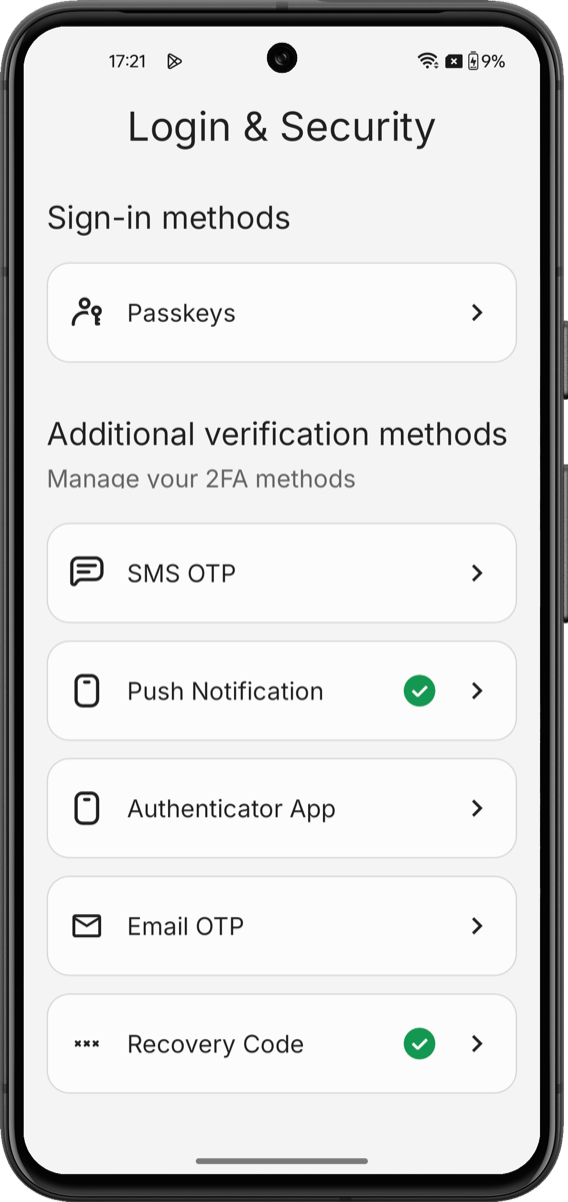
Les Universal Components pour Android SDK comprennent `AuthenticatorSettingsComponent`, un composable Jetpack Compose qui gère tous les flow d’inscription, de vérification, de consultation et de suppression à l’aide de la [My Account API](/docs/fr-ca/manage-users/my-account-api).
Il utilise les capacités de gestion des [méthodes d’authentification](/docs/fr-ca/manage-users/my-account-api#manage-authentication-methods) de la My Account API pour afficher une UI complète de gestion des méthodes d’authentification d’un utilisateur.
Avec `AuthenticatorSettingsComponent`, vous n’avez pas à orchestrer la navigation, à effectuer des requêtes aux endpoints ni à gérer le state.
## Prérequis de configuration
Avant d’afficher le composant `AuthenticatorSettingsComponent`, suivez [Créer une interface de sécurité de compte libre-service](/docs/fr-ca/get-started/universal-components/android/components/my-account-overview) pour installer le SDK, configurer votre tenant Auth0 et initialiser le SDK avec un fournisseur de jetons.
Le composant `AuthenticatorSettingsComponent` récupère sa configuration, son fournisseur de jetons et ses paramètres de clé d’accès à partir de l’instance singleton initialisée du SDK.
## Facteurs pris en charge
Le composant prend en charge tous les facteurs pris en charge par Auth0 avec la My Account API. Les écrans de chaque facteur héritent du thème actif du composant. Pour en savoir plus, consultez [Personnaliser le style et les thèmes](/docs/fr-ca/get-started/universal-components/android/android-theming).
| **Facteur** | **Ce que le composant affiche** | **Notes sur le SDK** |
| -------------------------------------------------------------------------------------------------------- | -------------------------------------------------------------------------------------------------------------------------------------------- | --------------------------------------------------------------------------------------------------------------------------------------------------------------------------------------------------------------------------------------------------------- |
| [Email OTP](/docs/fr-ca/secure/multi-factor-authentication/configure-mfa-email) | Saisie de l’adresse courriel → vérification par OTP à 6 chiffres | Le remplissage automatique des OTP par la plateforme (remplissage automatique du clavier Android) fonctionne dans le champ OTP. |
| [SMS OTP](/docs/fr-ca/secure/multi-factor-authentication/configure-sms-notifications-for-mfa) | Sélecteur d’indicatif de pays et saisie du numéro de téléphone → vérification par OTP à 6 chiffres | L’[API SMS Retriever](https://developers.google.com/identity/sms-retriever/overview) d’Android n’est pas utilisée ; le corps du SMS ne contient aucun hachage d’application. Le remplissage automatique par le clavier du système fonctionne normalement. |
| [TOTP (application d’authentification)](/docs/fr-ca/secure/multi-factor-authentication/configure-otp) | Code QR avec clé de saisie manuelle → vérification par OTP à 6 chiffres | Affiche le payload `otpauth://` standard. Aucun logo d’image de marque personnalisé n’est intégré au code QR. |
| [Notifications push](/docs/fr-ca/secure/multi-factor-authentication/enable-push-notifications-for-mfa) | Code QR à numériser avec [Auth0 Guardian](/docs/fr-ca/secure/multi-factor-authentication/auth0-guardian) → état « en attente d’approbation » | Les utilisateurs finaux ont besoin de l’application publique Auth0 Guardian. Les clients d’entreprise disposant d’une version du Guardian SDK à leur image de marque doivent fournir leur propre lien d’installation à l’extérieur du composant. |
| [Clés d’accès](/docs/fr-ca/get-started/universal-components/android/components/factors/passkeys) | Écran d’information → invite biométrique du SE → entrée enregistrée dans la liste | Nécessite Digital Asset Links (Android 14+). Consultez la page dédiée pour configurer la plateforme côté application. |
| [Codes de récupération](/docs/fr-ca/secure/multi-factor-authentication/configure-recovery-codes-for-mfa) | Liste de codes affichée une seule fois, avec une action de copie et une confirmation « J’ai enregistré mes codes » | Les codes sont affichés à l’utilisateur et ne sont jamais renvoyés à l’appelant. L’action de copie dans le presse-papiers utilise l’API de presse-papiers standard de la plateforme. |
## Pour commencer
Ajoutez `AuthenticatorSettingsComponent()` depuis n’importe quel composable. Le SDK gère toute la navigation interne entre les écrans d’inscription, de vérification et de gestion.
```kotlin LoginSecurityScreen.kt wrap lines theme={null}
import androidx.compose.runtime.Composable
import com.auth0.universalcomponents.presentation.ui.mfa.AuthenticatorSettingsComponent
@Composable
fun LoginSecurityScreen() {
AuthenticatorSettingsComponent()
}
```
## Paramètres
Le composant `AuthenticatorSettingsComponent()` accepte le modificateur suivant :
| **Paramètre** | **Type** | **Par défaut** | **Objectif** |
| -------------------- | ------------------------- | --------------------------------- | -------------------------------------------------------------------------------------------------------------------------------------------------------------------------------------------------------------------------------------- |
| `modifier` | `Modifier` | `Modifier` | Modificateur Compose standard. |
| `themeConfiguration` | `Auth0ThemeConfiguration` | `Auth0ThemeConfiguration.Default` | Remplace les jetons de conception — couleurs, typographie, formes, dimensions et tailles. Pour en savoir plus, consultez [Personnaliser le style et les thèmes](/docs/fr-ca/get-started/universal-components/android/android-theming). |
## Personnaliser
La thématisation s’applique à l’ensemble du composant ; les écrans propres à chaque facteur héritent du thème actif.
Pour en savoir plus sur le catalogue complet de jetons et les modèles pour le mode sombre, consultez [Personnaliser le style et les thèmes](/docs/fr-ca/get-started/universal-components/android/android-theming).
## Intégration avancée à Compose NavHost
Le `AuthenticatorSettingsComponent` s’intègre au `NavHost` de Compose lorsqu’il est présent et ne nécessite aucune configuration particulière. Utilisez-le comme n’importe quel autre composable. Lorsqu’il est une destination de votre `NavHost`, la navigation arrière est déléguée au `NavController` de l’hôte.
```kotlin wrap lines theme={null}
@Composable
fun AccountNavGraph(navController: NavHostController) {
NavHost(navController, startDestination = "settings") {
composable("settings") { SettingsScreen(navController) }
composable("auth-methods") { AuthenticatorSettingsComponent() }
}
}
```
En interne, le SDK gère sa propre navigation imbriquée entre les écrans d’inscription, de vérification et de gestion. Ce graphe interne est isolé du `NavController` de votre application et n’entre donc pas en conflit avec les routes de celle-ci.
## Localisation
Toutes les chaînes de caractères destinées aux utilisateurs se trouvent dans le fichier `values/strings.xml` du SDK. Vous pouvez remplacer n’importe quelle chaîne de caractères dans votre application en redéfinissant la même clé dans votre propre fichier `values/strings.xml` :
```xml wrap lines theme={null}
Next
```
La valeur de votre ressource remplace la valeur par défaut du SDK lors de la compilation.
Pour fournir des versions localisées, vous pouvez fournir des fichiers `values-/strings.xml` traduits qui utilisent les mêmes clés.
## Limitations
* **Aucun composant de facteur autonome sur Android**. Chaque facteur s’affiche dans le composant de gestion des méthodes d’authentification. Aucune API publique ne permet d’inscrire, de vérifier ou de supprimer un facteur individuel depuis une autre partie de votre application.
* **Aucun composant autonome pour répertorier ou supprimer des facteurs**. Le SDK ne fournit aucun composant public permettant de répertorier les facteurs inscrits ou de les supprimer en dehors de ce composant. Utilisez le composant de gestion des méthodes d’authentification pour une expérience de gestion complète.
* **Les prompts de clé d’accès post-login ne sont pas pris en charge**. La possibilité d’inviter un utilisateur à enregistrer une clé d’accès immédiatement après sa connexion (plutôt que depuis l’écran des paramètres) n’est pas prise en charge par ce SDK. Vous pouvez suivre [universal-components-android](https://github.com/auth0/universal-components-android/issues) pour les mises à jour.
## En savoir plus
Initialisez le SDK et reliez le fournisseur de jetons à votre tenant Auth0.
Remplacez les jetons de couleur, de typographie, d’espacement, de rayon et de taille à l’aide du système de jetons de conception d’Auth0.