> ## Documentation Index
> Fetch the complete documentation index at: https://translations.mintlify.site/llms.txt
> Use this file to discover all available pages before exploring further.
# Clés d’accès sur Android
> Découvrez le comportement propre au SDK, les autorisations côté application et les options de personnalisation du facteur de clé d’accès affiché dans le composant de gestion des méthodes d’authentification sur Android.
export const ReleaseStageNotice = ({feature, stage, plans, contact, terms}) => {
const stageTextMap = {
"beta": "bêta",
"ea": "Accès anticipé"
};
const stageText = stageTextMap[stage] || "une phase de lancement du produit";
const prsLink = "/docs/troubleshoot/product-lifecycle/product-release-stages";
const linkify = (text, url) => {
return {text};
};
const includeDetails = (plans, contact, terms) => {
const hasDetails = terms || plans || contact;
if (!hasDetails) return null;
return
{plans && <>Cette fonctionnalité est offerte avec les forfaits {linkify(`${plans}`, "https://auth0.com/pricing")}. }
{contact && "Pour y participer, communiquez avec " + contact + ". "}
{terms && <>En utilisant cette fonctionnalité, vous acceptez les conditions applicables de l’essai gratuit énoncées dans le {linkify("Master Subscription Agreement", "https://www.okta.com/legal")} d’Okta.}
;
};
return
La fonctionnalité {feature} est en {linkify(stageText, prsLink)}.
{includeDetails(plans, contact, terms)}
;
};
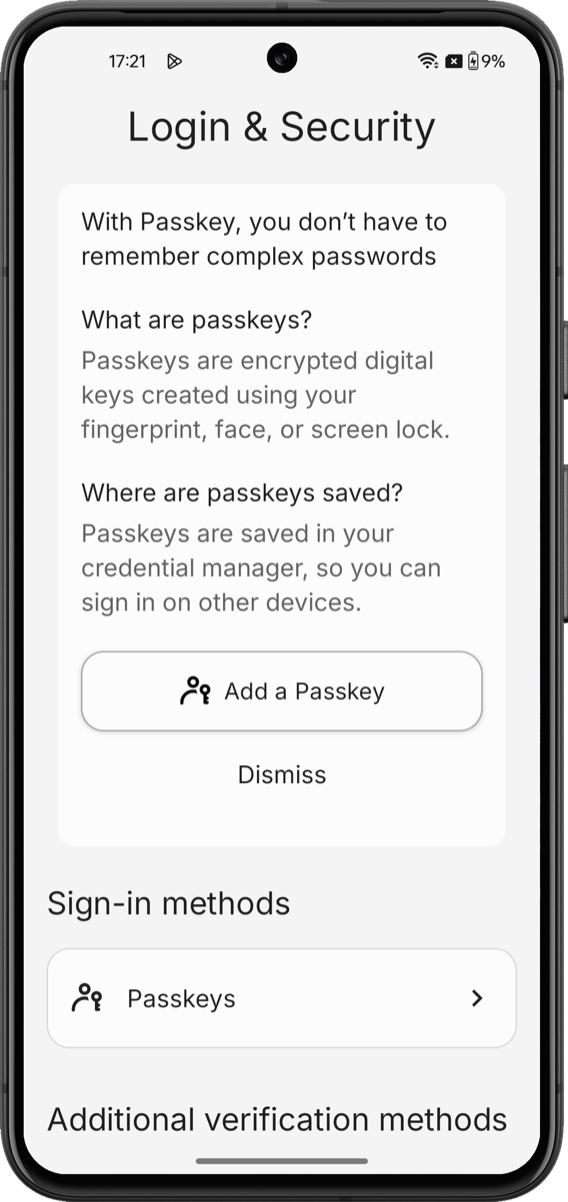
Le [`AuthenticatorSettingsComponent`](/docs/fr-ca/get-started/universal-components/android/components/auth-methods-management) peut afficher le flux d’enrôlement de clé d’accès Auth0.
Le flux d’enrôlement de clé d’accès affiche un écran d’information, une négociation d’enregistrement WebAuthn avec l’authentificateur de plateforme, ainsi que l’entrée du facteur enrôlé dans la liste des authentificateurs.
Contrairement aux autres facteurs, les clés d’accès nécessitent des autorisations de plateforme côté application que le SDK Universal Components pour Android ne peut pas configurer.
## Prérequis
Pour activer la prise en charge des clés d’accès dans le SDK Android Universal Components :
* **Configurez un domaine personnalisé pour votre tenant Auth0**. Pour en savoir plus, consultez [Custom Domains](/docs/fr-ca/customize/custom-domains).
* **Activez les clés d’accès pour votre connexion à la base de données Auth0**. Pour savoir comment activer les clés d’accès dans votre tenant Auth0, consultez [Passkeys](/docs/fr-ca/authenticate/database-connections/passkeys/configure-passkey-policy).
* **Enregistrez le package de votre application Android et les empreintes de signature SHA-256 dans votre application Auth0**. Pour en savoir plus, consultez [Native Passkeys for Mobile Applications](/docs/fr-ca/authenticate/database-connections/passkeys/native-passkeys-for-mobile-applications#configure-auth0-dashboard).
* **Installez et configurez Universal Components pour Android**. Pour installer Universal Components, configurer votre tenant Auth0 et initialiser le SDK, consultez [Build a Self-Service Account Security Interface](/docs/fr-ca/get-started/universal-components/android/components/my-account-overview).
* **Vérifiez la version d’Android**. Les clés d’accès nécessitent Android **14+** (API 34+) pour profiter pleinement de Credential Manager. Sur Android **11–13** (API 30–33), les clés d’accès se synchronisent au moyen de Google Password Manager sur les appareils dont les services Play sont à jour.
## Configuration de la plateforme
Les clés d’accès associent des identifiants au [domaine personnalisé](/docs/fr-ca/customize/custom-domains) de votre tenant Auth0. La plateforme vérifie cette association au moyen d’Android Digital Asset Links.
**Vérifiez qu’AndroidX Credentials est résolu**
Universal Components pour le SDK Android dépend transitivement de `androidx.credentials:credentials:1.5.0+`. Si vous rencontrez des erreurs liées à Credential Manager, vérifiez à l’aide de `./gradlew app:dependencies`.
Le guide de Google sur [Credential Manager](https://developer.android.com/identity/sign-in/credential-manager) et le [testeur Digital Asset Links](https://developers.google.com/digital-asset-links/tools/generator) font autorité. Validez votre fichier `assetlinks.json` avant de tester sur un appareil.
## Limites du SDK
* **Les clés d’accès ne peuvent être inscrites qu’à partir de `AuthenticatorSettingsComponent`**. Aucune API Composable publique ne permet de déclencher l’enrôlement autonome de clé d’accès ailleurs dans votre application. Les invites post-login proposant « d’enregistrer une clé d’accès » ne sont pas prises en charge. Vous pouvez suivre [universal-components-android](https://github.com/auth0/universal-components-android/issues) pour connaître les mises à jour.
* **Supprimer une clé d’accès dans le composant ne la supprime pas du magasin d’identifiants du système d’exploitation**. La clé d’accès inscrite est dissociée du compte Auth0, mais l’identifiant privé demeure dans le Google Password Manager jusqu’à ce que l’utilisateur le supprime du gestionnaire d’identifiants du système d’exploitation.
* **Le composable `PasskeyEnableScreen` est uniquement informatif**. Il peut être appelé publiquement, mais affiche une carte d’information statique ; la gestion du rappel `onEnableClick` vous revient. La logique d’inscription proprement dite se trouve dans le `PasskeyViewModel` interne du composant et n’est pas exposée publiquement.
* **La transmission de l’attestation n’est pas exposée**. Le SDK ne vous permet pas de sélectionner la politique d’attestation (`none` / `indirect` / `direct`) ni d’énumérer les modes de transport des authentificateurs. Il utilise la politique [WebAuthn](/docs/fr-ca/secure/multi-factor-authentication/webauthn-as-mfa#webauthn-as-multi-factor-authentication) configurée du tenant Auth0.
## En savoir plus
Consultez la documentation de référence de `AuthenticatorSettingsComponent` et la liste complète des facteurs pris en charge.
Initialisez le SDK et associez le fournisseur de jetons à votre tenant Auth0.