

 Authenticate
 Manage Users
 Customize
 Platform
Vue d’ensemble
SDK Swift pour iOS, macOS, tvOS, watchOS et visionOS qui vous permet d’intégrer Auth0 à vos applications en toute simplicité. Ajoutez la connexion et la déconnexion, stockez les identifiants de manière sécuritaire et accédez aux renseignements de l’utilisateur.Consultez le dépôt GitHubVous migrez depuis la v2? Consultez le guide de migration
Documentation
- Quickstart : montre comment intégrer Auth0.swift dans une application iOS / macOS à partir de zéro.
- Application d’exemple : une application iOS / macOS complète et fonctionnelle que vous pouvez essayer.
- Exemples : explique comment utiliser la plupart des fonctionnalités.
- Documentation de l’API : documentation générée automatiquement à partir des commentaires du code, qui explique toutes les fonctionnalités offertes.
- FAQ : répond à certaines questions fréquentes sur Auth0.swift.
- Documentation Auth0 : consultez notre site de documentation pour en savoir plus sur Auth0.
Premiers pas
Prérequis
- iOS 14.0+ / macOS 11.0+ / tvOS 14.0+ / watchOS 7.0+ / visionOS 1.0+
- Xcode 16.x
- Swift 6.0+
Installation
Swift Package Manager
Cocoapods
Podfile :
pod install.
Carthage
Cartfile :
carthage bootstrap --use-xcframeworks.
Configurer le SDK
Configurer Client ID et Domain avec un fichier plist
plist nommé Auth0.plist dans le bundle de votre application avec le contenu suivant :
Configurer Client ID et Domain de façon programmatique
Pour Web Auth
Pour le client de l’Authentication API
Configurer Web Auth (iOS / macOS)
Configurer l’URL de rappel et l’URL de déconnexion
{yourAuth0Domain} par la valeur de votre domaine personnalisé plutôt que par celle indiquée dans la page Settings.
iOS
macOS
com.example.MyApp et que votre domaine Auth0 était example.us.auth0.com, cette valeur serait :
Configurer un schéma d’URL personnalisé
auth0 dans le champ Identifier et $(PRODUCT_BUNDLE_IDENTIFIER) dans le champ URL Schemes.
Cela enregistre l’identifiant de bundle de votre application comme schéma d’URL personnalisé, afin que l’URL de rappel et l’URL de déconnexion puissent rediriger vers votre application.
Connexion avec Web Auth (iOS / macOS)
Auth0 dans le fichier où vous souhaitez afficher la page de connexion.
Utilisation d’async/await
Utilisation de Combine
Déconnexion de Web Auth (iOS / macOS)
logout() dans l’action de votre bouton Déconnexion. Une fois le cookie de session effacé, supprimez les identifiants de l’utilisateur.
Utilisation d’async/await
Utilisation de Combine
Boîte d’alerte SSO (iOS / macOS)
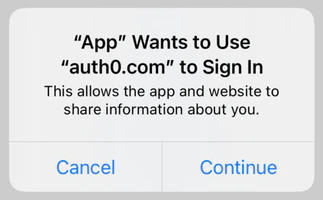
Consultez aussi How to Create a Seamless Mobile SSO (Single Sign-On) Experience in iOS pour un aperçu détaillé.
Prochaines étapes
- Store credentials : Stockez les identifiants de l’utilisateur de façon sécurisée dans le Keychain.
- Check for stored credentials : Vérifiez si l’utilisateur est déjà connecté au démarrage de votre application.
- Retrieve stored credentials : Récupérez les identifiants de l’utilisateur dans le Keychain et renouvelez-les automatiquement s’ils ont expiré.
- Clear stored credentials : Supprimez les identifiants de l’utilisateur pour terminer le processus de déconnexion.
- Retrieve user information : Obtenez les renseignements les plus récents sur l’utilisateur à partir du endpoint
/userinfo.