## Fonctionnement
Les étapes ci-dessous montrent comment les jetons sont récupérés et utilisés. Dans cette approche, le [Flux implicite avec Form Post](/docs/fr-ca/get-started/authentication-and-authorization-flow/implicit-flow-with-form-post) est utilisé au lieu d’un [Flux de code d’autorisation avec clé de preuve pour l’échange de code](/docs/fr-ca/get-started/authentication-and-authorization-flow/authorization-code-flow-with-pkce) traditionnel. Cela s’explique par le fait que le mode de réponse Form Post est un moyen plus simple d’implémenter la connexion lorsque vous demandez l’accès à votre propre ressource.
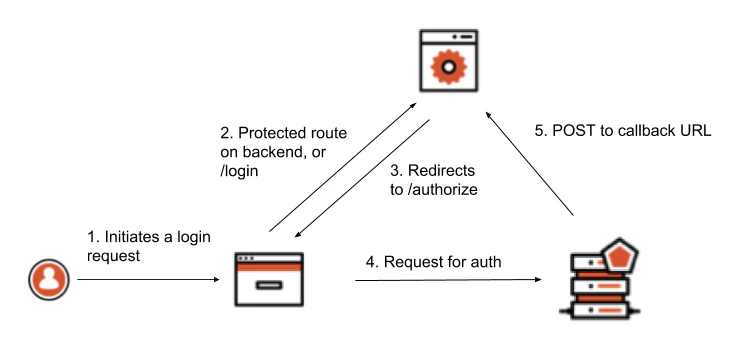
 1. L’utilisateur accède à une route protégée à l’aide du navigateur, ou effectue une action qui exige le démarrage d’une étape d’authentification (par exemple, cliquer sur un bouton Login)
2. Le navigateur est redirigé vers une route `/login` sur le backend, ou vers la route protégée, selon l’action effectuée par l’utilisateur
3. Le backend construit une requête vers le point de terminaison `/authorize` du serveur d’autorisation et y redirige le navigateur
4. L’utilisateur est invité à s’authentifier au moyen de la méthode présentée par le serveur d’autorisation
5. Le serveur d’autorisation envoie les jetons par POST à l’URI de redirection sous forme de données de formulaire encodées en URL. Le backend peut récupérer ces jetons en analysant le corps de la requête.
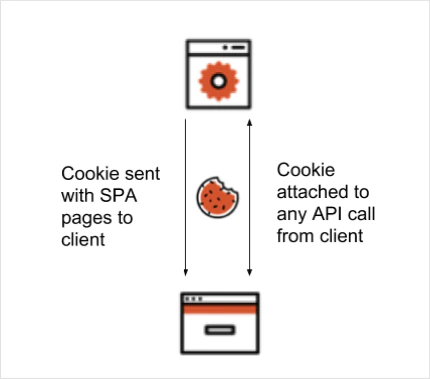
À ce stade, l’utilisateur est authentifié et le backend possède les jetons requis. Un cookie peut maintenant être créé pour représenter cet état côté client. Le navigateur est ensuite redirigé vers une route qui charge la SPA et reçoit également le cookie d’authentification.
À partir de ce moment, ce cookie est échangé entre le client et le backend lorsque des appels d’API sont effectués au moyen d’un appel AJAX. À chaque requête, le backend vérifie si le cookie est toujours valide et, le cas échéant, permet à la requête de se poursuivre.
1. L’utilisateur accède à une route protégée à l’aide du navigateur, ou effectue une action qui exige le démarrage d’une étape d’authentification (par exemple, cliquer sur un bouton Login)
2. Le navigateur est redirigé vers une route `/login` sur le backend, ou vers la route protégée, selon l’action effectuée par l’utilisateur
3. Le backend construit une requête vers le point de terminaison `/authorize` du serveur d’autorisation et y redirige le navigateur
4. L’utilisateur est invité à s’authentifier au moyen de la méthode présentée par le serveur d’autorisation
5. Le serveur d’autorisation envoie les jetons par POST à l’URI de redirection sous forme de données de formulaire encodées en URL. Le backend peut récupérer ces jetons en analysant le corps de la requête.
À ce stade, l’utilisateur est authentifié et le backend possède les jetons requis. Un cookie peut maintenant être créé pour représenter cet état côté client. Le navigateur est ensuite redirigé vers une route qui charge la SPA et reçoit également le cookie d’authentification.
À partir de ce moment, ce cookie est échangé entre le client et le backend lorsque des appels d’API sont effectués au moyen d’un appel AJAX. À chaque requête, le backend vérifie si le cookie est toujours valide et, le cas échéant, permet à la requête de se poursuivre.
 Lors de la mise en œuvre de cette approche, vous devrez gérer les cas où le cookie d’authentification est invalide ou absent. L’appel d’API du client au backend s’effectue en arrière-plan; le client doit donc gérer toute réponse du serveur indiquant que l’utilisateur doit s’authentifier à nouveau.
Dans l’exemple d’application ci-dessous, ce cas est traité de façon naïve en demandant à l’utilisateur de s’authentifier à nouveau si l’appel d’API entraîne une redirection 302. Cette redirection 302 se produit parce que, si la validation du cookie échoue, le serveur tente de rediriger vers l’endpoint d’autorisation du
Lors de la mise en œuvre de cette approche, vous devrez gérer les cas où le cookie d’authentification est invalide ou absent. L’appel d’API du client au backend s’effectue en arrière-plan; le client doit donc gérer toute réponse du serveur indiquant que l’utilisateur doit s’authentifier à nouveau.
Dans l’exemple d’application ci-dessous, ce cas est traité de façon naïve en demandant à l’utilisateur de s’authentifier à nouveau si l’appel d’API entraîne une redirection 302. Cette redirection 302 se produit parce que, si la validation du cookie échoue, le serveur tente de rediriger vers l’endpoint d’autorisation du
## Exemple
L’application d’exemple utilise Node.js et Express pour illustrer les concepts abordés ci-dessus.
### Prérequis
* Pour suivre le tutoriel, assurez-vous d’avoir la [dernière version de Node](https://nodejs.org/en/download/) installée.
* Une fois Node installé, [téléchargez ou clonez le code source](https://github.com/auth0-blog/spa-cookie-demo/) et ouvrez le dossier du projet dans un terminal.
```bash lines theme={null}
# Cloner le dépôt du tutoriel en utilisant SSH
git clone git@github.com:auth0-blog/spa-cookie-demo
# ... ou si vous utilisez HTTPS :
git clone https://github.com/auth0-blog/spa-cookie-demo.git
# Se déplacer dans le répertoire du projet
cd spa-cookie-demo
```
* La branche `master` représente l’état de l’application avant l’ajout de l’authentification. Si vous souhaitez consulter la version finale de l’application, passez à la branche `with-oidc` :
`git checkout with-oidc`
### Initialiser l’application Node.js
Installez les dépendances de l’application en exécutant `npm install` à partir de votre terminal. Pour lancer l’application, utilisez `npm run dev`. Cette commande démarre le serveur Express. Accédez à [http://localhost:3000](http://localhost:3000/) dans votre navigateur pour voir l’application.
Le serveur de développement utilise `nodemon`, qui redémarre automatiquement dès qu’il détecte des modifications de fichiers.
### Explorer l’application
Une fois l’application ouverte à [http://localhost:3000](http://localhost:3000/), cliquez sur le bouton **Appeler l’API**. Vous devriez voir un message s’afficher à l’écran.
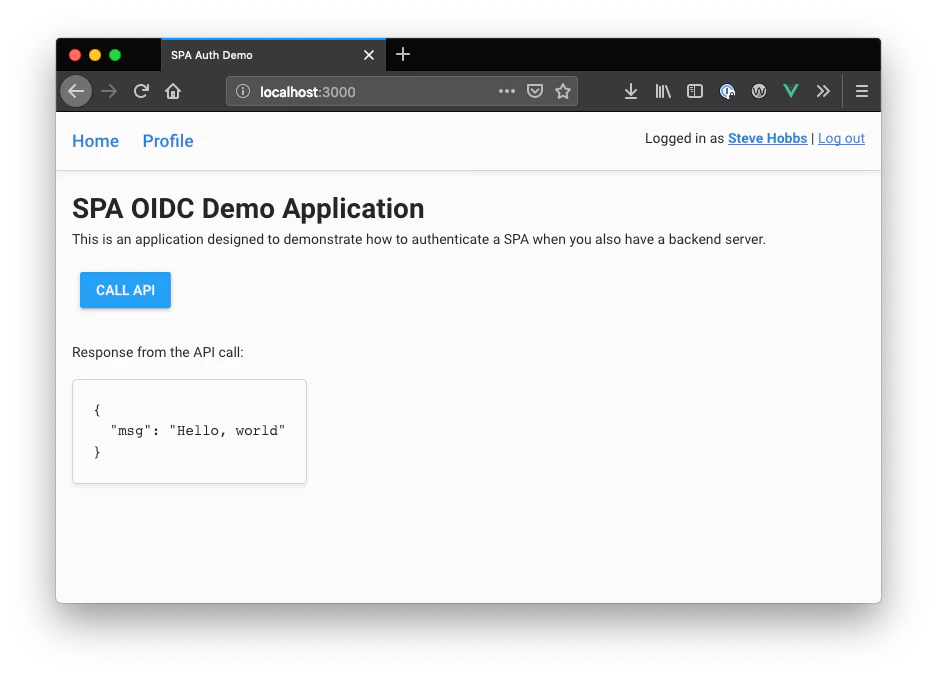 Notez que vous avez pu effectuer l’appel d’API sans être connecté. Corrigeons cela en ajoutant un middleware qui oblige l’utilisateur à s’authentifier avant de pouvoir effectuer l’appel d’API.
### Configurer l’environnement
Pour que l’application fonctionne avec l’authentification, `express-openid-connect` exige la présence de certaines variables d’environnement. Pour cette application, ces variables peuvent être définies dans un fichier `.env`. Créez un fichier `.env` à la racine du répertoire du projet et ajoutez-y ce qui suit :
```shell .env lines theme={null}
ISSUER_BASE_URL="
### Configurer l’application dans Auth0
1. Accédez à [Dashboard > Applications > Applications](https://manage.auth0.com/#/applications), puis cliquez sur **Create Application**.
2. Donnez un nom à votre nouvelle application, sélectionnez **Regular Web Applications**, puis cliquez sur **Create**
3. Dans les **Settings** de votre nouvelle application, ajoutez `http:/localhost:3000/callback` à **Allowed Callback URLs**.
4. Ajoutez `http:/localhost:3000` à **Allowed Logout URLs**.
5. Cliquez sur **Save Changes**.
6. Accédez à [Dashboard > Authentication > Social](https://manage.auth0.com/#/connections/social) et configurez quelques connexions sociales. Activez-les pour votre application dans les options **Application** de l’onglet **Connections**. L’exemple utilise une connexion de base de données avec nom d’utilisateur et mot de passe, ainsi que Facebook, Google et X.
7. Dans l’écran **Settings**, notez les paramètres de domain et de client ID affichés en haut.
8. Deux valeurs doivent être configurées dans l’application. Rouvrez le fichier `.env` et définissez ces valeurs :
### Exécuter l’application
1. Une fois la configuration du serveur et de l’environnement terminée, repérez la fenêtre du navigateur où l’application est ouverte. Si vous avez fermé le navigateur et arrêté le serveur, exécutez la commande suivante dans le terminal pour redémarrer l’application :
`npm run dev`
2. Ouvrez `http://localhost:3000` dans le navigateur. Du point de vue de l’interface utilisateur, l’application devrait avoir le même aspect. Cette fois, toutefois, lorsque vous cliquez sur le bouton **Appeler l’API**, vous devriez voir un avertissement indiquant que l’utilisateur n’est pas connecté. Notez également que vous ne voyez pas le message "Hello, World" comme auparavant, puisque la requête à l’API a été rejetée.
3. Cliquez sur **Se connecter maintenant** pour vous connecter. Une fois authentifié, vous reviendrez à l’application et verrez une UI mise à jour qui reflète votre nouvel état de connexion. Vous devriez pouvoir cliquer de nouveau sur le bouton **Appeler l’API** pour effectuer un appel d’API au serveur, et cette fois, cela fonctionnera.
4. Cliquez sur le lien **Profil** en haut de la page pour afficher les renseignements de l’utilisateur récupérés à partir du ID token.
## En savoir plus
* [Flux implicite avec Form Post](/docs/fr-ca/get-started/authentication-and-authorization-flow/implicit-flow-with-form-post)
* [Sécurité](/docs/fr-ca/secure)
* [Modifications apportées à l’attribut SameSite des cookies](/docs/fr-ca/manage-users/cookies/samesite-cookie-attribute-changes)