> ## Documentation Index
> Fetch the complete documentation index at: https://translations.mintlify.site/llms.txt
> Use this file to discover all available pages before exploring further.
# Autoriser l’accès des applications tierces à une organisation
> Découvrez comment autoriser les applications tierces à authentifier les utilisateurs de votre organisation.
export const AuthCodeGroup = ({children, dropdown}) => {
const [processedChildren, setProcessedChildren] = useState(children);
useEffect(() => {
let unsubscribe = null;
function init() {
unsubscribe = window.autorun(() => {
const processChildren = node => {
if (typeof node === "string") {
let processedNode = node;
for (const [key, value] of window.rootStore.variableStore.values.entries()) {
const escapedKey = key.replaceAll(/[.*+?^${}()|[\]\\]/g, (String.raw)`\$&`);
processedNode = processedNode.replaceAll(new RegExp(escapedKey, "g"), value);
}
return processedNode;
} else if (Array.isArray(node)) {
return node.map(processChildren);
} else if (node && node.props && node.props.children) {
return {
...node,
props: {
...node.props,
children: processChildren(node.props.children)
}
};
}
return node;
};
setProcessedChildren(processChildren(children));
});
}
if (window.rootStore) {
init();
} else {
window.addEventListener("adu:storeReady", init);
}
return () => {
window.removeEventListener("adu:storeReady", init);
unsubscribe?.();
};
}, [children]);
return {processedChildren};
};
Par défaut, les organisations rejettent l’authentification des utilisateurs par des [applications tierces](/docs/fr-ca/get-started/applications/third-party-applications). Pour permettre à une application tierce d’authentifier les utilisateurs d’une organisation, celle-ci doit être explicitement configurée à cette fin.
## Avant de commencer
* Au moins une application tierce est configurée dans votre tenant. Pour en savoir plus, consultez [Configurer les applications tierces](/docs/fr-ca/get-started/applications/third-party-applications/configure-third-party-applications).
* L’application tierce dispose d’une [autorisation client](/docs/fr-ca/get-started/applications/application-access-to-apis-client-grants) pour les API auxquelles elle doit accéder.
* La connexion utilisée pour l’authentification est promue au [niveau du domaine](/docs/fr-ca/authenticate/identity-providers/promote-connections-to-domain-level) (`is_domain_connection: true`). Cette configuration et l’option organisation ci-dessous sont toutes deux requises.
## Activer l’accès des applications tierces pour l’Organisation
Vous pouvez activer l’accès des applications tierces à l’aide d’Auth0 Dashboard ou de l’API Management.
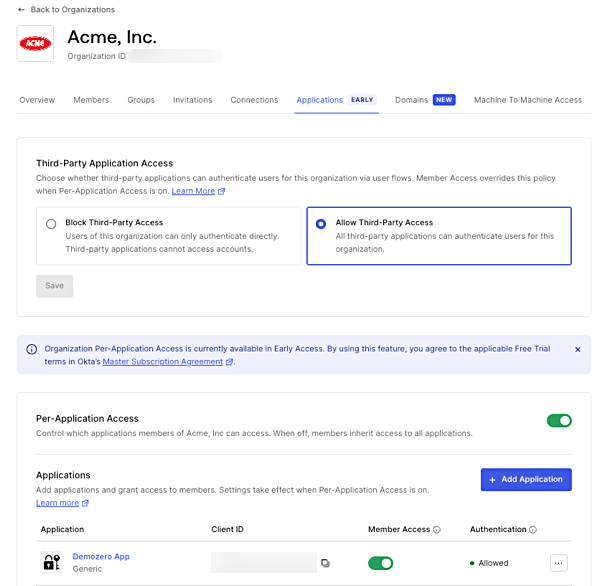
1. Accédez à [Auth0 Dashboard > Organizations](https://manage.auth0.com/#/organizations), puis sélectionnez l’Organisation.
2. Accédez à l’onglet **Applications**.
3. Sous **Third-Party Application Access**, sélectionnez **Allow Third-Party Application Access**.
4. Sélectionnez **Save**.
Lorsque vous activez l’[accès par application](/docs/fr-ca/manage-users/organizations/configure-organizations/grant-application-access) pour une Organisation, cette politique s’applique uniquement aux applications tierces qui ne sont pas explicitement répertoriées dans l’onglet Applications de l’Organisation. Les applications tierces ajoutées à la liste utilisent plutôt le paramètre individuel Member Access.
 Effectuez une requête `PATCH` au point de terminaison [Update an Organization](https://auth0.com/docs/api/management/v2/organizations/patch-organizations-by-id) avec la propriété `third_party_client_access`.
```bash cURL wrap lines theme={null}
curl --request PATCH \
--url 'https://YOUR_DOMAIN/api/v2/organizations/ORG_ID' \
--header 'Authorization: Bearer YOUR_MANAGEMENT_API_TOKEN' \
--header 'Content-Type: application/json' \
--data '{
"third_party_client_access": "allow"
}'
```
| **Paramètre** | **Description** |
| --------------------------- | ---------------------------------------------------------------------------------------------------------------------------------------------------------------------------------------------------------- |
| `third_party_client_access` | Indique si les applications tierces peuvent authentifier des utilisateurs dans cette Organisation. Définissez cette propriété sur `allow` pour activer l’accès. `deny` (valeur par défaut) bloque l’accès. |
Pour vérifier la modification, effectuez une requête `GET` au point de terminaison [Get an Organization](https://auth0.com/docs/api/management/v2/organizations/get-organizations-by-id) et confirmez que `third_party_client_access` est défini sur `allow` :
```bash cURL wrap lines theme={null}
curl --request GET \
--url 'https://YOUR_DOMAIN/api/v2/organizations/ORG_ID' \
--header 'Authorization: Bearer YOUR_MANAGEMENT_API_TOKEN'
```
```json theme={null}
{
"id": "org_hilSy17Fkb3Ks4bk",
"name": "acme",
"display_name": "Acme",
"third_party_client_access": "allow"
}
```
Effectuez une requête `PATCH` au point de terminaison [Update an Organization](https://auth0.com/docs/api/management/v2/organizations/patch-organizations-by-id) avec la propriété `third_party_client_access`.
```bash cURL wrap lines theme={null}
curl --request PATCH \
--url 'https://YOUR_DOMAIN/api/v2/organizations/ORG_ID' \
--header 'Authorization: Bearer YOUR_MANAGEMENT_API_TOKEN' \
--header 'Content-Type: application/json' \
--data '{
"third_party_client_access": "allow"
}'
```
| **Paramètre** | **Description** |
| --------------------------- | ---------------------------------------------------------------------------------------------------------------------------------------------------------------------------------------------------------- |
| `third_party_client_access` | Indique si les applications tierces peuvent authentifier des utilisateurs dans cette Organisation. Définissez cette propriété sur `allow` pour activer l’accès. `deny` (valeur par défaut) bloque l’accès. |
Pour vérifier la modification, effectuez une requête `GET` au point de terminaison [Get an Organization](https://auth0.com/docs/api/management/v2/organizations/get-organizations-by-id) et confirmez que `third_party_client_access` est défini sur `allow` :
```bash cURL wrap lines theme={null}
curl --request GET \
--url 'https://YOUR_DOMAIN/api/v2/organizations/ORG_ID' \
--header 'Authorization: Bearer YOUR_MANAGEMENT_API_TOKEN'
```
```json theme={null}
{
"id": "org_hilSy17Fkb3Ks4bk",
"name": "acme",
"display_name": "Acme",
"third_party_client_access": "allow"
}
```
## Exigences relatives aux connexions
Pour qu’une application tierce puisse authentifier des utilisateurs au sein d’une organisation, les deux conditions suivantes doivent être remplies :
1. La connexion doit être promue au [niveau du domaine](/docs/fr-ca/authenticate/identity-providers/promote-connections-to-domain-level) (`is_domain_connection: true`). Les applications tierces peuvent uniquement authentifier des utilisateurs au moyen de connexions au niveau du domaine, qu’une organisation soit concernée ou non.
2. La connexion doit être [activée pour l’organisation](/docs/fr-ca/manage-users/organizations/configure-organizations/enable-connections).
Le respect d’une seule de ces conditions ne suffit pas.
Cette exigence relative aux connexions au niveau du domaine ne s’applique pas à l’accès accordé aux applications tierces par [Cross App Access (XAA)](/docs/fr-ca/ai-agents-mcp/cross-app-access). Pour XAA, l’accès des applications tierces est approuvé directement dans la politique Cross App Access de l’IdP d’entreprise. Pour en savoir plus, consultez [Configuration de l’environnement](/docs/fr-ca/ai-agents-mcp/cross-app-access/set-up-xaa-test-environment).
## Flux de connexion des organisations pour les applications tierces
Comme les applications tierces sont contrôlées par des développeurs externes, vous ne pouvez pas compter sur elles pour transmettre le paramètre `organization` dans leurs requêtes d’autorisation. Les flux d’authentification qui exigent que l’application envoie directement `organization` (le flux de connexion **No Prompt**) ne sont pas fiables pour les applications tierces.
Pour vous assurer que les utilisateurs sont acheminés vers le bon contexte d’organisation, configurez l’une des options suivantes pour votre application :
* **Prompt for Credentials** : Les utilisateurs s’authentifient d’abord, puis Auth0 leur demande de sélectionner leur organisation après la connexion.
* **Prompt for Organization** : Les utilisateurs indiquent leur organisation avant de s’authentifier. Cette option fonctionne peu importe ce que l’application externe envoie. Vous pouvez aussi activer **Organization Domain Discovery** pour détecter automatiquement l’organisation de l’utilisateur à partir de son domaine de courriel ou du nom de l’organisation. Nécessite des [domaines d’organisation vérifiés](/docs/fr-ca/manage-users/organizations/configure-organizations/create-org-domains).
Pour en savoir plus, consultez [Login Flows for Organizations](/docs/fr-ca/manage-users/organizations/login-flows-for-organizations).
## Accès machine à machine
Le paramètre `third_party_client_access` s’applique uniquement aux flux d’authentification des utilisateurs (code d’autorisation). Pour l’accès machine à machine utilisant le flux d’identifiants client, ce paramètre n’est pas pris en compte. L’accès M2M est contrôlé exclusivement au moyen des [autorisations client de l’organisation](/docs/fr-ca/manage-users/organizations/organizations-for-m2m-applications).
Pour les applications tierces, `allow_any_organization` n’est pas disponible. Chaque organisation doit être explicitement autorisée au moyen d’une `organization_client_grant`. Pour en savoir plus, consultez [Configurer l’accès machine à machine](/docs/fr-ca/manage-users/organizations/organizations-for-m2m-applications/manage-m2m-access#authorize-m2m-access).
## Consentement de l’utilisateur
Le consentement de l’utilisateur aux applications tierces est limité au contexte de l’organisation. Un utilisateur qui donne son consentement dans une organisation doit le donner de nouveau s’il accède à la même application au moyen d’une autre organisation. Pour en savoir plus, consultez [Consentement avec les organisations](/docs/fr-ca/get-started/applications/third-party-applications/user-consent-and-third-party-applications#consent-with-organizations).
## En savoir plus
* [Applications tierces](/docs/fr-ca/get-started/applications/third-party-applications)
* [Contrôles de sécurité des applications tierces](/docs/fr-ca/get-started/applications/third-party-applications/security-controls)
* [Configurer les applications tierces](/docs/fr-ca/get-started/applications/third-party-applications/configure-third-party-applications)
* [Consentement des utilisateurs pour les applications tierces](/docs/fr-ca/get-started/applications/third-party-applications/user-consent-and-third-party-applications)
* [Flux de connexion pour les organisations](/docs/fr-ca/manage-users/organizations/login-flows-for-organizations)
* [Activer les connexions d’organisation](/docs/fr-ca/manage-users/organizations/configure-organizations/enable-connections)