> ## Documentation Index
> Fetch the complete documentation index at: https://translations.mintlify.site/llms.txt
> Use this file to discover all available pages before exploring further.
> Décrit comment dissocier les appareils attribués à un utilisateur dans l’Auth0 Dashboard.
# Dissocier des appareils d’utilisateurs
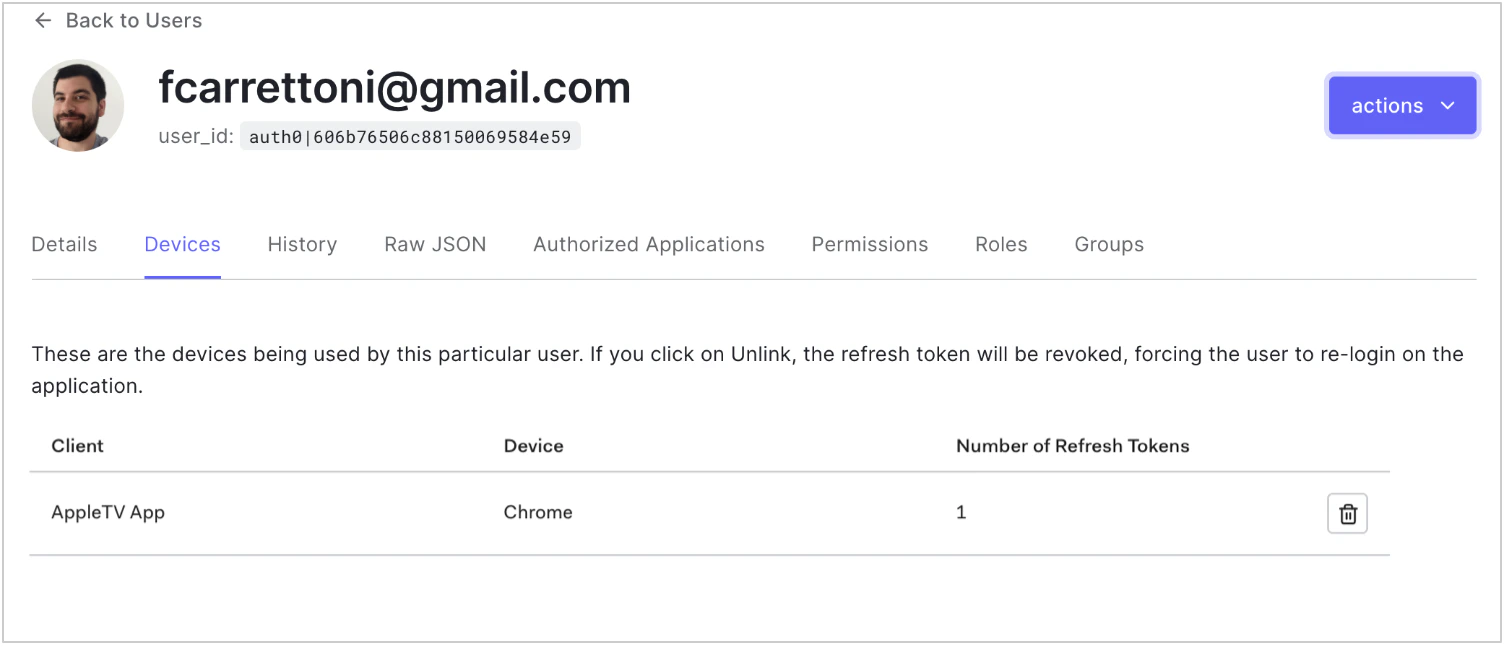
Vous pouvez dissocier les appareils attribués à un utilisateur dans le Auth0 Dashboard. Cette action révoque le jeton d’actualisation de l’appareil sélectionné.
1. Accédez à [Dashboard > User Management > Users](https://manage.auth0.com/#/users), puis cliquez sur le nom de l’utilisateur.
2. Cliquez sur la vue **Devices**, puis sur l’icône de corbeille à côté de l’appareil que vous souhaitez dissocier, et confirmez.
## En savoir plus
* [Configurer les paramètres du code utilisateur de l’appareil](/docs/fr-ca/get-started/tenant-settings/configure-device-user-code-settings)
* [Flux d’autorisation de l’appareil](/docs/fr-ca/get-started/authentication-and-authorization-flow/device-authorization-flow)