> ## Documentation Index
> Fetch the complete documentation index at: https://translations.mintlify.site/llms.txt
> Use this file to discover all available pages before exploring further.
# ASP.NET Web API (OWIN) : Autorisation
> Ajoutez l’autorisation JWT d’Auth0 à une API ASP.NET OWIN à l’aide du middleware JWT standard avec des points de terminaison protégés
export const HowToSchema = () => ;
export const AuthCodeGroup = ({children, dropdown}) => {
const [processedChildren, setProcessedChildren] = useState(children);
useEffect(() => {
let unsubscribe = null;
function init() {
unsubscribe = window.autorun(() => {
const processChildren = node => {
if (typeof node === "string") {
let processedNode = node;
for (const [key, value] of window.rootStore.variableStore.values.entries()) {
const escapedKey = key.replaceAll(/[.*+?^${}()|[\]\\]/g, (String.raw)`\$&`);
processedNode = processedNode.replaceAll(new RegExp(escapedKey, "g"), value);
}
return processedNode;
} else if (Array.isArray(node)) {
return node.map(processChildren);
} else if (node && node.props && node.props.children) {
return {
...node,
props: {
...node.props,
children: processChildren(node.props.children)
}
};
}
return node;
};
setProcessedChildren(processChildren(children));
});
}
if (window.rootStore) {
init();
} else {
window.addEventListener("adu:storeReady", init);
}
return () => {
window.removeEventListener("adu:storeReady", init);
unsubscribe?.();
};
}, [children]);
return {processedChildren};
};
**Nouveau sur Auth0 ?** Découvrez [le fonctionnement d’Auth0](/docs/fr-ca/get-started/auth0-overview) et apprenez-en davantage sur [la mise en œuvre de l’authentification et de l’autorisation d’API](/docs/fr-ca/get-started/authentication-and-authorization-flow) à l’aide du framework OAuth 2.0.
## Pour commencer
Auth0 vous permet d’ajouter l’autorisation à tout type d’application. Ce guide montre comment intégrer Auth0 à toute application Web API ASP.NET OWIN, nouvelle ou existante, à l’aide du package `Microsoft.Owin.Security.Jwt`. Chaque API Auth0 utilise l’identifiant d’API, dont votre application a besoin pour valider le jeton d’accès.
Cet exemple montre :
* Comment vérifier la présence d’un JSON Web Token (JWT) dans l’en-tête `Authorization` d’une requête HTTP entrante.
* Comment vérifier si le jeton est valide à l’aide du [JSON Web Key Set (JWKS)](/docs/fr-ca/secure/tokens/json-web-tokens/json-web-key-sets) de votre compte Auth0. Pour en savoir plus sur la validation des jetons d’accès, consultez [Valider les jetons d’accès](/docs/fr-ca/secure/tokens/access-tokens/validate-access-tokens).
Dans la section [APIs](https://manage.auth0.com/#/apis) du Dashboard Auth0, cliquez sur **Create API**. Entrez un nom et un identifiant pour votre API, par exemple `https://quickstarts/api`. Vous utiliserez cet identifiant plus tard comme `audience`, au moment de configurer la vérification du jeton d’accès. Laissez l’**algorithme de signature** à **RS256**.
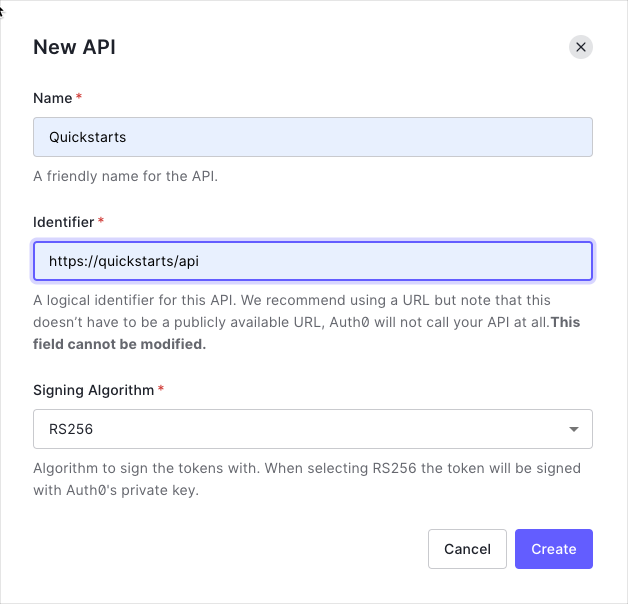
Par défaut, votre API utilise RS256 comme algorithme de signature des jetons. Comme RS256 utilise une paire de clés privée/publique, les jetons sont vérifiés à l’aide de la clé publique de votre compte Auth0. La clé publique est au format [JSON Web Key Set (JWKS)](/docs/fr-ca/secure/tokens/json-web-tokens/json-web-key-sets), et vous pouvez y accéder [ici](https://\{yourDomain}/.well-known/jwks.json).
Les permissions vous permettent de définir comment les ressources peuvent être consultées au nom de l’utilisateur à l’aide d’un jeton d’accès donné. Par exemple, vous pourriez choisir d’accorder un accès en lecture à la ressource `messages` si les utilisateurs ont le niveau d’accès Manager, et un accès en écriture à cette ressource s’ils ont le niveau d’accès Admin.
Vous pouvez définir les permissions autorisées dans la vue **Permissions** de la section [APIs](https://manage.auth0.com/#/apis) de l’Auth0 Dashboard.
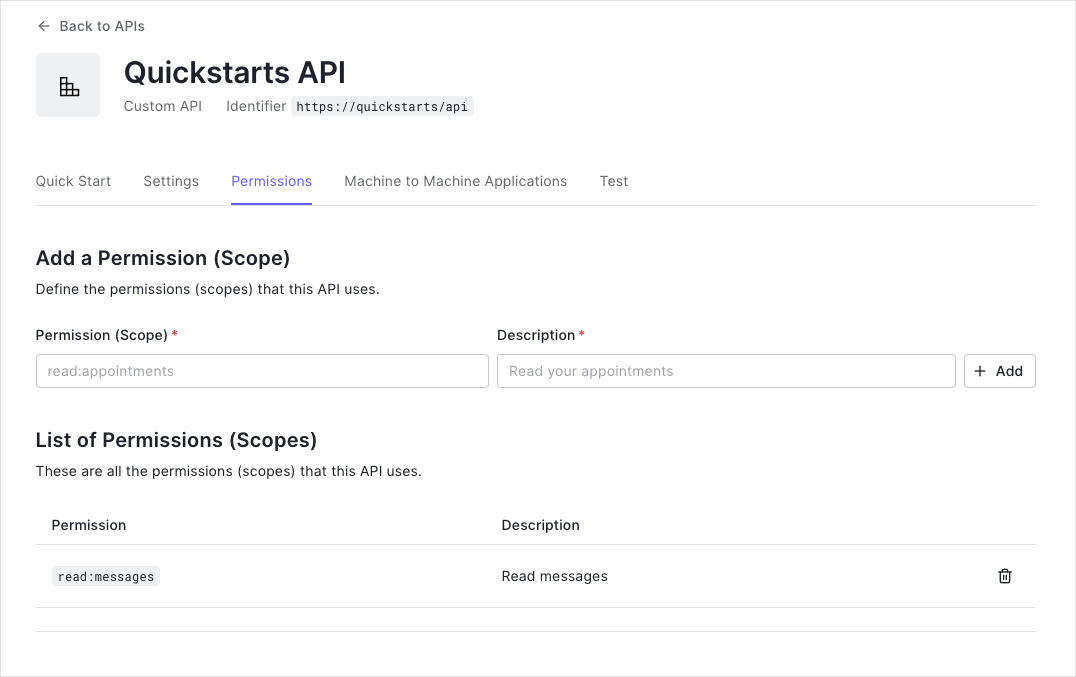
Cet exemple utilise la portée `read:messages`.
L’exemple de code contient une section `appsettings` dans `Web.config` qui permet de le configurer pour utiliser le bon **domaine** Auth0 et le bon **identifiant d’API** pour votre API. Si vous téléchargez le code à partir de cette page, elle sera remplie automatiquement. Si vous utilisez l’exemple sur Github, vous devrez la remplir vous-même.
```xml web.config lines theme={null}
```
Pour utiliser les Access Tokens Auth0 avec ASP.NET, vous devrez utiliser le middleware JWT pour OWIN, offert dans le package NuGet `Microsoft.Owin.Security.Jwt`.
```bash lines theme={null}
Install-Package Microsoft.Owin.Security.Jwt
```
Comme le middleware JWT OWIN n’utilise pas le mécanisme Discovery d’OpenID Connect par défaut, vous devrez fournir un `IssuerSigningKeyResolver` personnalisé. Pour ce faire, ajoutez ce qui suit au fichier `Support/OpenIdConnectSigningKeyResolver.cs` :
Un tel résolveur personnalisé était auparavant publié dans le package `Auth0.OpenIdConnectSigningKeyResolver` par l’entremise de NuGet. Comme [ce package n’est plus disponible](https://github.com/auth0/auth0-aspnet-owin/blob/master/SECURITY-NOTICE.md), vous devrez le fournir vous-même.
```cs OpenIdConnectSigningKeyResolver.cs lines theme={null}
public class OpenIdConnectSigningKeyResolver
{
private readonly OpenIdConnectConfiguration openIdConfig;
public OpenIdConnectSigningKeyResolver(string authority)
{
var cm = new ConfigurationManager($"{authority.TrimEnd('/')}/.well-known/openid-configuration", new OpenIdConnectConfigurationRetriever());
openIdConfig = AsyncHelper.RunSync(async () => await cm.GetConfigurationAsync());
}
public SecurityKey[] GetSigningKey(string kid)
{
return new[] { openIdConfig.JsonWebKeySet.GetSigningKeys().FirstOrDefault(t => t.KeyId == kid) };
}
}
```
Le `OpenIdConnectSigningKeyResolver` téléchargera automatiquement le JSON Web Key Set utilisé pour signer les jetons RS256 à partir du point de terminaison de configuration d’OpenID Connect (à `/.well-known/openid-configuration`). Vous pourrez ensuite l’utiliser pour retrouver la clé de signature de l’émetteur, comme le montre le code d’enregistrement JWT ci-dessous.
Accédez à la méthode `Configuration` de votre classe `Startup` et ajoutez un appel à `UseJwtBearerAuthentication` en lui transmettant les `JwtBearerAuthenticationOptions` configurées.
Les `JwtBearerAuthenticationOptions` doivent indiquer l’identifiant de l’API Auth0 dans la propriété `ValidAudience`, ainsi que le chemin complet de votre domaine Auth0 dans `ValidIssuer`. Vous devrez configurer `IssuerSigningKeyResolver` pour qu’il utilise l’instance `OpenIdConnectSigningKeyResolver` afin de résoudre la clé de signature :
```cs Startup.cs lines theme={null}
public void Configuration(IAppBuilder app)
{
var domain = $"https://{ConfigurationManager.AppSettings["Auth0Domain"]}/";
var apiIdentifier = ConfigurationManager.AppSettings["Auth0ApiIdentifier"];
var keyResolver = new OpenIdConnectSigningKeyResolver(domain);
app.UseJwtBearerAuthentication(
new JwtBearerAuthenticationOptions
{
AuthenticationMode = AuthenticationMode.Active,
TokenValidationParameters = new TokenValidationParameters()
{
ValidAudience = apiIdentifier,
ValidIssuer = domain,
IssuerSigningKeyResolver = (token, securityToken, kid, parameters) => keyResolver.GetSigningKey(kid)
}
});
// Configurer l'API Web
WebApiConfig.Configure(app);
}
```
### N’oubliez pas la barre oblique inverse à la fin
Veuillez vous assurer que l’URL spécifiée pour `ValidIssuer` se termine par une barre oblique inverse, car elle doit correspondre exactement au claim `issuer` du JWT. Il s’agit d’une erreur de configuration courante qui empêchera l’authentification correcte de vos appels d’API.
Le middleware JWT ci-dessus vérifie que le jeton d’accès inclus dans la requête est valide; toutefois, il ne comprend pas encore de mécanisme permettant de vérifier que le jeton dispose de la **portée** nécessaire pour accéder aux ressources demandées.
Créez une classe nommée `ScopeAuthorizeAttribute` qui hérite de `System.Web.Http.AuthorizeAttribute`. Cet attribut d’autorisation vérifiera que la claim `scope` émise par votre tenant Auth0 est présente et, le cas échéant, s’assurera que la claim `scope` contient la portée demandée.
```cs ScopeAuthorizeAttribute.cs lines theme={null}
public class ScopeAuthorizeAttribute : AuthorizeAttribute
{
private readonly string scope;
public ScopeAuthorizeAttribute(string scope)
{
this.scope = scope;
}
public override void OnAuthorization(HttpActionContext actionContext)
{
base.OnAuthorization(actionContext);
// Obtenir le domaine Auth0 afin de valider l'émetteur
var domain = $"https://{ConfigurationManager.AppSettings["Auth0Domain"]}/";
// Obtenir le principal de claim
ClaimsPrincipal principal = actionContext.ControllerContext.RequestContext.Principal as ClaimsPrincipal;
// Obtenir le claim de scope. S'assurer que l'émetteur correspond au bon domaine Auth0
var scopeClaim = principal?.Claims.FirstOrDefault(c => c.Type == "scope" && c.Issuer == domain);
if (scopeClaim != null)
{
// Séparer les scopes
var scopes = scopeClaim.Value.Split(' ');
// Réussir si le tableau de scopes contient le scope requis
if (scopes.Any(s => s == scope))
return;
}
HandleUnauthorizedRequest(actionContext);
}
}
```
Les routes affichées ci-dessous sont disponibles pour les requêtes suivantes :
* `GET /api/public` : disponible pour les requêtes non authentifiées
* `GET /api/private` : disponible pour les requêtes authentifiées contenant un jeton d’accès sans `scopes` supplémentaires
* `GET /api/private-scoped` : disponible pour les requêtes authentifiées contenant un jeton d’accès auquel le `scope` `read:messages` a été accordé
Le middleware JWT s’intègre aux mécanismes standard d’authentification et d’autorisation d’ASP.NET, donc il vous suffit de décorer l’action de votre contrôleur avec l’attribut `[Authorize]` pour sécuriser un point de terminaison. Pour vous assurer qu’un `scope` est présent avant d’effectuer une requête vers un point de terminaison d’API particulier, décorez l’action avec l’attribut `ScopeAuthorize` et transmettez le nom du `scope` requis dans le paramètre `scope`.
```cs ApiController.cs lines theme={null}
[RoutePrefix("api")]
public class ApiController : ApiController
{
[HttpGet]
[Route("public")]
public IHttpActionResult Public()
{
return Json(new
{
Message = "Hello from a public endpoint!"
});
}
[HttpGet]
[Route("private")]
[Authorize]
public IHttpActionResult Private()
{
return Json(new
{
Message = "Hello from a private endpoint! You need to be authenticated to see this."
});
}
[HttpGet]
[Route("private-scoped")]
[ScopeAuthorize("read:messages")]
public IHttpActionResult Scoped()
{
return Json(new
{
Message = "Hello from a private endpoint! You need to be authenticated and have a scope of read:messages to see this."
});
}
}
```
**Vérification**
Maintenant que vous avez configuré votre application, exécutez-la et vérifiez que :
* `GET /api/public` est accessible sans authentification.
* `GET /api/private` est accessible avec authentification.
* `GET /api/private-scoped` est accessible avec authentification lorsqu’un jeton d’accès comprend la portée `read:messages`.
## Ressources supplémentaires
Exemple d’application complet pour ce Quickstart
Configurer d’autres fournisseurs d’identité
Activer l’authentification multifactorielle
En savoir plus sur la protection contre les attaques
Étendre Auth0 avec une logique personnalisée
Obtenez de l’aide auprès de la communauté Auth0