### Inscription
Une inscription établit un lien entre le deuxième facteur et un compte Auth0. Lorsqu’un compte est inscrit, vous devrez fournir le deuxième facteur requis pour vérifier l’identité. Si votre application n’utilise pas encore les notifications push ou que vous ne connaissez pas bien ce mécanisme, consultez [Apple Push Notification Service Overview](https://developer.apple.com/go/?id=push-notifications) pour en savoir plus.
Pour effectuer une inscription, vous avez besoin des renseignements suivants, en plus du domaine de votre tenant :
| Variable | Description |
| --------------------- | ------------------------------------------------------------------------------------------------------------------------------------------ |
| **URI d’inscription** | Valeur encodée dans le QR code numérisé à partir de Guardian Web Widget ou dans votre ticket d’inscription envoyé par courriel ou par SMS. |
| **Jeton APNS** | Jeton APNS Apple de l’appareil. Il doit s’agir d’une chaîne contenant les 64 octets (en format hexadécimal). |
| **Paire de clés** | Une paire de clés RSA (privée/publique) utilisée pour attester votre identité auprès d’Auth0 Guardian. |
Une fois que vous avez ces renseignements, vous pouvez inscrire votre appareil :
```swift lines theme={null}
Guardian
.enroll(forDomain: "{yourTenantDomain}",
usingUri: "{enrollmentUri}",
notificationToken: "{apnsToken}",
signingKey: signingKey,
verificationKey: verificationKey
)
.start { result in
switch result {
case .success(let enrolledDevice):
// réussite, les données de l'appareil d'inscription sont disponibles
case .failure(let cause):
// quelque chose a échoué, vérifiez la cause pour savoir ce qui s'est mal passé
}
}
```
En cas de réussite, vous obtiendrez les renseignements d’inscription, qui doivent être stockés de manière sécurisée dans votre application. Ces renseignements comprennent l’identifiant d’inscription ainsi que le jeton de l’API Guardian associé à votre appareil pour mettre à jour ou supprimer votre inscription.
#### Clés de signature et de vérification
Guardian.swift fournit une classe pratique pour générer une clé de signature :
```swift lines theme={null}
let signingKey = try DataRSAPrivateKey.new()
```
Cette clé n’existe qu’en mémoire, mais vous pouvez en obtenir la représentation `Data` et la stocker de façon sécuritaire, par exemple dans une SQLiteDB chiffrée :
```javascript lines theme={null}
// Stocker les données
let data = signingKey.data
// effectuer le stockage
// Charger depuis le stockage
let loadedKey = try DataRSAPrivateKey(data: data)
```
Mais si vous voulez simplement le stocker dans le trousseau iOS :
```swift wrap lines theme={null}
let signingKey = try KeychainRSAPrivateKey.new(with: "com.myapp.mytag")
```
L’exemple ci-dessus crée une clé et l’enregistre automatiquement sous le tag fourni. Si vous voulez la récupérer, vous pouvez utiliser ce tag :
```swift wrap lines theme={null}
let signingKey = try KeychainRSAPrivateKey(tag: "com.myapp.mytag")
```
Pour la clé de vérification, il suffit de l’obtenir à partir de n’importe quelle `SigningKey`, par exemple :
```swift lines theme={null}
let verificationKey = try signingKey.verificationKey()
```
### Autoriser les requêtes de connexion
Une fois l’inscription effectuée, vous recevrez une notification push chaque fois que l’utilisateur devra valider son identité avec MFA. Guardian fournit une méthode pour analyser les données reçues d’APNs et renvoyer une instance `Notification` prête à l’emploi.
```swift lines theme={null}
if let notification = Guardian.notification(from: notificationPayload) {
// nous avons reçu une notification push Guardian
}
```
Une fois que vous avez l’instance de notification, vous pouvez facilement autoriser la requête d’authentification à l’aide de la méthode `allow`. Vous aurez aussi besoin de certaines informations provenant de l’appareil inscrit que vous avez obtenues précédemment. Si vous avez plus d’une inscription, vous devrez trouver celle qui a le même `id` que la notification (la propriété `enrollmentId`).
Une fois que vous avez ces informations, le paramètre `device` peut être n’importe quel élément qui implémente le protocole `AuthenticatedDevice` :
```swift lines theme={null}
struct Authenticator: Guardian.AuthenticationDevice {
let signingKey: SigningKey
let localIdentifier: String
}
```
L’identifiant local est l’ID local de l’appareil; par défaut, lors de l’inscription, il s’agit de `UIDevice.current.identifierForVendor`. Ensuite, faites simplement la requête suivante :
```swift lines theme={null}
Guardian
.authentication(forDomain: "{yourTenantDomain}", device: device)
.allow(notification: notification)
.start { result in
switch result {
case .success:
// la demande d'auth a été autorisée avec succès
case .failure(let cause):
// une erreur s'est produite, vérifiez cause pour savoir ce qui s'est mal passé
}
}
```
### Rejeter les requêtes de connexion
Pour rejeter une requête d’authentification, appelez plutôt `reject`. Vous pouvez aussi envoyer un motif de rejet facultatif. Le motif de rejet apparaîtra dans les journaux de Guardian.
```swift lines theme={null}
Guardian
.authentication(forDomain: "{yourTenantDomain}", device: device)
.reject(notification: notification)
// ou reject(notification: notification, withReason: "hacked")
.start { result in
switch result {
case .success:
// la demande d'authentification a été rejetée avec succès
case .failure(let cause):
// une erreur s'est produite, vérifiez la cause pour savoir ce qui n'a pas fonctionné
}
}
```
### Désinscription
Si vous souhaitez supprimer une inscription, par exemple pour désactiver MFA, vous pouvez envoyer la requête suivante :
```swift lines theme={null}
Guardian
.api(forDomain: "{yourTenantDomain}")
.device(forEnrollmentId: "{userEnrollmentId}", token: "{enrollmentDeviceToken}")
.delete()
.start { result in
switch result {
case .success:
// réussite, l'inscription a été supprimée
case .failure(let cause):
// quelque chose a échoué, vérifiez la cause pour savoir ce qui s'est mal passé
}
}
```
### Configurer l’inscription OTP sur mobile uniquement
Vous pouvez activer les mots de passe à usage unique (OTP) comme facteur MFA à l’aide du
#### Connecter une ressource
Vous pouvez connecter une ressource à l’aide de l’Auth0 Dashboard ou du Guardian SDK.
##### Utiliser Auth0 Dashboard
1. Accédez à l’écran de connexion Auth0 et copiez le code fourni, ou une clé semblable encodée en base32 obtenue d’une autre source. À l’étape suivante, vous saisirez ce code dans une application d’authentification.
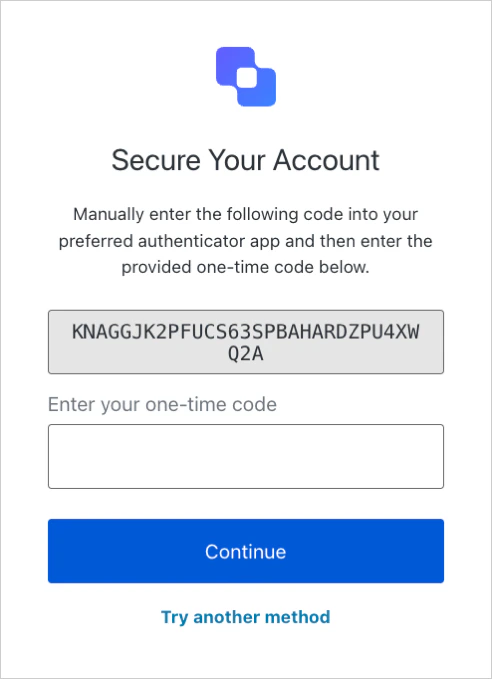 2. Saisissez le code que vous avez copié dans une application d’authentification, comme Guardian.
##### Utiliser le SDK
1. Importez la bibliothèque Guardian.
```swift lines theme={null}
import Guardian
```
2. Créez un générateur de code.
```swift lines theme={null}
let codeGenerator = try Guardian.totp(
base32Secret: enrollmentCode, // Code d’inscription saisi par l’utilisateur
algorithm: .sha1 // Algorithme utilisé par TOTP
)
```
3. Obtenez le code généré.
```swift lines theme={null}
codeGenerator.code()
```
#### Entrez le code à usage unique
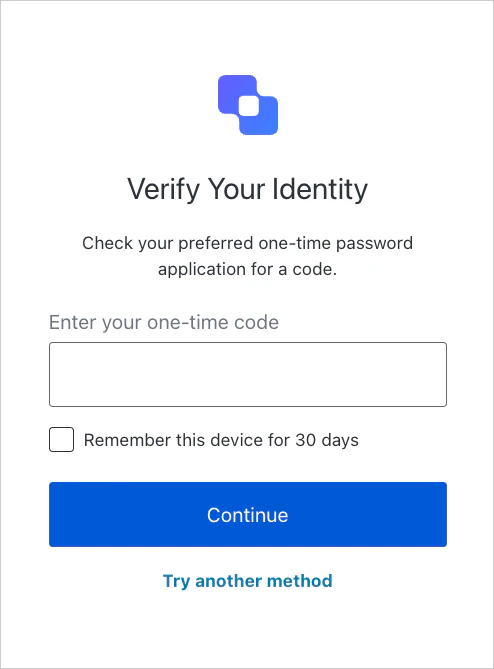
Dans l’écran de connexion Auth0, entrez le code que vous avez généré à l’étape précédente.
Après avoir sélectionné Continuer, un message s’affiche pour indiquer que votre application a été ajoutée comme facteur d’authentification pour votre utilisateur.
#### Connectez-vous avec votre application
Une fois le facteur configuré, l’utilisateur peut se connecter à l’aide de votre application. Commencez par choisir l’application Guardian comme méthode d’authentification.
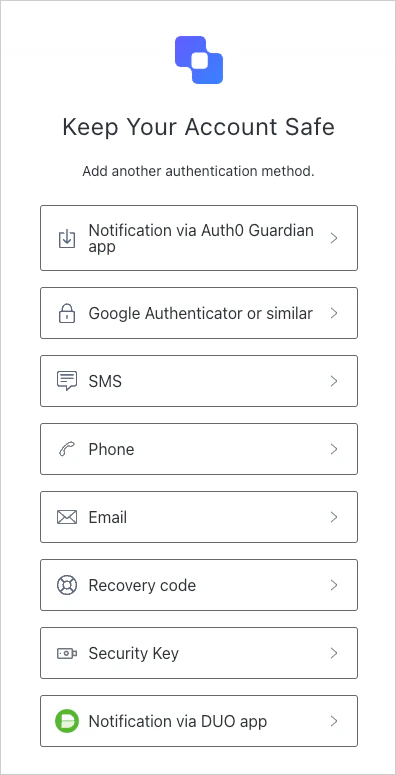 Ensuite, entrez le code à usage unique dans l’écran de connexion pour vérifier votre identité.