> ## Documentation Index
> Fetch the complete documentation index at: https://translations.mintlify.site/llms.txt
> Use this file to discover all available pages before exploring further.
> Découvrez comment personnaliser les pages d’authentification multifacteur (MFA) qui s’affichent aux utilisateurs à l’aide des options d’image de marque d’Universal Login.
# Personnaliser les pages d’authentification multifacteur
Ces personnalisations ne s’appliquent pas à Duo, qui possède sa propre interface utilisateur.
Vous pouvez personnaliser les pages MFA qui s’affichent à vos utilisateurs en modifiant les options d’image de marque de Universal Login dans la section [Paramètres d’Universal Login](https://manage.auth0.com/#/login_settings) de l’Auth0 Dashboard.
Si vous utilisez l’expérience Universal Login, vous pouvez personnaliser la page à l’aide de ses options de personnalisation du flux.
Vous pouvez aussi personnaliser l’ensemble du contenu HTML pour répondre aux exigences particulières de votre organisation en matière d’expérience utilisateur. Pour en savoir plus, consultez [MFA Widget Theme Options](/docs/fr-ca/secure/multi-factor-authentication/customize-mfa/mfa-widget-theme-options).
Avec l’expérience Universal Login, l’authentification MFA est présentée de manière encore plus simple à l’utilisateur. Une fois ses informations d’identification saisies pour se connecter, l’écran MFA s’affiche. Si aucun facteur MFA n’est inscrit, on lui demandera d’en inscrire un; dans le cas contraire, on lui demandera d’utiliser son facteur MFA.
## Utiliser l’API MFA
Auth0 fournit une [API MFA](/docs/fr-ca/secure/multi-factor-authentication/multi-factor-authentication-developer-resources/mfa-api) pour les scénarios suivants :
* [Authentifier les utilisateurs avec le Resource Owner Password Grant](/docs/fr-ca/secure/multi-factor-authentication/authenticate-using-ropg-flow-with-mfa).
* Créer une interface pour [permettre aux utilisateurs de gérer leurs propres facteurs d’authentification](/docs/fr-ca/secure/multi-factor-authentication/manage-mfa-auth0-apis/manage-authenticator-factors-mfa-api).
* Inviter les utilisateurs à s’inscrire à l’authentification multifacteur à l’aide de [tickets d’inscription](/docs/fr-ca/secure/multi-factor-authentication/multi-factor-authentication-developer-resources/create-custom-enrollment-tickets).
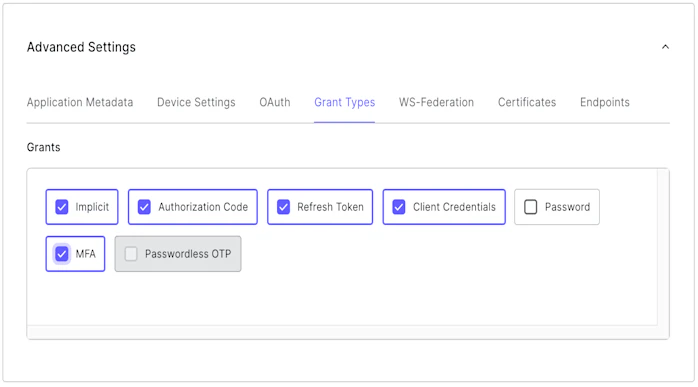
Pour utiliser l’API MFA, vous devez activer le type d’autorisation MFA pour votre application. Pour activer l’autorisation MFA dans l’Auth0 Dashboard :
1. Accédez à [Dashboard > Applications > Applications](https://manage.auth0.com/#/applications) et sélectionnez votre application.
2. Au bas de l’onglet **Settings**, cliquez sur **Advanced Settings**.
3. Cliquez sur l’onglet **Grant Types** et sélectionnez **MFA**.
 Pour en savoir plus, consultez [Activer l’authentification multifacteur](/docs/fr-ca/secure/multi-factor-authentication/enable-mfa).
4. Cliquez sur **Save Changes**.
Pour en savoir plus, consultez [Activer l’authentification multifacteur](/docs/fr-ca/secure/multi-factor-authentication/enable-mfa).
4. Cliquez sur **Save Changes**.
### Limitations
L’API MFA est conçue pour fonctionner avec les facteurs SMS, les notifications push dans l’application Guardian, Email et OTP. Elle ne prend pas en charge l’inscription avec Duo.
## Personnaliser la politique MFA avec Actions
Vous pouvez utiliser Actions pour personnaliser la politique MFA de votre tenant, notamment en exigeant la MFA pour les utilisateurs d’applications particulières, les utilisateurs ayant des métadonnées utilisateur précises ou provenant de plages d’adresses IP précises, et plus encore.
Si vous ne savez pas comment créer des Actions, consultez [Write Your First Action](/docs/fr-ca/customize/actions/write-your-first-action).
Tout comportement lié à la MFA défini dans Actions prévaut sur les paramètres **Define policy** configurés dans la section **Multi-Factor Auth** du Dashboard.
Pour en savoir plus, consultez [Enable Multi-Factor Authentication](/docs/fr-ca/secure/multi-factor-authentication/enable-mfa).
Lorsque vous écrivez des Actions, vous pouvez utiliser le paramètre `provider` pour préciser s’il faut forcer la MFA et quel facteur utiliser. Le comportement diffère selon que vous utilisez l’expérience Classic ou l’expérience Universal Login :
| Provider | Expérience Classic | Nouvelle expérience |
| -------------------- | -------------------- | --------------------------------------------------------------------- |
| any | Push, SMS ou OTP | Push, SMS, Voice, OTP, Email ou clé de sécurité WebAuthn (si activée) |
| guardian | Push, SMS ou OTP | Push, SMS, OTP ou Email |
| google-authenticator | Google Authenticator | Push, SMS, OTP ou Email |
| duo | Duo | Duo |
Si vous utilisez Universal Login, vous pouvez obtenir le comportement de l’expérience Classic Login si vous activez la personnalisation de la page de connexion MFA.
Les options `guardian` et `google-authenticator` sont d’anciens paramètres conservés pour des raisons de rétrocompatibilité et ne devraient plus être utilisées dorénavant. Nous recommandons d’utiliser `any` à la place. L’option `google-authenticator` ne permet pas aux utilisateurs de s’inscrire à un code de récupération.
Le fait de définir manuellement `provider` sur une option précise remplace les bascules activées/désactivées dans le Dashboard. Vous pouvez utiliser l’Action suivante pour inviter l’utilisateur à configurer Duo, même si d’autres facteurs sont activés dans le Dashboard :
```js lines theme={null}
exports.onExecutePostLogin = async (event, api) => {
// Forcer le fournisseur vers Duo par programmation
api.multifactor.enable('duo')
}
```
## Exemples de cas d’utilisation courants
Voici quelques scénarios courants d’authentification multifacteur contextuelle qui peuvent être pris en charge par Actions.
Pour vous assurer que votre tenant n’active l’authentification multifacteur que lorsque vous l’exigez explicitement dans vos Actions, définissez la politique d’authentification multifacteur par défaut de votre tenant sur **Never**.
Pour en savoir plus, consultez la section « Policies » dans [Facteurs d’authentification multifacteur](/docs/fr-ca/secure/multi-factor-authentication/multi-factor-authentication-factors#policies).
### Exiger MFA pour certaines applications
Vous pouvez personnaliser MFA pour qu’elle se déclenche uniquement lorsque les utilisateurs se connectent à certaines applications.
```js lines theme={null}
exports.onExecutePostLogin = async (event, api) => {
const CLIENTS_WITH_MFA = [
'{yourClientId1}',
'{yourClientId2}',
'{yourClientId3}'
];
if (CLIENTS_WITH_MFA.includes(event.client.client_id)) {
api.multifactor.enable('duo', { allowRememberBrowser: false })
}
}
```
### Exiger MFA pour certains utilisateurs
Vous pouvez personnaliser MFA afin qu’elle ne se déclenche que pour les utilisateurs désignés pour utiliser MFA.
```js lines theme={null}
exports.onExecutePostLogin = async (event, api) => {
if (event.user.user_metadata && event.user.user_metadata.use_mfa) {
api.multifactor.enable('duo', { allowRememberBrowser: false });
}
}
```
### Modifier la fréquence des demandes de MFA
Dans certains cas, vous ne voudrez peut-être pas demander à l’utilisateur de s’authentifier par MFA chaque fois qu’il se connecte à partir du même navigateur. Vous pouvez modifier ce comportement à l’aide de la propriété `allowRememberBrowser` :
```js lines theme={null}
exports.onExecutePostLogin = async (event, api) => {
api.multifactor.enable('any', { allowRememberBrowser: false });
}
```
Selon la valeur de la propriété, le comportement sera le suivant :
| Valeur | Description |
| ------- | ---------------------------------------------------------------------------------------------------------------------------------------------------------------------------------------------------------------------------------------------------------------------------------------------------------------------------------------------------------------------------------------------------------------------------------------------------------------------------------------- |
| `true` | Lorsque `provider` est défini sur `google-authenticator` ou `duo`, l’utilisateur est invité à effectuer la MFA une fois tous les 30 jours. Lorsque `provider` est défini sur `guardian`, l’écran MFA affiche la case d’inscription afin que l’utilisateur puisse choisir de s’inscrire ou non. La valeur par défaut est `false`. Pour en savoir plus, consultez [personnaliser les pages d’authentification multifacteur ](/docs/fr-ca/secure/multi-factor-authentication/customize-mfa) |
| `false` | L’utilisateur est invité à effectuer la MFA chaque fois qu’il s’authentifie. |
Les valeurs de durée s’appliquent aux utilisateurs actifs. Si un utilisateur est inactif pendant une période de sept jours ou plus, son cookie expirera et il sera invité à effectuer la MFA lors de sa prochaine tentative de connexion (même si `allowRememberBrowser` est défini à `true` et que 30 jours ne se sont pas écoulés depuis sa dernière invite MFA).
Lorsque vous permettez à l’utilisateur d’ignorer la MFA, un cookie est stocké dans le navigateur de l’utilisateur. Si le cookie de l’utilisateur est présent, mais que vous voulez quand même exiger la MFA, vous avez deux options :
* Définir `allowRememberBrowser` sur `false`
* Définir `acr_values` sur `http://schemas.openid.net/pape/policies/2007/06/multi-factor` lors de l’appel au point de terminaison `/authorize`.
Si un utilisateur perd un appareil de confiance, vous pouvez exiger la MFA pour cet utilisateur lors de sa prochaine connexion en appelant le point de terminaison Auth0 Management API [Invalidate Remember Browser](https://auth0.com/docs/api/management/v2#!/Users/post_invalidate_remember_browser).
### Exiger la MFA pour les utilisateurs à l’extérieur du réseau
En supposant que l’accès au réseau d’adresses IP internes spécifié soit bien contrôlé, vous pouvez aussi faire en sorte qu’Auth0 ne demande la MFA qu’aux utilisateurs dont les requêtes proviennent de l’extérieur du réseau d’entreprise :
```js lines theme={null}
exports.onExecutePostLogin = async (event, api) => {
const ipaddr = require('ipaddr.js@1.9.0');
const corp_network = '192.168.1.134/26';
const current_ip = ipaddr.parse(event.request.ip);
if (!current_ip.match(ipaddr.parseCIDR(corp_network))) {
api.multifactor.enable('any', {allowRememberBrowser: false});
}
}
```
### Contourner la MFA pour les requêtes de jeton d’actualisation
Si vos utilisateurs signalent des déconnexions fréquentes, vous devrez peut-être contourner la MFA pour les requêtes de jeton d’actualisation. Vous pouvez modifier le comportement par défaut au moyen d’une Action de filtre sur la propriété d’objet `event.transaction.protocol`.
```js lines theme={null}
exports.onExecutePostLogin = async (event, api) => {
if (event.transaction.protocol !== 'oauth2-refresh-token') {
// Commandes liées à l'AMF ici
api.multifactor.enable('any');
}
};
```
Pour en savoir plus sur l’objet `event` de l’Action, consultez [Déclencheurs d’Actions : post-login - objet Event](/docs/fr-ca/customize/actions/explore-triggers/signup-and-login-triggers/login-trigger/post-login-event-object).
## En savoir plus
* [Personnaliser MFA pour Classic Login](/docs/fr-ca/secure/multi-factor-authentication/customize-mfa/customize-mfa-classic-login)
* [S’authentifier à l’aide du Resource Owner Password Flow avec MFA](/docs/fr-ca/secure/multi-factor-authentication/authenticate-using-ropg-flow-with-mfa)
* [Auth0 MFA API](/docs/fr-ca/secure/multi-factor-authentication/multi-factor-authentication-developer-resources/mfa-api)
* [Gérer les facteurs d’authentification avec l’Authentication API](/docs/fr-ca/secure/multi-factor-authentication/manage-mfa-auth0-apis/manage-authenticator-factors-mfa-api)
* [Options de thème du MFA Widget](/docs/fr-ca/secure/multi-factor-authentication/customize-mfa/mfa-widget-theme-options)
* [Language Dictionary du thème MFA](/docs/fr-ca/secure/multi-factor-authentication/customize-mfa/mfa-theme-language-dictionary)