> ## Documentation Index
> Fetch the complete documentation index at: https://translations.mintlify.site/llms.txt
> Use this file to discover all available pages before exploring further.
# Ouvrir et gérer des tickets de soutien
> Décrit comment ouvrir et gérer des tickets dans le Support Center.
Utilisez [Auth0 Support Center](https://support.auth0.com) pour créer des tickets si vous avez des questions ou rencontrez des problèmes. Les membres de tenant, quel que soit leur rôle, peuvent tous accéder au Support Center.
Si vous êtes déjà client de Private Cloud, vous devez créer un tenant Auth0 dans le Public Cloud, aussi appelé « Support Tenant », pour vous connecter au Support Center. Ce tenant peut également servir au développement et aux tests, sans frais supplémentaires. Veuillez communiquer avec votre responsable technique de compte ou votre représentant commercial pour associer votre tenant du Public Cloud à votre abonnement Private Cloud existant.
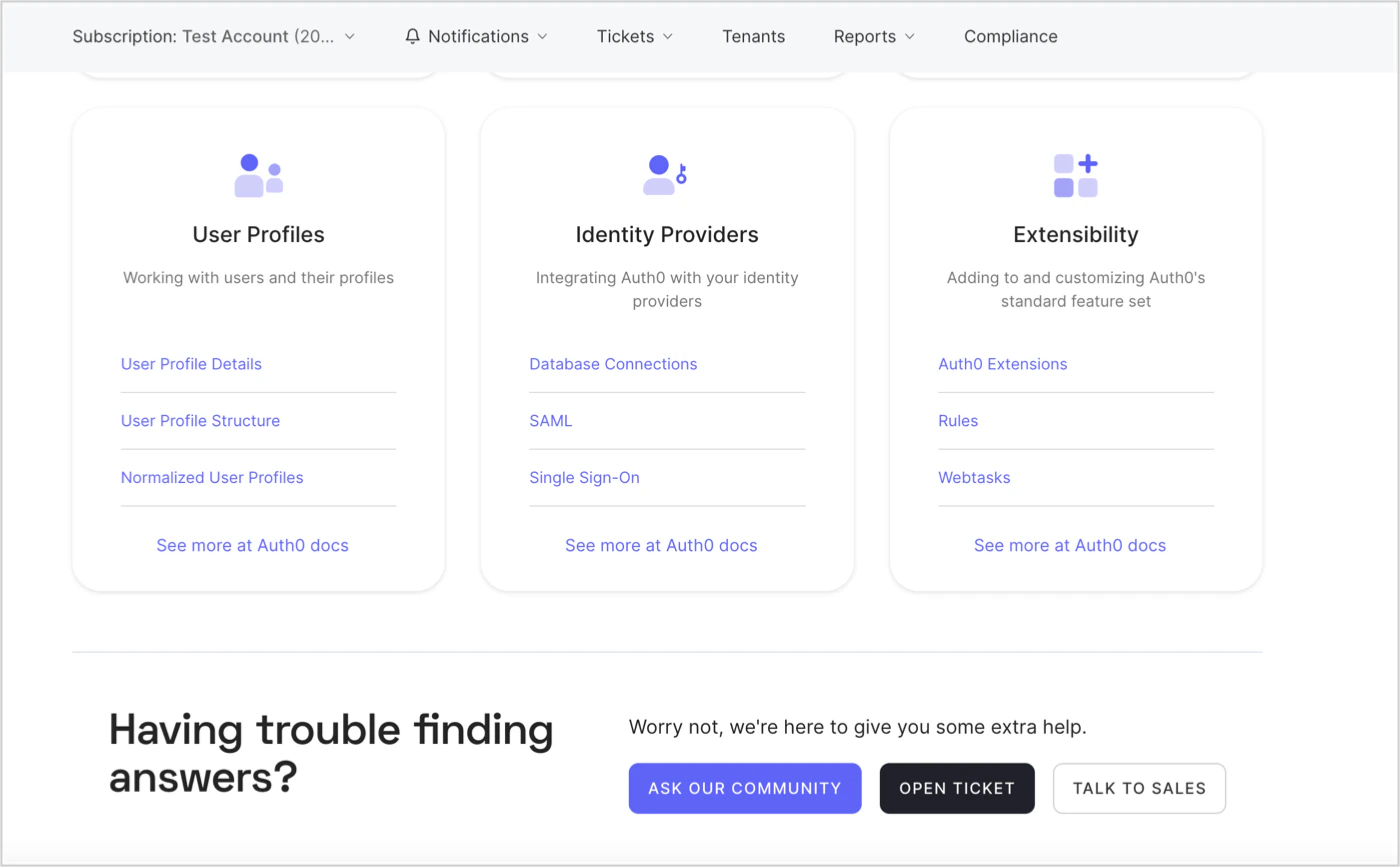
## Ouvrir un nouveau ticket
Seuls les clients payants et les clients d’essai peuvent ouvrir des tickets de soutien. Pour tous les autres clients, sélectionnez **Ask our Community** pour utiliser les ressources de notre [Community](https://community.auth0.com/).
1. Accédez au [Support Center](https://support.auth0.com) et sélectionnez **Ouvrir un ticket**.
2. Sélectionnez le tenant pour lequel vous avez besoin d’aide dans le menu déroulant **Tenant affecté**.
3. Sous **Comment pouvons-nous vous aider ?**, sélectionnez le type de problème qui correspond le mieux à votre situation.
4. Si vous y êtes invité, choisissez le [niveau de gravité](#severity-levels) approprié (non disponible pour les clients ayant un tenant d’essai).
5. Fournissez un bref résumé clair de la demande ou du problème dans le champ **Résumé de la demande**.
6. Donnez autant de détails que possible sur le problème ou la demande dans la zone **Description**. Dans cette zone, vous pouvez mettre votre texte en forme avec [Markdown](https://guides.github.com/features/mastering-markdown) et en afficher un aperçu en cliquant sur **Aperçu**. Lorsque vous rédigez votre description, essayez d’inclure les renseignements suivants, s’il y a lieu :
1. Qu’essayiez-vous de faire ?
2. À quoi vous attendiez-vous ?
3. À quel moment le problème est-il survenu ?
4. Y avait-il des messages d’erreur ou des captures d’écran montrant le problème ? Si oui, veuillez les inclure.
5. Cela a-t-il déjà fonctionné, ou essayez-vous une nouvelle configuration ?
6. Le problème se produit-il pour tous les utilisateurs ou seulement pour quelques-uns ?
7. Quelles étapes de dépannage avez-vous essayées ?
7. Lorsque vous avez rempli tous les champs, sélectionnez **SOUMETTRE**.
### Niveaux de gravité
| Niveau | Type | Description |
| -------------- | ---------------------------------------------------------------------------- | ------------------------------------------------------------------------------------------------------------------------------------------------------------------------------------------------------------------------------------------------------------------------------------ |
| **1 (Urgent)** | Incident critique | Anomalie entraînant une panne complète ou partielle du système, ou une situation rendant la plateforme Auth0 inutilisable ou indisponible en production pour tous vos utilisateurs. |
| **2 (Élevé)** | Impact important sur les activités | Anomalie entraînant une situation où une fonctionnalité majeure est touchée ou une importante dégradation des performances est constatée ; le problème persiste et touche de nombreux utilisateurs et/ou des fonctionnalités majeures. |
| **3 (Normal)** | Problèmes mineurs de fonctionnalité ou de fonctionnement / question générale | L’anomalie fait en sorte qu’un composant de la plateforme Auth0 ne fonctionne pas comme prévu ou comme indiqué dans la documentation, ou il s’agit d’une demande de renseignements de la part de vos représentants concernant des problèmes ou questions techniques d’ordre général. |
| **4 (Low)** | Problème mineur / demande d’amélioration | Demande de renseignements sur les capacités, la navigation, l’installation ou la configuration de la plateforme Auth0 ; demande d’amélioration. |
## Mettre à jour un ticket existant
1. Accédez à la page du [Support Center](https://support.auth0.com) et sélectionnez **Home**.
2. Sélectionnez le ticket que vous voulez mettre à jour en cliquant sur son **résumé de la demande**.
3. Entrez tout détail supplémentaire dans la zone de texte, puis sélectionnez **REPLY**.
Si vous êtes l’auteur du ticket et que le ticket est attribué à un agent, mais qu’il n’est ni résolu ni fermé, vous pouvez changer le statut de votre ticket à **Solved** en cochant la case **Submit as solved** à côté du bouton **REPLY**.
## Rouvrir un ticket fermé
Si votre ticket a été fermé, mais que vous souhaitez poursuivre vos échanges avec Auth0 au sujet du problème, créez un nouveau ticket dans le Support Center. Assurez-vous d’inclure le numéro de référence du ou des tickets d’origine.
Lorsqu’un ticket est fermé, Auth0 supprime définitivement toutes les pièces jointes pour des raisons de sécurité.
## Gérer les tickets d’abonnement
Pour gérer les tickets d’abonnement, le [rôle Elevated Support Access](/docs/fr-ca/get-started/manage-dashboard-access/feature-access-by-role) doit vous être attribué.
Si vous êtes un administrateur de tenant, vous pouvez vous attribuer le rôle Elevated Support Access afin de voir tous les tickets ouverts par les utilisateurs de vos tenants.
Pour gérer les tickets d’abonnement :
1. Accédez à [Auth0 Support Center](https://support.auth0.com)
2. Sélectionnez **Tickets** dans le menu de navigation.
3. Passez à la vue **Subscription Tickets**.
## En savoir plus
* [Gérer l’accès au Dashboard](/docs/fr-ca/get-started/manage-dashboard-access)
* [Niveaux de service](/docs/fr-ca/troubleshoot/customer-support/services-level-descriptions)
* [Mettre à jour les adresses courriel des utilisateurs du Dashboard](/docs/fr-ca/get-started/manage-dashboard-access/update-dashboard-user-email)
* [Résolution des problèmes d’Auth0](/docs/fr-ca/troubleshoot)
* [Matrice de soutien des produits](/docs/fr-ca/troubleshoot/customer-support/product-support-matrix)