> ## Documentation Index
> Fetch the complete documentation index at: https://translations.mintlify.site/llms.txt
> Use this file to discover all available pages before exploring further.

> Auth0 テナントを Resource App 認可サーバーとして設定し、ID-JAG リクエストを受け付けて API のアクセストークンを発行します。

# 環境設定

<Warning>
  Resource App 向けの Cross App Access (XAA) は**早期アクセス**段階です。Enterprise、B2B Pro、および B2B Essential のお客様は、Enterprise Connections の機能として利用できます。Free テナントでも、トライアル期間中に試すことができます。この機能を使用することで、Okta の[マスターサブスクリプション契約](https://www.okta.com/legal/?_gl=1*51wq70*_gcl_au*NzczNzM1NjYyLjE3ODE3NzY0MDI.*_ga*MTE3ODU0MTY1Ny4xNzgxNzc2NDAy*_ga_QKMSDV5369*czE3ODQ1NTM3ODckbzgyJGcxJHQxNzg0NTU0NzIxJGo1OCRsMCRoMA..)に記載されている該当する Free Trial 条項に同意したものとみなされます。
</Warning>

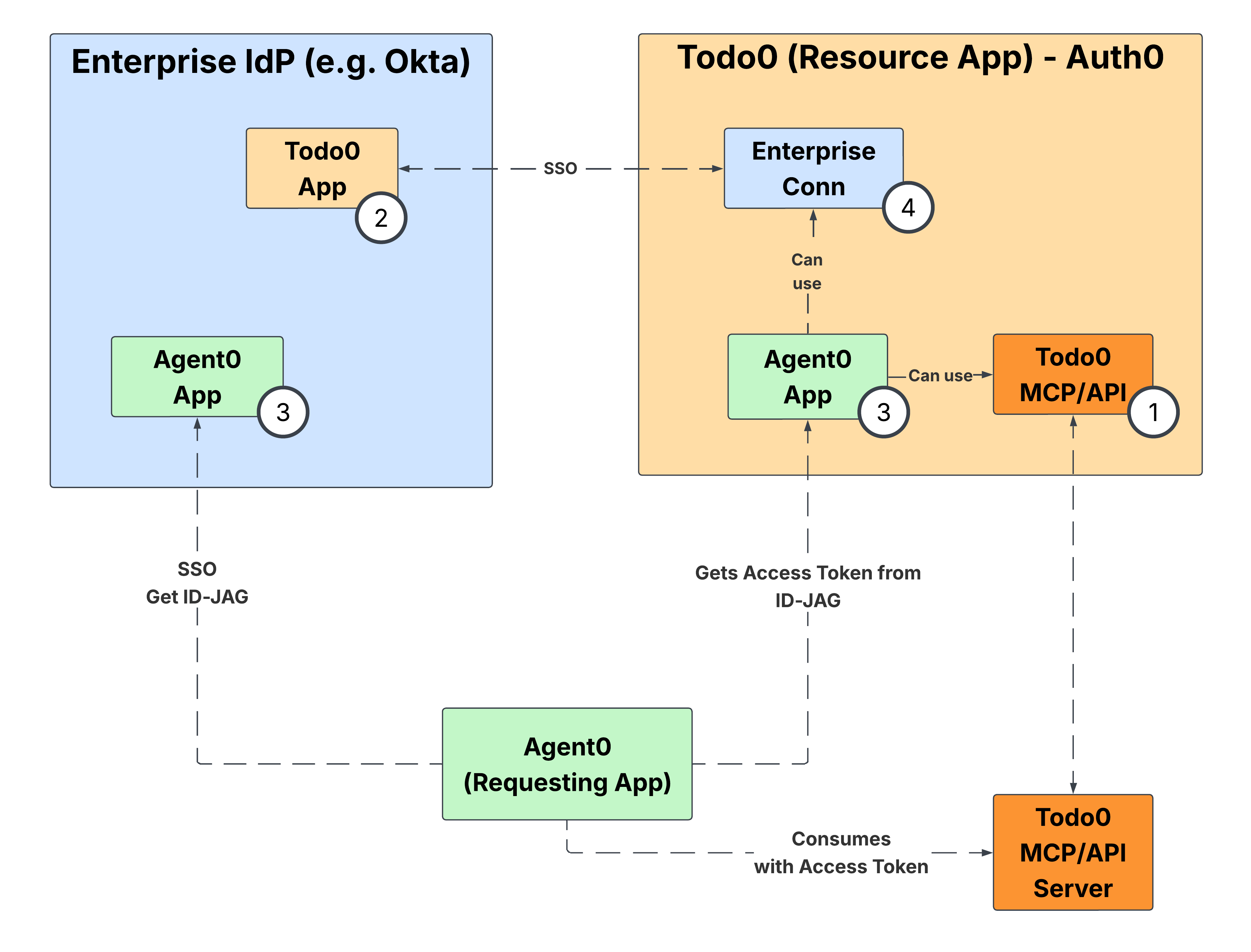
Auth0 テナントを Resource App 認可サーバーとして設定すると、SaaS アプリケーションはコードを変更することなく、受信した ID-JAG リクエストを受け付けられるようになります。これにより、これらのリクエストに応じてアクセストークンを生成でき、AI エージェントやその他のアプリケーションが MCP API や SaaS API をシームレスに利用できるようになります。

<Frame>
  <img src="https://mintcdn.com/translations/-d41Muac7Op9CEDm/docs/images/xaa/xaa-env-setup.png?fit=max&auto=format&n=-d41Muac7Op9CEDm&q=85&s=0925e288971a52a182271a71fd08533f" alt="" width="3827" height="2912" data-path="docs/images/xaa/xaa-env-setup.png" />
</Frame>

XAA のエンドツーエンド環境設定には、次の手順が含まれます。

1. [Auth0 で API を設定して登録する](#create-the-api-in-auth0)。
2. Resource App を設定して登録する: これには、Auth0 テナントの設定と、SaaS アプリケーションをエンタープライズ IdP に Resource App として登録することが含まれます。
3. エンドツーエンドフローをテストするために Requesting App を設定する: これには、Auth0 テナントでのテスト用 Requesting App の登録と、エンタープライズ IdP での Resource App へのリンクが含まれます。詳細については、[Requesting App の設定](#requesting-app-setup)を参照してください。
4. Auth0 テナントと顧客のエンタープライズ IdP とのフェデレーションを設定する。たとえば、Okta でテストする場合、エンタープライズ IdP はエンタープライズ顧客の 1 社を表す Okta テストテナントになります。

この記事では、Auth0 環境の設定のみを扱います。各手順におけるエンタープライズ IdP 側の設定については、フェデレーションに使用する IdP とプロトコルに応じて、IdP Integration の該当ガイド ([OIDC IdP としての Okta](/docs/ja-jp/ai-agents-mcp/cross-app-access/idp/okta-as-oidc-idp)、[SAML IdP としての Okta](/docs/ja-jp/ai-agents-mcp/cross-app-access/idp/okta-as-saml-idp)) を参照してください。
<div id="create-the-api-in-auth0">
  ## Auth0 で API を作成する
</div>

<Callout icon="file-lines" color="#0EA5E9" iconType="regular">
  Auth0 テナントにカスタム API をすでに作成している場合は、このセクションをスキップできます。
</Callout>

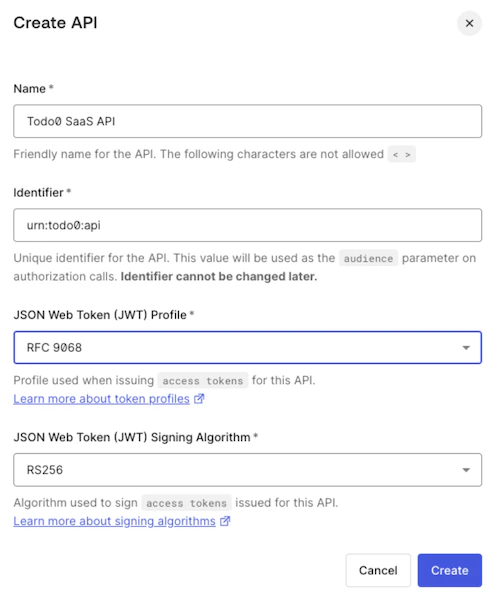
Auth0 Dashboard で、Auth0 テナント内の SaaS API を表す[カスタム API を登録](/docs/ja-jp/get-started/auth0-overview/set-up-apis)します。MCP Server を公開する場合は、[MCP Server の Authorization](https://auth0.com/ai/docs/mcp/get-started/authorization-for-your-mcp-server)を参照し、承認済みの MCP クライアントに発行されたアクセストークンのみを受け入れるようにサーバーを設定してください。

<Frame>
  <img src="https://mintcdn.com/translations/XFWEQWmI0huCzrNi/docs/images/xaa/xaa_register_api.png?fit=max&auto=format&n=XFWEQWmI0huCzrNi&q=85&s=fa95ddd4e7699b25f51370e2556c0e88" alt="" width="500" height="602" data-path="docs/images/xaa/xaa_register_api.png" />
</Frame>

API を作成した後、必要に応じて [Tenant Settings](/docs/ja-jp/get-started/tenant-settings) で、その audience を Auth0 テナントの**デフォルトの Audience**として設定できます。

また、[API Access Policies for Applications](/docs/ja-jp/get-started/apis/api-access-policies-for-applications) を使用すると、どのアプリケーションに対して、どのスコープで API へのアクセスを許可するかをきめ細かく制御できます。
<div id="requesting-app-setup">
  ## Requesting App の設定
</div>

<Callout icon="file-lines" color="#0EA5E9" iconType="regular">
  本番環境では、各 Requesting App を一度設定することで、Resource App への接続を有効にできます。
</Callout>

Requesting App を設定するには、次の手順を実行します。

* [Auth0 で Requesting App を作成する](#create-the-requesting-app-in-auth0)
* Requesting App をエンタープライズ IdP に登録します。該当するエンタープライズ IdP については、IdP Integration のガイドを参照してください。

<div id="create-the-requesting-app-in-auth0">
  ### Auth0 で Requesting App を作成する
</div>

エンドツーエンド環境をテストするには、Requesting App として機能するアプリケーションを作成して登録します。次のクライアントがサポートされています。

* ファーストパーティまたはサードパーティのクライアント
* Regular Web Application などの機密クライアント
* Native App や Single Page Application などのパブリッククライアント
* [Client ID Metadata Document (CIMD)](/docs/ja-jp/get-started/auth0-overview/create-applications/register-applications-with-cimd) を介して登録された CIMD クライアントまたはアプリケーション

Auth0 テナントで Requesting App に相当する[アプリケーションを作成する](/docs/ja-jp/get-started/auth0-overview/create-applications)には、次の手順に従います。

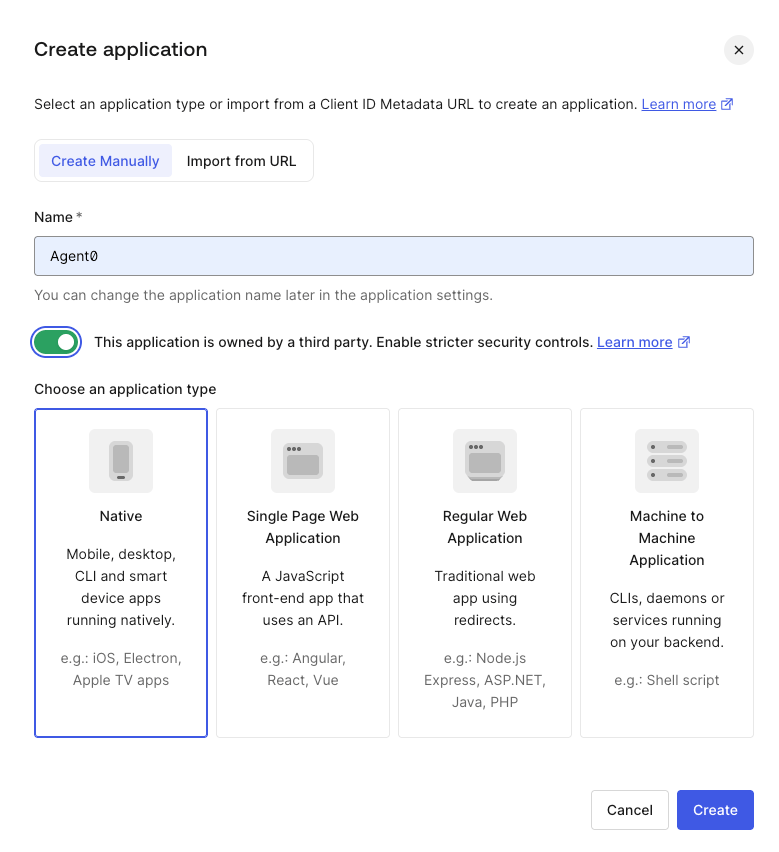
* **アプリケーション > アプリケーション**に移動し、**Create Application** を選択します。
* 名前を入力し、使用するアプリケーションの種類に応じて **Regular Web Application**、**Native**、または **Single Page Application** を選択します。

<Frame>
  <img src="https://mintcdn.com/translations/-d41Muac7Op9CEDm/docs/images/xaa/xaa_create_native_app.png?fit=max&auto=format&n=-d41Muac7Op9CEDm&q=85&s=34e140e704b8ed2acdcb664f8016e5ca" alt="" width="779" height="852" data-path="docs/images/xaa/xaa_create_native_app.png" />
</Frame>

<Callout icon="file-lines" color="#0EA5E9" iconType="regular">
  アプリケーションが、最も一般的なケースであるサードパーティアプリケーションの場合は、API アクセス権限を明示的に設定する必要があります。詳細については、[Configure API Access Policies](/docs/ja-jp/get-started/applications/third-party-applications/configure-third-party-applications#configure-api-access-policies) を参照してください。
</Callout>

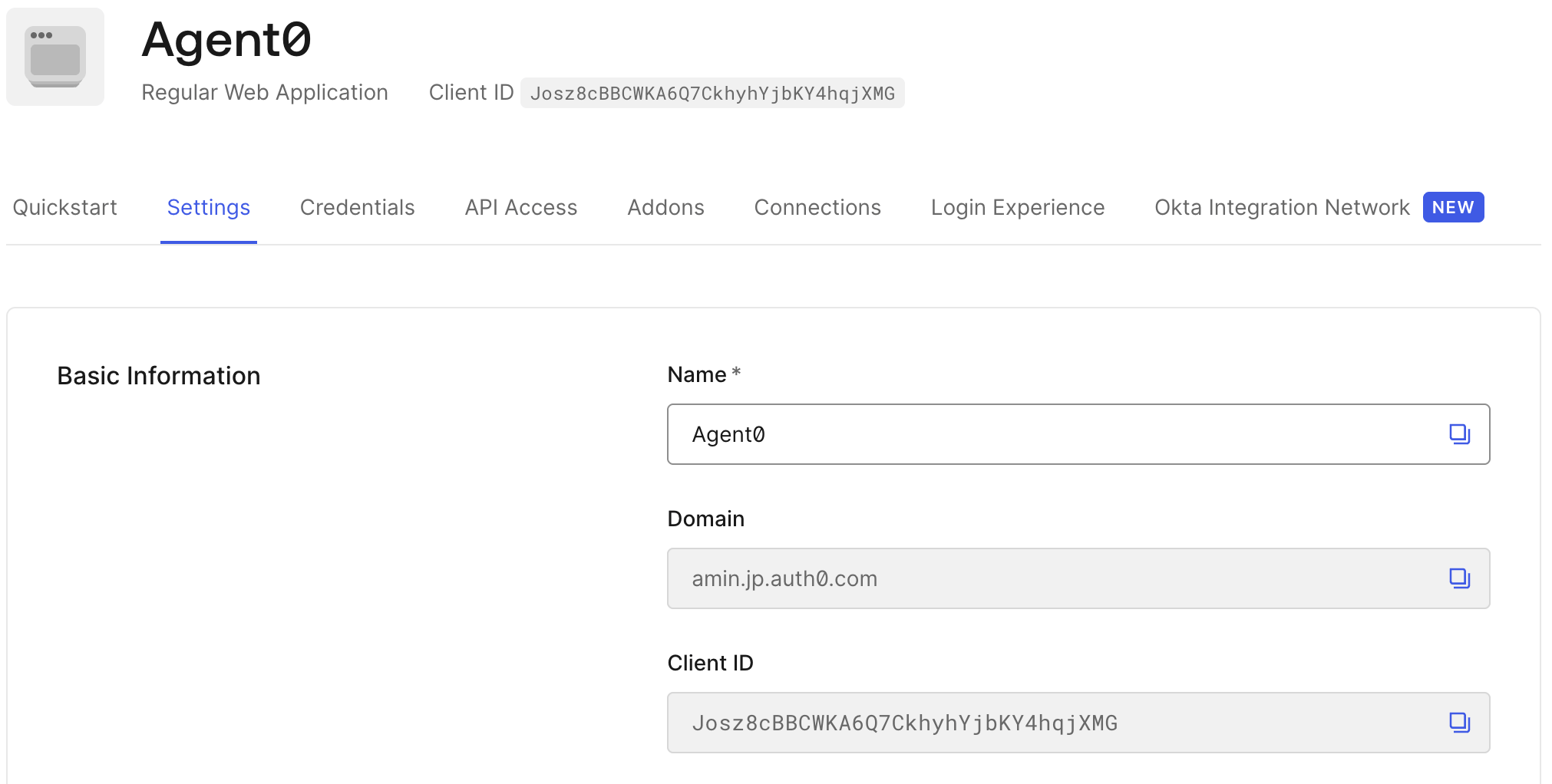
* アプリケーションの詳細で、**Client ID** を控えます。これはエンタープライズ IdP の設定時に必要です。CIMD アプリケーションの場合は、**External Client ID** フィールドを使用します。

<Frame>
  <img src="https://mintcdn.com/translations/-d41Muac7Op9CEDm/docs/images/xaa/xaa_req_app_details.png?fit=max&auto=format&n=-d41Muac7Op9CEDm&q=85&s=5539425379e5634f5c5f380fed59f0dc" alt="" width="2022" height="1022" data-path="docs/images/xaa/xaa_req_app_details.png" />
</Frame>

* アプリケーションを作成したら、**設定**までスクロールし、**Cross App Access** トグルを有効にします。

<Frame>
  <img src="https://mintcdn.com/translations/-d41Muac7Op9CEDm/docs/images/xaa/allow_xaa_auth0_app.png?fit=max&auto=format&n=-d41Muac7Op9CEDm&q=85&s=45eeb6d0c1271290893d8dd7ee96a950" alt="" width="1886" height="322" data-path="docs/images/xaa/allow_xaa_auth0_app.png" />
</Frame>

アプリケーションを作成して設定したら、エンタープライズ IdP を設定する必要があります。詳細については、エンタープライズ IdP とプロトコルに対応する IdP Integration のガイドを参照してください。

Auth0 とエンタープライズ IdP の両方の設定を完了したら、[End-to-end Testing](/docs/ja-jp/ai-agents-mcp/cross-app-access/end-to-end-testing) を参照してフルフローをテストします。
