> ## Documentation Index
> Fetch the complete documentation index at: https://translations.mintlify.site/llms.txt
> Use this file to discover all available pages before exploring further.
# カスタムデータベース接続を作成する方法
> カスタムデータベース接続を作成して、独自の外部ユーザーストアを Auth0 の IdP として使用します。
独自の外部ユーザーストアがある場合は、それを Auth0 の アイデンティティプロバイダー として使用して、ユーザーを認証できます。
そのためには、まずカスタムデータベース接続を作成して Auth0 を外部ユーザーストアに接続し、次に Auth0 とユーザーストアの連携方法を定義するデータベースアクションスクリプトを作成します。以下の一般的なデータベース向けに、データベースアクションスクリプトのテンプレートを提供しています。
* MongoDB
* MySQL
* PostgreSQL
* Microsoft SQL Server
* ASP.NET Identity
* Basic Auth を使用してアクセスする Web サービス
これらのテンプレートは変更できるほか、独自のテンプレートを一から作成して、あらゆる種類の外部ユーザーストアに接続することもできます。
## 手順
* 外部ユーザーストアは、Auth0's のサーバーから到達可能である必要があります。ファイアウォールの内側にある場合は、[Auth0's のアウトバウンド IP アドレス](/docs/ja-jp/secure/security-guidance/data-security/allowlist)からの受信トラフィックを許可してください。
* 外部ユーザーストアには、`id`、`nickname`、`email`、`password` などの[正規化されたユーザープロファイル属性](/docs/ja-jp/manage-users/user-accounts/user-profiles/normalized-user-profile-schema)を保存するための適切なフィールドが必要です。
* データベースアクションスクリプトから返される `id` (または `user_id`) の値は、Auth0 がこの値を使用して[ユーザーを識別する](/docs/ja-jp/manage-users/user-accounts/identify-users)ため、すべてのカスタムデータベース接続で一意である必要があります。
複数のカスタムデータベース接続を使用する際にユーザー ID の重複を避けるため、`id` の値の先頭に接続名 (空白を除く) を付けることをおすすめします。
[**Auth0 Dashboard > Authentication > Database**](https://manage.auth0.com/#/connections/database)で、**+ Create DB Connection** を選択します。[**New Database Connection** ページ](https://manage.auth0.com/#/connections/database/new)で、以下の設定を入力します。
* 次の条件を満たす名前を入力します。
* 英数字とダッシュのみを使用する。
* 英数字で始まり、英数字で終わる。
* 35文字以内である。
* ユーザー識別子として、1つ以上の[属性](/docs/ja-jp/authenticate/database-connections/activate-and-configure-attributes-for-flexible-identifiers)を選択します。
* [パスワード](/docs/ja-jp/authenticate/database-connections/flexible-password-policy)や[パスキー](/docs/ja-jp/authenticate/database-connections/passkeys)など、1つ以上の認証方法を選択します。
* **Use my own database** トグルを有効にします。
完了したら、**Create** を選択します。Auth0 によりデータベース接続が作成され、その設定ページにリダイレクトされます。
カスタムデータベース接続を作成したら、ログイン、サインアップ、メール検証、パスワードリセット、ユーザー削除などの機能で Auth0 が外部ユーザーストアとどのように連携するかを定義するため、[データベースアクションスクリプト](/docs/ja-jp/authenticate/database-connections/custom-db/custom-database-connections-scripts)を作成する必要があります。
少なくとも、[Login スクリプト](/docs/ja-jp/authenticate/database-connections/custom-db/templates/login)を実装する必要があります。
1. データベース接続のページで、**Custom Database** タブを選択します。
2. **Database Action Scripts** セクションで、**Login** を選択します。
3. 提供されている関数シグネチャを使用して独自のデータベースアクションスクリプトを作成するか、**Load Template** ドロップダウンメニューからテンプレートを選択して開始します。
たとえば、MySQL Login アクションスクリプトテンプレートは次のようになります。
```js expandable Login database action script template for MySQL theme={null}
function login(identifierValue, password, callback) {
const mysql = require('mysql');
const bcrypt = require('bcrypt');
const connection = mysql.createConnection({
host: 'localhost',
user: 'me',
password: 'secret',
database: 'mydb'
});
connection.connect();
const query = 'SELECT id, nickname, email, password FROM users WHERE email = ?';
connection.query(query, [ identifierValue ], function(err, results) {
if (err) return callback(err);
if (results.length === 0) return callback(new WrongUsernameOrPasswordError(identifierValue));
const user = results[0];
bcrypt.compare(password, user.password, function(err, isValid) {
if (err || !isValid) return callback(err || new WrongUsernameOrPasswordError(identifierValue));
callback(null, {
user_id: user.id.toString(),
nickname: user.nickname,
email: user.email
});
});
});
}
```
この例では、データベースに適切な列を含む `users` テーブルがあることを前提としています。スクリプトはデータベースに接続し、クエリを使用して `email == user.email` に一致する最初のユーザーを取得し、`bcrypt.compare` で入力されたパスワードを検証します。成功した場合は、ユーザープロファイル情報 (`id`、`nickname`、`email` を含む) を含むオブジェクトを返します。
すべてのデータベースアクションスクリプトでは、完了直前に (暗黙的に、または `return` ステートメントで明示的に) Auth0 提供の [`callback` 関数](/docs/ja-jp/authenticate/database-connections/custom-db/custom-database-connections-scripts#callback)を必ず1回だけ呼び出す必要があります。
**Database Action Scripts** の下にある **Configuration Parameters** セクションでは、すべてのデータベースアクションスクリプトでグローバル `configuration` オブジェクトから使用できる値を保存できます。
値は暗号化されるため、設定パラメータには、外部アイデンティティストアへのアクセスに必要な資格情報や API キーなどの機密情報を保存したり、tenant 固有の値を持つ変数を定義したりすることもできます。
前述の MySQL の例を拡張するには、**Key** `MYSQL_PASSWORD` を追加し、**Value** に MySQL のパスワードを設定します。この設定パラメータを使用して接続できます。
```javascript MySQL connection configuration parameter example theme={null}
const connection = mysql.createConnection({
host: 'localhost',
user: 'me',
password: 'secret', // [!code --]
password : configuration.MYSQL_PASSWORD, // [!code ++]
database: 'mydb'
});
```
`configuration` オブジェクトは読み取り専用として扱い、アクションスクリプトでの値のハードコーディングを避けるために使用してください。
1. データベースのアクションスクリプトをテストするには、コードブロックの上にある**保存して試す**を選択します。
2. 表示される**ログインスクリプトを試す**ウィンドウで、テストに使用するユーザー資格情報を入力します。
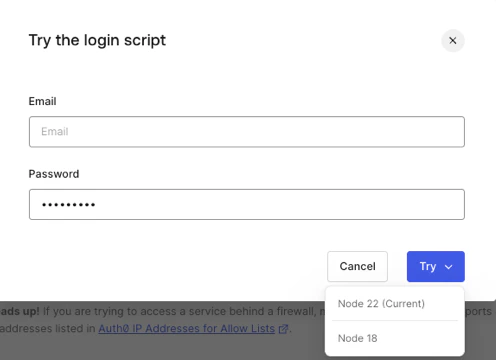 3. **試す**を選択してランタイムセレクターを開きます。スクリプトの実行に使用するランタイムを選択します。
[テナント設定でデフォルトのNodeJSランタイムを変更](/docs/ja-jp/get-started/tenant-settings#extensibility)できます。
完了したら、**ログインスクリプトを試す**ウィンドウを閉じ、**保存**を選択してスクリプトを保存します。
3. **試す**を選択してランタイムセレクターを開きます。スクリプトの実行に使用するランタイムを選択します。
[テナント設定でデフォルトのNodeJSランタイムを変更](/docs/ja-jp/get-started/tenant-settings#extensibility)できます。
完了したら、**ログインスクリプトを試す**ウィンドウを閉じ、**保存**を選択してスクリプトを保存します。
## 次のステップ
### 自動移行を有効にする
外部ユーザーストアを引き続き IdP として使用できます。代わりに Auth0 のユーザーストアに移行する場合は、[ユーザーを Auth0 に段階的に移行](/docs/ja-jp/manage-users/user-migration/configure-automatic-migration-from-your-database)できます (*trickle* 移行または *lazy* 移行と呼ばれることもあります) 。
### 組織コンテキストを有効にする
[Organizations](/docs/ja-jp/manage-users/organizations) でカスタムデータベース接続を使用している場合は、[`context` オブジェクト](/docs/ja-jp/authenticate/database-connections/custom-db/custom-database-connections-scripts#context-object)を有効にすることで、`id`、`name`、`metadata` などの組織の詳細をデータベースアクションスクリプトで利用できるようになります。
これにより、組織データを含む追加の `context` 引数がカスタムデータベーススクリプトに渡されます。たとえば、ユーザーが組織のログインプロンプトで認証されると、この引数がログインデータベースアクションスクリプトに渡されます。
`context` オブジェクトは、一度有効にすると無効にできません。
まず、`context` オブジェクトを有効にします。
1. [Auth0 Dashboard > Authentication > Database](https://manage.auth0.com/dashboard/us/#/connections/database/) に移動し、データベース接続を選択します。
2. **Custom Database** タブを選択します。
3. **Context object in database scripts** の横にある **Enable** を選択します。
4. 開いた **Are you absolutely sure?** ウィンドウで、**Confirm** を選択します。
次に、データベースアクションスクリプトに `context` オブジェクトを追加します。このパラメータは、`callback` パラメータの直前に配置します。たとえば、Login スクリプトの関数シグネチャは次のようになります。
```js Original Login script function signature theme={null}
function login(email, password, callback) { ... }
```
```js Login script function signature with the context object theme={null}
function login(email, password, context, callback) { ... }
```
`context` オブジェクトには、次の形式で組織データが含まれます。
```json lines theme={null}
{
"organization": {
"display_name": "My Organization",
"id": "org_XXXXXX",
"metadata": {
"example": "value"
},
"name": "my-organization"
}
}
```
組織コンテキスト付きでイベントがトリガーされると、対応するデータは、常に空の `context` オブジェクトが渡される [Delete スクリプト](/docs/ja-jp/authenticate/database-connections/custom-db/templates/delete) を除く、すべてのデータベースアクションスクリプトで利用できます。
## 制限事項と考慮事項
* Auth0 は、カスタムデータベースから渡されるユーザー名とパスワードの組み合わせをサニタイズまたは検証しません。
* データベースアクションスクリプトには、Auth0 の [Rate Limit Policy](/docs/ja-jp/troubleshoot/customer-support/operational-policies/rate-limit-policy) が適用されます。