> ## Documentation Index
> Fetch the complete documentation index at: https://translations.mintlify.site/llms.txt
> Use this file to discover all available pages before exploring further.
> PingFederate Server と Auth0 の間にエンタープライズ接続を作成する方法を説明します。
# PingFederate Server を Auth0 に接続する
Auth0 では、[PingFederate Server](https://documentation.pingidentity.com/pingfederate/pf84/#gettingStartedGuide/concept/gettingStarted.html) 接続を作成できます。
## 前提条件
開始する前に、以下を確認してください。
* [Auth0 にアプリケーションを登録する](/docs/ja-jp/get-started/auth0-overview/create-applications)。
* 適切な **アプリケーションタイプ** を選択します。
* **許可するコールバック URL** に **`{https://yourApp/callback}`** を追加します。
* アプリケーションの [グラントタイプ](/docs/ja-jp/get-started/applications/update-grant-types) に、適切なフローが含まれていることを確認します。
## 手順
サーバーが標準的な構成であれば、PingFederate サーバーを Auth0 に接続するには、次の手順を行います。
1. [IdP から署名証明書を取得し](#get-the-signing-certificate-from-the-idp)、[Base64 に変換します](#convert-signing-certificate-to-base64)。
2. [Auth0 でエンタープライズ接続を作成します](#create-an-enterprise-connection-in-auth0)。
3. [そのエンタープライズ接続を Auth0 アプリケーションで有効にします](#enable-the-enterprise-connection-for-your-auth0-application)。
4. [接続をテストします](#test-the-connection)。
サーバーで追加の設定 (属性マッピングなど) が必要な場合は、代わりに[新しい SAML エンタープライズ接続を作成する](/docs/ja-jp/authenticate/identity-providers/enterprise-identity-providers/saml)必要があります。
## IdPから署名証明書を取得する
PingFederate Server では Auth0 がサービスプロバイダーとして機能するため、IdP から X.509 署名証明書 (PEM または CER 形式) を取得する必要があります。これは後で Auth0 にアップロードします。証明書の取得方法は環境によって異なるため、サーバー証明書の管理手順については [PingFederate のドキュメント](https://documentation.pingidentity.com/pingfederate/pf84/index.shtml#concept_digitalSignatureSettings.html) を参照してください。
### 署名証明書をBase64形式に変換する
X.509署名証明書をAuth0にアップロードする前に、ファイルをBase64形式に変換する必要があります。変換するには、[シンプルなオンラインツール](https://www.base64decode.org/)を使用するか、Bashで次のコマンドを実行します: `cat signing-cert.crt | base64`.
## アサーションの暗号化
SAML アサーションが暗号化されている場合は、Auth0 が復号化をどのように処理するかを接続に伝えるため、[追加の値を設定する](/docs/ja-jp/authenticate/protocols/saml/saml-sso-integrations/algorithm-profiles)必要があります。
## Auth0 でエンタープライズ接続を作成する
次に、サーバーが標準的な構成になっている場合は、Auth0 で PingFederate エンタープライズ接続を作成して設定し、X.509 署名証明書をアップロードする必要があります。この作業は Auth0 Dashboard で行えます。
サーバーで追加の設定 (属性マッピングなど) が必要な場合は、代わりに[SAML エンタープライズ接続を新規作成](/docs/ja-jp/authenticate/identity-providers/enterprise-identity-providers/saml)する必要があります。
1. [Auth0 Dashboard > Authentication > Enterprise](https://manage.auth0.com/#/connections/enterprise) に移動し、**Ping Federate** を見つけて `+` を選択します。
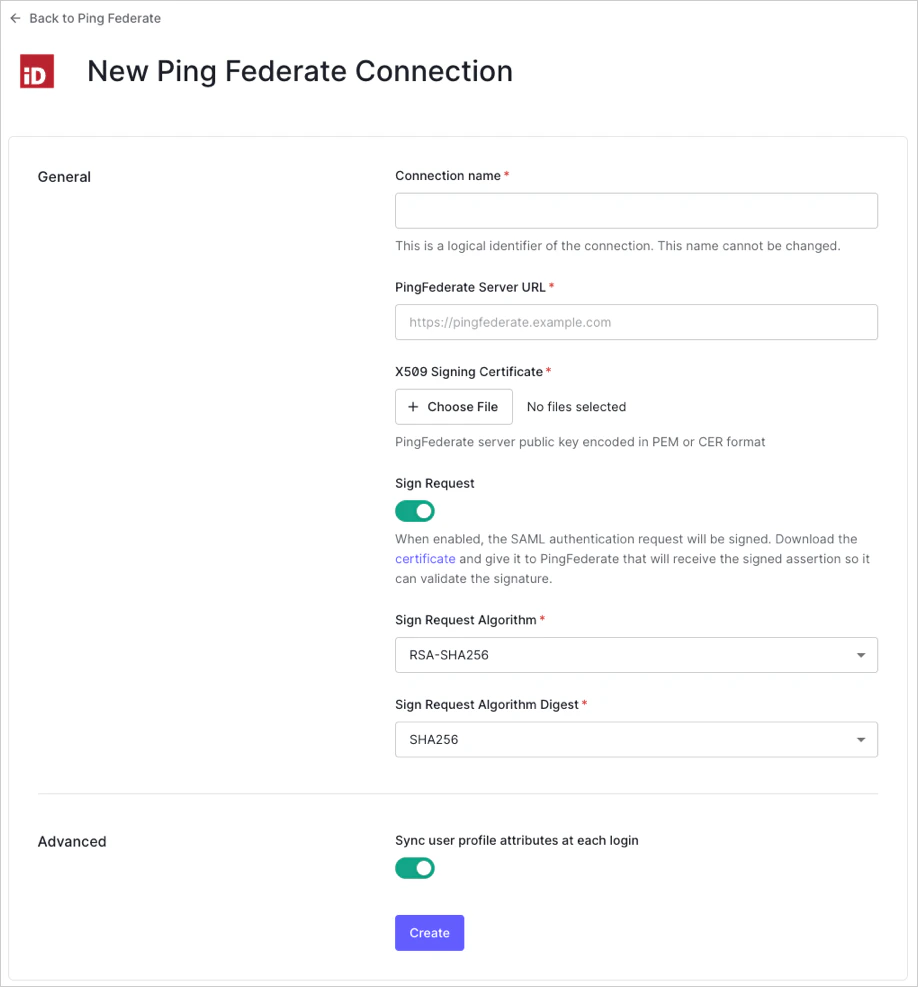
 2. 接続の詳細を入力し、**Create:** を選択します。
| Field | Description |
| ---------------------------------------------- | -------------------------------------------------------------------------------------------------------------------------------------------------------------------------------------------------------------------------------------------------------------------------------------------------------------------------------------- |
| **Connection name** | 接続の論理識別子です。テナント内で一意である必要があります。一度設定すると、この名前は変更できません。 |
| **PingFederate Server URL** | PingFederate Server の URL。 |
| **X.509 Signing Certificate** | この手順の前半で IdP から取得した PingFederate Server の公開キー (PEM または CER でエンコードされたもの) 。 |
| **Sign Request** | 有効にすると、SAML 認証リクエストに署名されます。 ([テナントの証明書](https://\{yourDomain}/pem)をダウンロードし、PingFederate サーバーに提供してください。) SAML アサーションが暗号化されている場合は、Auth0 に復号方法を伝えるため、接続に対して[追加の値を設定](/docs/ja-jp/authenticate/protocols/saml/saml-sso-integrations/algorithm-profiles)する必要があります。 |
| **Sign Request Algorithm** | SAML アサーションへの署名に Auth0 が使用するアルゴリズムです。PingFederate Server の設定と一致していることを確認してください。 |
| **Sign Request Digest Algorithm** | 署名リクエストのダイジェストに Auth0 が使用するアルゴリズムです。PingFederate Server の設定と一致していることを確認してください。 |
| **Sync user profile attributes at each login** | 有効にすると、Auth0 はユーザーがログインするたびにユーザープロファイルデータを自動的に同期し、接続元で行われた変更が Auth0 に自動的に反映されるようにします。 |
2. 接続の詳細を入力し、**Create:** を選択します。
| Field | Description |
| ---------------------------------------------- | -------------------------------------------------------------------------------------------------------------------------------------------------------------------------------------------------------------------------------------------------------------------------------------------------------------------------------------- |
| **Connection name** | 接続の論理識別子です。テナント内で一意である必要があります。一度設定すると、この名前は変更できません。 |
| **PingFederate Server URL** | PingFederate Server の URL。 |
| **X.509 Signing Certificate** | この手順の前半で IdP から取得した PingFederate Server の公開キー (PEM または CER でエンコードされたもの) 。 |
| **Sign Request** | 有効にすると、SAML 認証リクエストに署名されます。 ([テナントの証明書](https://\{yourDomain}/pem)をダウンロードし、PingFederate サーバーに提供してください。) SAML アサーションが暗号化されている場合は、Auth0 に復号方法を伝えるため、接続に対して[追加の値を設定](/docs/ja-jp/authenticate/protocols/saml/saml-sso-integrations/algorithm-profiles)する必要があります。 |
| **Sign Request Algorithm** | SAML アサーションへの署名に Auth0 が使用するアルゴリズムです。PingFederate Server の設定と一致していることを確認してください。 |
| **Sign Request Digest Algorithm** | 署名リクエストのダイジェストに Auth0 が使用するアルゴリズムです。PingFederate Server の設定と一致していることを確認してください。 |
| **Sync user profile attributes at each login** | 有効にすると、Auth0 はユーザーがログインするたびにユーザープロファイルデータを自動的に同期し、接続元で行われた変更が Auth0 に自動的に反映されるようにします。 |
 3\. **Login Experience** view で、この接続でのユーザーのログイン方法を設定します。
| Field | Description |
| ---------------------------------- | -------------------------------------------------------------------------------------------------------------------------------------------------------------------------- |
| **Home Realm Discovery** | ユーザーのメールドメインを、指定されたアイデンティティプロバイダーのドメインと比較します。詳しくは、[Identifier First Authentication を設定する](/docs/ja-jp/authenticate/login/auth0-universal-login/identifier-first)を参照してください。 |
| **Display connection button** | このオプションを有効にすると、アプリケーションの接続ボタンをカスタマイズするための次の設定項目が表示されます。 |
| **Button display name** (Optional) | Universal Login のログインボタンをカスタマイズするためのテキストです。設定すると、ボタンには「Continue with \{Button display name}」と表示されます。 |
| **Button logo URL** (Optional) | Universal Login のログインボタンをカスタマイズするための画像 URL です。設定すると、Universal Login のログインボタンに 20px × 20px の正方形で画像が表示されます。 |
Optional フィールドは Universal Login でのみ使用できます。クラシックログインを使用している場合、Add ボタン、Button display name、Button logo URL は表示されません。
3\. **Login Experience** view で、この接続でのユーザーのログイン方法を設定します。
| Field | Description |
| ---------------------------------- | -------------------------------------------------------------------------------------------------------------------------------------------------------------------------- |
| **Home Realm Discovery** | ユーザーのメールドメインを、指定されたアイデンティティプロバイダーのドメインと比較します。詳しくは、[Identifier First Authentication を設定する](/docs/ja-jp/authenticate/login/auth0-universal-login/identifier-first)を参照してください。 |
| **Display connection button** | このオプションを有効にすると、アプリケーションの接続ボタンをカスタマイズするための次の設定項目が表示されます。 |
| **Button display name** (Optional) | Universal Login のログインボタンをカスタマイズするためのテキストです。設定すると、ボタンには「Continue with \{Button display name}」と表示されます。 |
| **Button logo URL** (Optional) | Universal Login のログインボタンをカスタマイズするための画像 URL です。設定すると、Universal Login のログインボタンに 20px × 20px の正方形で画像が表示されます。 |
Optional フィールドは Universal Login でのみ使用できます。クラシックログインを使用している場合、Add ボタン、Button display name、Button logo URL は表示されません。
## Auth0アプリケーションでエンタープライズ接続を有効にする
新しい PingFederate エンタープライズ接続を使用するには、まず Auth0 のアプリケーションで[その接続を有効にする](/docs/ja-jp/authenticate/identity-providers/enterprise-identity-providers/enable-enterprise-connections)必要があります。
## 接続をテストする
これで、[接続をテストする](/docs/ja-jp/authenticate/identity-providers/enterprise-identity-providers/test-enterprise-connections)ことができます。