> ## Documentation Index
> Fetch the complete documentation index at: https://translations.mintlify.site/llms.txt
> Use this file to discover all available pages before exploring further.
> テスト用に、Auth0 をサービスプロバイダーと IDプロバイダーの両方として使用する SAML SSO の設定方法を説明します。
# Auth0 をサービスプロバイダーおよび IDプロバイダーとして使用して SAML SSO をテストする
Auth0 は、サービスプロバイダー (SP) と アイデンティティプロバイダー (IdP) の両方として設定でき、SAML シングルサインオン (SSO) 接続をテストできます。
 Auth0 を SP として使用する SAML 構成では、Auth0 がサポートするのは SAML 1.1 または SAML 2.0 のみです。一方、Auth0 を IdP として使用する SAML 構成では、SAML 2.0 を使用できます。
テスト用に、1 つのテナントを SAML SP、別のテナントを SAML IdP として使用し、Auth0 でユーザーを認証するシンプルな SAML SSO のサンプルアプリケーションを設定できます。1 つのテナントに対して 2 つのフェデレーションを設定します。
Auth0 を SP として使用する SAML 構成では、Auth0 がサポートするのは SAML 1.1 または SAML 2.0 のみです。一方、Auth0 を IdP として使用する SAML 構成では、SAML 2.0 を使用できます。
テスト用に、1 つのテナントを SAML SP、別のテナントを SAML IdP として使用し、Auth0 でユーザーを認証するシンプルな SAML SSO のサンプルアプリケーションを設定できます。1 つのテナントに対して 2 つのフェデレーションを設定します。
## IdP テナントを作成
SAML IdP として使用するための別の Auth0 テナントがまだない場合は、新しく作成する必要があります。
1. [Auth0 Dashboard](https://manage.auth0.com/#/) に移動し、テナント名を選択して **Create Tenant** をクリックします。
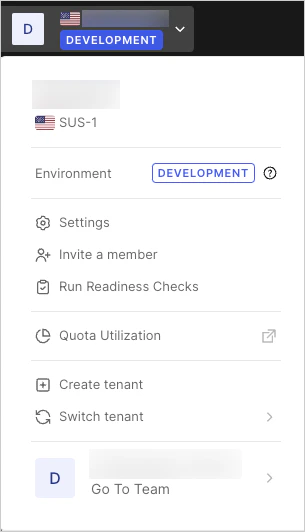 2. **Domain** を入力し、**Region** を選択して、**Create** をクリックします。
## IdP テナントを設定する
セカンダリ テナントを IdP として設定し、SP テナントを表すアプリケーションを登録します。
1. IdP テナントに切り替えます。テナント メニューを開き、**Switch Tenant** を選択してから、IdP テナントを選択します。
2. [Auth0 Dashboard > アプリケーション > アプリケーション](https://manage.auth0.com/#/applications) に移動し、**Create Application** を選択します。
3. `my-auth0-idp` などのアプリケーション名を入力し、アプリケーションの種類には **Regular Web Application** を選択して、**Create** をクリックします。
4. **設定** ページの下部に移動し、**Show Advanced Settings** を選択します。
5. **Certificates** ビューに切り替えて **Download Certificate** を選択し、**PEM** を選びます。証明書がダウンロードされます。この証明書は、SP テナントを設定するときに使用します。
6. **Endpoints** ビューに切り替え、**SAML Protocol URL** を見つけてその内容をコピーします。この URL は、SP テナントを設定するときに使用します。
## SAML シーケンスのテスト用ユーザーを作成する
1. [Auth0 Dashboard > User Management > Users](https://manage.auth0.com/#/users) に移動し、**Create User** を選択します。
2. テスト用ユーザーのメールアドレスを入力します。ドメイン名は、次に設定するサービスプロバイダーのテナントのメールドメインと一致している必要があります。たとえば、ユーザーが `john.doe@exampleco.com` の場合、メールドメインには `exampleco.com` を入力します。
3. テスト用ユーザーのパスワードを入力します。
4. **接続** にはデフォルト値を使用します。
5. **Create** を選択します。
## サービスプロバイダー テナントを設定する
SAML プロトコルを使用した SSO のために、SP テナントが IdP テナントと通信できるように設定します。
1. SP テナントに切り替えます。テナントメニューを開き、**Switch Tenant** を選択してから、SP テナントを選択します。
2. [Auth0 Dashboard > Authentication > Enterprise](https://manage.auth0.com/#/connections/enterprise) に移動し、**SAML** を選択します。
3. **Create Connection** を選択します。
4. 次の情報を入力し、**Create** を選択します。
| 設定 | 説明 |
| ------------------------ | -------------------------------------------------------------------- |
| Connection Name | `SAML-Auth0-IDP` など、任意の名前を入力します。 |
| Sign In URL | 上でコピーした SAML Protocol URL の値を入力します。 |
| Sign Out URL | 上記の Sign In URL と同じ URL を入力します。 |
| X509 Signing Certificate | 赤い **UPLOAD CERTIFICATE...** ボタンをクリックし、上でダウンロードした `.pem` ファイルを選択します。 |
5. **設定** ビューに切り替えて、テナントに関連付けられたメタデータを確認します。URL をコピーして保存します。
6. 新しいブラウザータブを開き、先ほどコピーした URL に移動します。 (Auth0 ドキュメントにログインしている場合は、設定に正しい値があらかじめ入力されます。)
1. **Entity ID** を見つけて、その内容をコピーして保存します。次のようになります: `urn:auth0:{yourTenant}:{yourConnectionName}`。`{yourConnectionName}` は、IdP テナント用に作成した接続の名前に置き換えます。
2. **メタデータ** を見つけて、表示されている URL をコピーして保存します。次のようになります: `https://{yourDomain}/samlp/metadata?connection={yourConnectionName}`。`{yourConnectionName}` は、IdP テナント用に作成した接続の名前に置き換えます。
3. 先ほどコピーした URL にアクセスして、SP テナント内のこの接続のメタデータを表示します。ブラウザーによっては、メタデータファイルの保存を求められる場合もあります。
4. **AssertionConsumerService** で始まる行を見つけ、**Location** フィールドの値をコピーして保存します。これは次の形式の URL です: `https://{yourDomain}/login/callback?connection={yourConnectionName}`。この URL は、IdP テナントから送信される SAML assertion を受け取る SP テナント上の URL です。次のセクションでは、この URL を IdP テナントに指定して、SAML assertion の送信先を認識できるようにします。
## IdP にサービスプロバイダーのメタデータを追加する
SP テナントに関する情報を IdP テナントに追加し、SAML 認証リクエストを受信して応答できるようにします。
1. IdP テナントに切り替えます。テナントメニューを開き、**Switch Tenant** を選択してから、IdP テナントを選択します。
2. [Auth0 Dashboard > アプリケーション > アプリケーション](https://manage.auth0.com/#/applications) に移動し、先ほど作成した IdP アプリケーションの名前を選択します。
3. **Addons** ビューに切り替えます。
4. **SAML2 Web App** を選択してオプションを表示し、**Application Callback URL** を探します。先ほどコピーした **AssertionConsumerService URL** を貼り付けます。
5. **設定** のコードブロックで `audience` キーを探し、コメントアウトを解除します。次に、行末のカンマを削除し、元の値 (`urn:foo`) を先ほどコピーした **Entity ID** の値に置き換えます (サービスプロバイダーテナントの設定時に Step 4 で作成した接続名を含めます) 。
新しい行は次のようになります: "`audience":"urn:auth0:{yourTenant}:{yourConnectionName}"`。
6. **Enable** を選択します。
## IdP をテストする
1. 同じウィンドウで上にスクロールして **Debug** を選択します。ログイン画面が表示されます。
2. 上で作成したテストユーザーの資格情報を使ってログインします。設定が正しければ、「It works!」と、IdP に送信されるエンコード済みおよびデコード済みの SAML レスポンスが表示されます。
3. デコード済みの SAML レスポンスを確認し、`` を見つけて、前の画面で入力した **Entity ID** と一致していることを確認します。
4. **Close this window** を選択します。
## SAML 接続をテストするためのアプリケーションを作成する
作成した SAML 接続をテストするためのシンプルなアプリケーションを作成します。
1. SP テナントに切り替えます。テナントメニューを開き、**Switch Tenant** を選択してから、SP テナントを選択します。
2. [Auth0 Dashboard > アプリケーション > アプリケーション](https://manage.auth0.com/#/applications) に移動し、**Create Application** を選択します。
3. アプリケーション名を入力し、アプリケーションの種類として **Regular Web Application** を選択して、**Create** を選択します。
4. **Domain** と **Client ID** の値をコピーして保存します。
5. **Allowed Callback URLs** フィールドを見つけて、`http://jwt.io` を入力します。
これは、認証後にユーザーがリダイレクトされる許可済みのコールバック URL の一覧です。ここに入力する URL は、次の手順で作成する HTML コード内のコールバック URL と一致している必要があります。通常はアプリケーションの URL を入力しますが、この例では簡単にするため、テストユーザーは Auth0 の JWT オンラインツールに送られます。このツールでは、認証シーケンスの最後に返される JSON Web トークン (JWT) に関する情報を確認できます。
6. **変更を保存** を選択します。
7. **Connections** ビューに切り替え、**Enterprise** セクションの下にある作成済みの SAML 接続を見つけて、有効にします。
## サービスとアイデンティティプロバイダー間の接続をテストする
SPテナントとIdPテナント間の SAML 構成が正しく機能することを確認するため、テストを行います。
1. [Auth0 Dashboard > Authentication > Enterprise](https://manage.auth0.com/#/connections/enterprise) に移動し、**SAML** を選択します。
2. 作成した SAML 接続を見つけて、**試す** の矢印アイコンを選択します。この接続のテスト時にすでにログインしているため、直接 "It works!" 画面に移動するはずです。ログイン画面が表示された場合は、テストユーザーの資格情報を使用してログインしてください。
構成が正しく設定されていれば、"It works!" と表示され、ページには IdPテナント から Auth0 テナントに送信された SAML 認証アサーションの内容が表示されます。
正しく構成されていない場合は、手順を再確認してください。それでも解決しない場合は、このドキュメントの末尾にあるトラブルシューティングのセクションを参照してください。
## テスト用アプリケーションのWebページを作成する
Lockウィジェットを呼び出して SAML ログインシーケンスを開始するシンプルなWebページを作成します。
1. HTML ページを作成し、次の HTML コードと JavaScript コードを挿入します。`{yourClientId}` と `{yourDomain}` は、先ほど登録したアプリケーションの実際の値に置き換えてください。 (それらの値を控えていない場合は、SP テナントの **Application Settings** で確認できます。)
```html lines expandable theme={null}
```
2. `audience` をアプリケーションに適した値に置き換えることもできますが、このテストではプレースホルダーのままで十分です。`audience` パラメーターを指定する場合は、Auth0 で設定済みの既存の API の identifier と一致していることを確認してください。
3. ブラウザーからアクセスできる場所に HTML ファイルを保存します。
## サンプルアプリケーションをテストする
SP テナントで作成した Auth0 の SAML 接続を使用して、IdP テナントに対する SSO 認証を行うサンプル HTML アプリケーションをテストします。
1. 上で作成した HTML ファイルをブラウザーで開きます。ログインボタンが表示されるはずです。
2. **Login** をクリックします。1 つの選択肢がある Lock ウィジェットが表示されるはずです。アプリケーションで他の接続を有効にしている場合は、画面の表示が異なることがあります。メールアドレスの入力を求められた場合は、入力するメールアドレスのドメイン名が、最初のテナントのアプリケーションの **設定** ビューで入力したドメインと同じであることを確認してください。
3. **saml** または **ACCESS** と表示された青いボタンをクリックします。資格情報の入力を求められるか、すぐにコールバック URL にリダイレクトされるかは、有効なセッションがまだ残っているかどうかによって異なります。
## テストシナリオのトラブルシューティング
* テストの前には毎回、ブラウザーの履歴と Cookie を消去してください。そうしないと、ブラウザーが HTML ページの最新バージョンを読み込まなかったり、実行に影響する古い Cookie が残っていたりすることがあります。
* やり取りの HTTP トレースを取得してください。多くのツールでは、分析用にブラウザーの HTTP トラフィックを取得できます。
* ツールを見つけてインストールするには、インターネットで「HTTP Trace」を検索してください。
* 最初から最後までログインシーケンスを取得し、トレースを分析します。想定どおりのシーケンスのどこまで進んでいるかを確認するために、GET の流れを追跡してください。元のサイトから SP テナントへ、次に IdP テナントへリダイレクトされ、ログインが必要な場合は資格情報の POST が行われ、その後コールバック URL または SP テナントにリダイレクトされ、さらにアプリケーションで指定した **コールバック URL** にリダイレクトされるはずです。
* ブラウザーで Cookie と JavaScript が有効になっていることを確認してください。
* HTML ファイルで指定した **コールバック URL** が、アプリケーションの **Allowed Callback URLs** フィールドにも含まれていることを確認してください。そのためには、[Auth0 Dashboard > アプリケーション > アプリケーション](https://manage.auth0.com/#/applications) に移動してアプリケーション名を選択し、**Allowed Callback URLs** を探します。
* SAML アサーションをデコードするには、[http://samltool.io](http://samltool.io) ツールを使用してください。
## 詳細情報
* [SAML SSO 連携](/docs/ja-jp/authenticate/protocols/saml/saml-sso-integrations)
* [SAML アサーションをカスタマイズする](/docs/ja-jp/authenticate/protocols/saml/saml-configuration/customize-saml-assertions)
* [SAML 連携でユーザーのプロビジョニングを解除する](/docs/ja-jp/authenticate/protocols/saml/saml-configuration/deprovision-users-in-saml-integrations)
* [SAML IDプロバイダーの設定](/docs/ja-jp/authenticate/protocols/saml/saml-identity-provider-configuration-settings)
* [SAML リクエストへの署名と暗号化](/docs/ja-jp/authenticate/protocols/saml/saml-sso-integrations/sign-and-encrypt-saml-requests)