> ## Documentation Index
> Fetch the complete documentation index at: https://translations.mintlify.site/llms.txt
> Use this file to discover all available pages before exploring further.
# Auth0をSAML IDプロバイダーとして設定する
> SAMLフェデレーションでAuth0をSAML IDプロバイダーとして利用するための設定方法を説明します。
SAML 2.0を使用するアイデンティティプロバイダーとして、Auth0をSAML構成で利用できます。
## Auth0 組み込みサポートに対応した SSO 連携
1. [Auth0 Dashboard > アプリケーション > SSO Integrations](https://manage.auth0.com/#/externalapps) に移動し、**Create SSO Integration** を選択します。
2. SSO のアイデンティティプロバイダー連携を選択します。次の画面で、**Continue** をクリックします。
3. 選択したプロバイダーで必要な詳細を入力し、**Save** をクリックします。
Tutorial ビューには、選択した連携に応じた追加の設定手順が表示されます。
一部の SSO 連携では、[SAML2 Web App アドオン](/docs/ja-jp/authenticate/protocols/saml/saml-sso-integrations/enable-saml2-web-app-addon) を使用します。
## SSO 連携を手動で設定する
Auth0 Dashboard の SAML2 Web App アドオンを使用すると、SAML SSO 連携を手動で設定できます。SAML アドオンは、画面上の手順とサービスプロバイダーの設定で確認できる情報を使って設定できます。
### サービスプロバイダーからアプリケーションのコールバック URL を取得する
SAML 認証アサーションの送信先となる URL を、サービスプロバイダーから取得します。これは **Assertion Consumer Service URL**、**Post-back URL**、または **Callback URL** と呼ばれることがあります。
### Auth0 で SAML SSO を設定する
1. [Auth0 Dashboard > アプリケーション > アプリケーション](https://manage.auth0.com/#/applications) に移動し、新しいアプリケーションを作成するか、設定するアプリケーションの名前をクリックします。
2. **Settings** ページの一番下までスクロールし、**Advanced Settings** をクリックします。
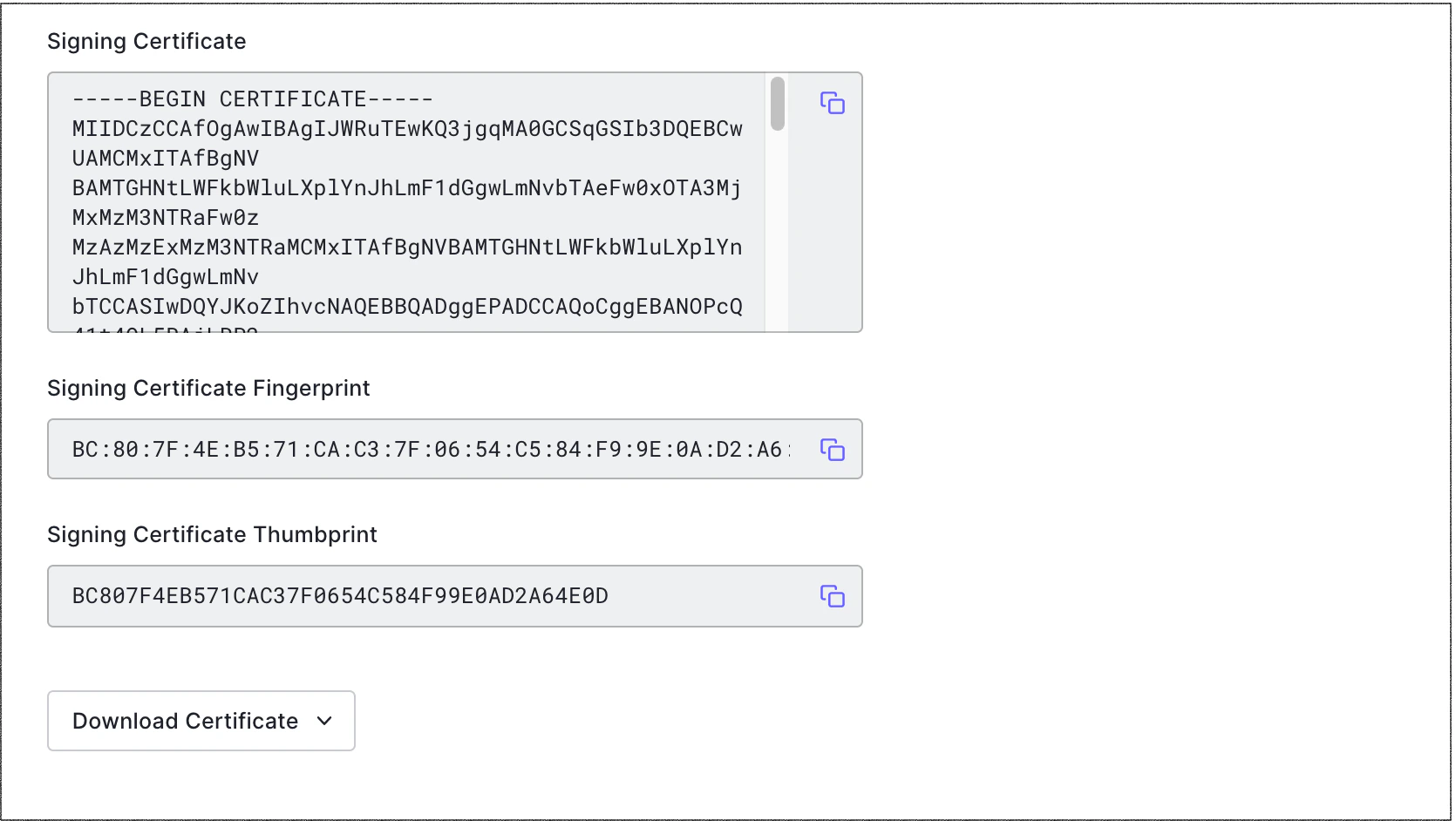
3. **Certificates** タブを選択し、**Download Certificates** をクリックして **`PEM`** 形式を選択します。
証明書は `{yourTenant}.pem` という名前のファイルとしてダウンロードされます。このファイルは保存しておいてください。サービスプロバイダーの設定時にアップロードする必要があります。
 4. **Endpoints** タブを選択し、**SAML Protocol URL** を探します。これをコピーして保存します。後でサービスプロバイダーに渡す必要があります。
5. 上部までスクロールし、**Addons** タブを選択します。
6. **SAML2 Web App** トグルを有効にします。
1 つのクライアントで SAML と WS-Fed の両方の add-on を有効にすることはサポートされておらず、動作が不安定になる可能性があります。add-on ごとに別のクライアントを使用してください。
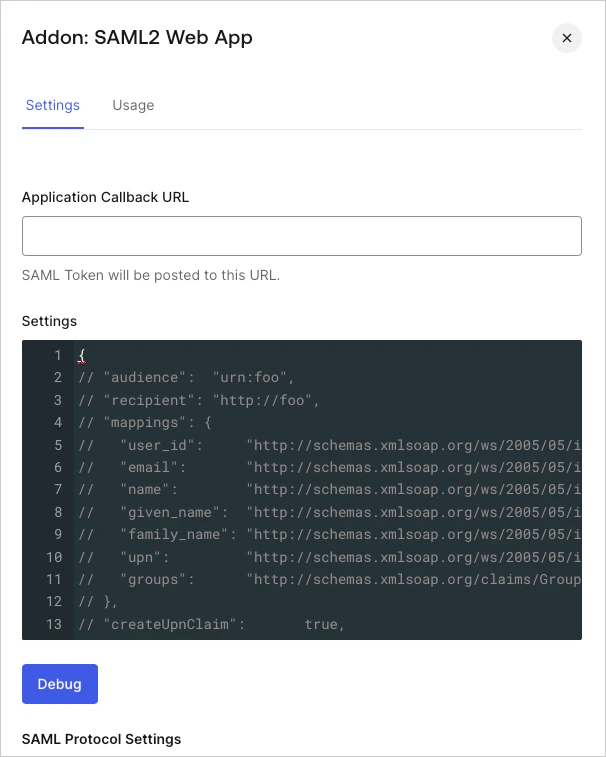
7. **Settings** タブで、Auth0 がユーザーを認証した後に SAML アサーションの送信先となる、サービスプロバイダー (またはアプリケーション) の **Application Callback URL** を入力します。これは Assertion Consumer Service (ACS) URL です。
4. **Endpoints** タブを選択し、**SAML Protocol URL** を探します。これをコピーして保存します。後でサービスプロバイダーに渡す必要があります。
5. 上部までスクロールし、**Addons** タブを選択します。
6. **SAML2 Web App** トグルを有効にします。
1 つのクライアントで SAML と WS-Fed の両方の add-on を有効にすることはサポートされておらず、動作が不安定になる可能性があります。add-on ごとに別のクライアントを使用してください。
7. **Settings** タブで、Auth0 がユーザーを認証した後に SAML アサーションの送信先となる、サービスプロバイダー (またはアプリケーション) の **Application Callback URL** を入力します。これは Assertion Consumer Service (ACS) URL です。
 SAML2 add-on に許可済みの callback URL を追加すると、その URL はアプリケーションの許可済み callback URL 一覧の先頭にも追加されます。これにより、この一覧の先頭 URL をデフォルトとして使用する機能に影響が出ます。
また、後でアプリケーションの許可済み callback URL 一覧の先頭 URL を更新または変更すると、その変更は SAML2 add-on にも反映されるため、正常に動作しなくなる可能性があります。
8. タブの一番下までスクロールし、**Enable** をクリックします。
9. サービスプロバイダーが SAML リクエストで複数の ACS URL を送信する場合は、アプリケーションの **Settings** タブに移動し、**Allowed Callback URLs** を見つけてそれらを追加し、許可リストに含める必要があります。
SAML2 add-on に許可済みの callback URL を追加すると、その URL はアプリケーションの許可済み callback URL 一覧の先頭にも追加されます。これにより、この一覧の先頭 URL をデフォルトとして使用する機能に影響が出ます。
また、後でアプリケーションの許可済み callback URL 一覧の先頭 URL を更新または変更すると、その変更は SAML2 add-on にも反映されるため、正常に動作しなくなる可能性があります。
8. タブの一番下までスクロールし、**Enable** をクリックします。
9. サービスプロバイダーが SAML リクエストで複数の ACS URL を送信する場合は、アプリケーションの **Settings** タブに移動し、**Allowed Callback URLs** を見つけてそれらを追加し、許可リストに含める必要があります。
### サービスプロバイダーで SAML SSO を設定する
1. SAML Addon の **Usage** タブに移動し、サービスプロバイダーのアプリケーションを設定するために必要な情報を確認します。
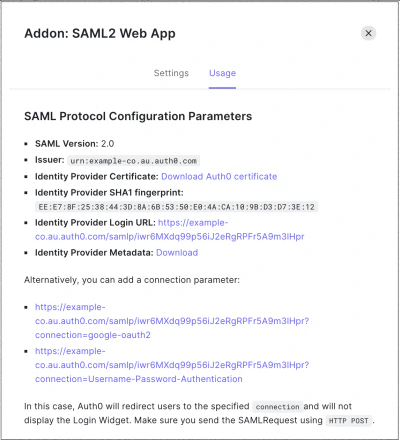 2. **IDプロバイダーのメタデータ** を見つけて **Download** をクリックし、メタデータファイルをダウンロードします。サービスプロバイダーにこの情報を追加することで、Auth0 に対して SAML ベースの認証リクエストを送信する方法を認識できるようになります。ここで示す手順は一般的なものです。サービスプロバイダー側で該当する画面とフィールドを見つける必要があります。
* サービスプロバイダーがメタデータファイルのアップロードに対応している場合は、SAML2 Web Addon の **Usage** タブで取得したメタデータ URL を指定します。
* サービスプロバイダーがメタデータファイルのアップロードに対応していない場合は、SAML Addon の **Usage** ビューの情報を使用して設定を手動で行います。
* Login URL には、サービスプロバイダーが SAML Authentication Requests の送信先として使用する **IDプロバイダーのログイン URL** を指定します。
* カスタムドメインがある場合は、Auth0 ドメインではなく、カスタムドメインベースの URL を使用します。次の形式の URL の代わりに:
`https://{yourTenant}.auth0.com/samlp/CLIENTID?connection=Username-Password-Authentication`
次の形式の URL を使用します:
`https://{yourCustomDomain}/samlp/CLIENTID?connection=Username-Password-Authentication`.
* [Organizations](/docs/ja-jp/manage-users/organizations) を使用している場合は、クエリ文字列で `organization` パラメータとして organization ID を指定することで、ユーザーを特定の organization のログインプロンプトに誘導できます。必要に応じて、`connection` パラメータを含めて **接続** を指定することもできます。例: `https://{yourTenant}.auth0.com/samlp/CLIENTID?connection=Acme-Saml-Connection&organization=org_123456789`
* サービスプロバイダーに Logout URL のフィールドもある場合は、再度 **IDプロバイダーのログイン URL** を入力します。login と logout はどちらも同じ URL で処理されます。
* SAML Addon の **Usage** ビューから証明書をダウンロードし、サービスプロバイダーに提供します。この証明書は、Auth0 からサービスプロバイダーに送信される SAML Authentication Assertions の署名を検証するために使用されます。サービスプロバイダーが **Issuer** を求める場合は、これも SAML Addon の **Usage** ビューから取得できます。
2. **IDプロバイダーのメタデータ** を見つけて **Download** をクリックし、メタデータファイルをダウンロードします。サービスプロバイダーにこの情報を追加することで、Auth0 に対して SAML ベースの認証リクエストを送信する方法を認識できるようになります。ここで示す手順は一般的なものです。サービスプロバイダー側で該当する画面とフィールドを見つける必要があります。
* サービスプロバイダーがメタデータファイルのアップロードに対応している場合は、SAML2 Web Addon の **Usage** タブで取得したメタデータ URL を指定します。
* サービスプロバイダーがメタデータファイルのアップロードに対応していない場合は、SAML Addon の **Usage** ビューの情報を使用して設定を手動で行います。
* Login URL には、サービスプロバイダーが SAML Authentication Requests の送信先として使用する **IDプロバイダーのログイン URL** を指定します。
* カスタムドメインがある場合は、Auth0 ドメインではなく、カスタムドメインベースの URL を使用します。次の形式の URL の代わりに:
`https://{yourTenant}.auth0.com/samlp/CLIENTID?connection=Username-Password-Authentication`
次の形式の URL を使用します:
`https://{yourCustomDomain}/samlp/CLIENTID?connection=Username-Password-Authentication`.
* [Organizations](/docs/ja-jp/manage-users/organizations) を使用している場合は、クエリ文字列で `organization` パラメータとして organization ID を指定することで、ユーザーを特定の organization のログインプロンプトに誘導できます。必要に応じて、`connection` パラメータを含めて **接続** を指定することもできます。例: `https://{yourTenant}.auth0.com/samlp/CLIENTID?connection=Acme-Saml-Connection&organization=org_123456789`
* サービスプロバイダーに Logout URL のフィールドもある場合は、再度 **IDプロバイダーのログイン URL** を入力します。login と logout はどちらも同じ URL で処理されます。
* SAML Addon の **Usage** ビューから証明書をダウンロードし、サービスプロバイダーに提供します。この証明書は、Auth0 からサービスプロバイダーに送信される SAML Authentication Assertions の署名を検証するために使用されます。サービスプロバイダーが **Issuer** を求める場合は、これも SAML Addon の **Usage** ビューから取得できます。
### 設定のテスト
上記の設定が完了したら、ログインをテストします。
* アプリケーションが最初からうまく動作しない場合は、テストのたびにブラウザーの履歴と、できれば Cookie を削除してください。そうしないと、ブラウザーが HTML ページの最新バージョンを読み込めなかったり、古い Cookie が残っていて実行に影響したりすることがあります。
* SSO のトラブルシューティングに役立てるため、やり取りの HTTP トレースを取得してください。多くのツールでは、分析用にブラウザーの HTTP トラフィックをキャプチャできます。
* "HTTP Trace" でインターネット検索し、ツールを見つけてインストールしてください。
* ログインの一連の流れを最初から最後まで取得し、トレースを分析してください。想定される一連の流れのどこまで進んでいるかを確認するには、GET リクエストの流れを追跡します。元のサイトから SP、次に IdP へのリダイレクト、ログインが必要な場合は資格情報の送信、その後 コールバック URL または SP へのリダイレクト、さらにアプリケーションで指定した コールバック URL へのリダイレクトが確認できるはずです。
* ブラウザーで Cookie と JavaScript が有効になっていることを確認してください。
* SAML アサーションのデコードには、[http://samltool.io](http://samltool.io) ツールを使用してください。
## 詳しくはこちら
* [SAMLアサーションをカスタマイズする](/docs/ja-jp/authenticate/protocols/saml/saml-configuration/customize-saml-assertions)
* [SAML IDプロバイダーの設定](/docs/ja-jp/authenticate/protocols/saml/saml-identity-provider-configuration-settings)