> ## Documentation Index
> Fetch the complete documentation index at: https://translations.mintlify.site/llms.txt
> Use this file to discover all available pages before exploring further.
> Auth0 Dashboard を使用してロールベースのアクセス制御を実装するために Authorization Extension をインストールする方法を説明します。
# Authorization Extension をインストールする
Auth0 では、ロールベースのアクセス制御 (RBAC) を実装する方法が 2 つ用意されており、これらは API 独自の内部アクセス制御システムの代わりとして、またはそれと組み合わせて使用できます。
* [Authorization Core](/docs/ja-jp/manage-users/access-control/rbac)
* [Authorization Extension](/docs/ja-jp/customize/extensions/authorization-extension)
Authorization Core の機能セットは Authorization Extension の機能に対応しているほか、パフォーマンスとスケーラビリティが向上しており、Authorization Extension よりも柔軟な RBAC システムを提供します。
現在、どちらも RBAC の主要な機能を備えており、API に定義されたカスタムスコープを、ユーザーに権限として割り当てられているもののみに制限できます。
## 前提条件
開始する前に、Authorization Extension で使用できる既存のアプリケーションがあることを確認してください。使用できるアプリケーションの種類は次のとおりです。
* ネイティブアプリ
* 通常のウェブアプリ
* シングルページアプリ
タイプが設定されていないアプリケーション、または machine-to-machine アプリケーションは、この拡張機能では使用できません。
## 拡張機能をインストールする
1. [Auth0 Dashboard > Extensions](https://manage.auth0.com/#/extensions) に移動します。
2. **Auth0 Authorization** を選択し、表示される指示に従ってインストールします。
3. データの保存先として、Webtask Storage または Amazon S3 バケットを選択します。
拡張機能のインストールが完了すると、**Installed Extensions** の下に表示されます。
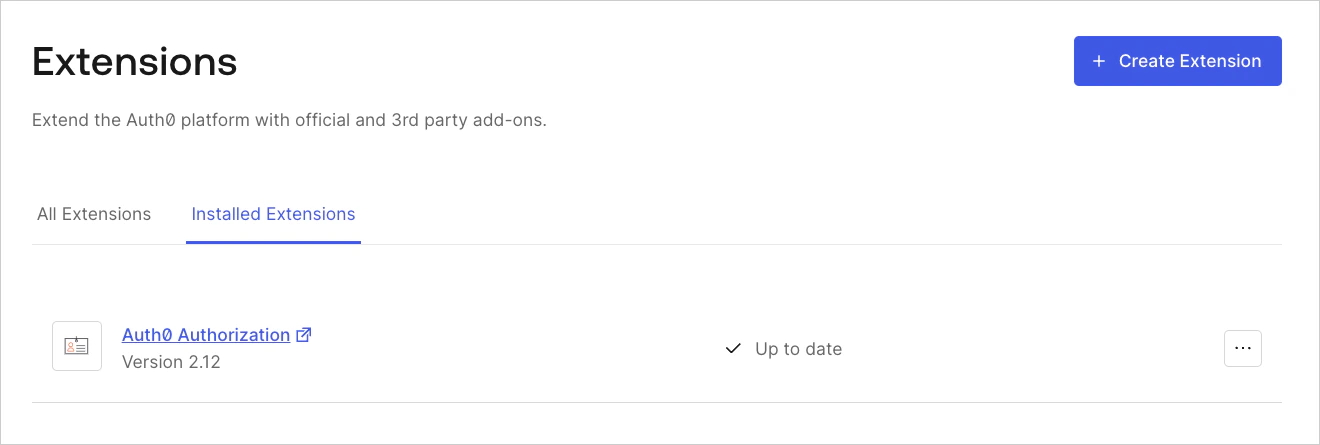 この拡張機能をインストールすると、アカウント用に auth0-authz アプリケーションが作成されます。**このアプリケーションは編集または削除しないでください。** 後でこの拡張機能をアンインストールすると、このアプリケーションは自動的に削除されます。
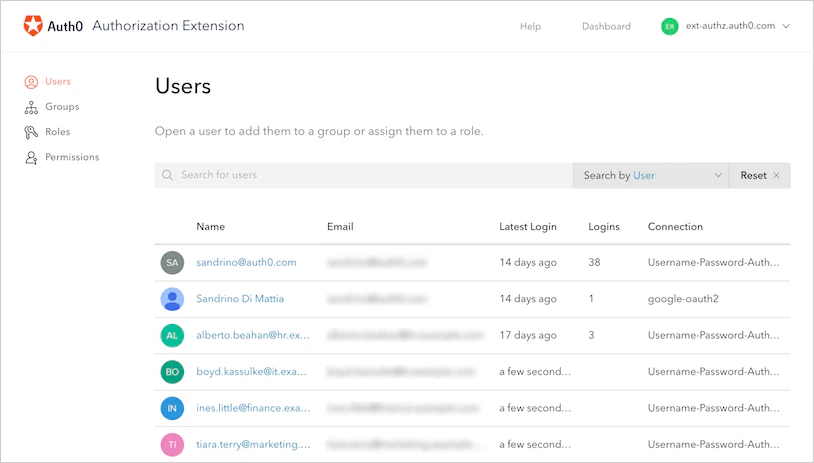
この拡張機能を初めて開くためにリンクをクリックすると、拡張機能が Auth0 アカウントにアクセスすることへの許可を求められます。許可すると、Authorization Dashboard が表示されます。
この拡張機能をインストールすると、アカウント用に auth0-authz アプリケーションが作成されます。**このアプリケーションは編集または削除しないでください。** 後でこの拡張機能をアンインストールすると、このアプリケーションは自動的に削除されます。
この拡張機能を初めて開くためにリンクをクリックすると、拡張機能が Auth0 アカウントにアクセスすることへの許可を求められます。許可すると、Authorization Dashboard が表示されます。
### Webtask Storage
この拡張機能では、既定で Webtask Storage が使用され、利用できるデータ量は 500 KB に制限されます。これは次に相当します。
* 1000 個のグループと 3000 人のユーザー (各ユーザーが 3 つのグループに属する場合)
* 20 個のグループと 7000 人のユーザー (各ユーザーが 3 つのグループに属する場合)
### Amazon S3
また、ストレージプロバイダーとして Amazon S3 を使用することもできます。Amazon S3 はファイルベースのストレージプラットフォームであり、書き込みは並列で行われます。そのため問題が発生する可能性がありますが、この拡張機能のストレージロジックではその点が考慮されています。ただし、グループ、ロール、または権限の作成を自動化する場合は、Auth0 では API を順次呼び出すことを推奨しています。
この拡張機能にはパフォーマンス上の制約があり、大規模なデータセットでの使用は想定されていません。データストレージとして Amazon S3 を選択する前に、実際のユースケースでどのようなパフォーマンスになるかをテストして確認することをお勧めします。また、S3 に保存されるデータが増えるにつれて、パフォーマンスが低下する可能性もあります。
Amazon S3 を使用するには、以下が必要です。
1. S3 バケットを作成します。
2. IAM ユーザーを作成し、そのユーザーの Key ID を取得します。
3. そのユーザーがバケットを変更できるようにする IAM ユーザー用のポリシーを作成します。
```json lines expandable theme={null}
{
"Version": "2012-10-17",
"Statement": [
{
"Effect": "Allow",
"Action": [
"s3:DeleteObject",
"s3:GetObject",
"s3:ListBucket",
"s3:PutObject"
],
"Resource": [
"arn:aws:s3:::{nameOfYourBucket}/*"
]
},
{
"Effect": "Allow",
"Action": [
"s3:ListBucket"
],
"Resource": [
"arn:aws:s3:::{nameOfYourBucket}"
],
"Condition": {}
}
]
}
```
## 詳細はこちら
* [Authorization Extension を設定する](/docs/ja-jp/customize/extensions/authorization-extension/configure-authorization-extension)
* [Authorization Extension ダッシュボードでユーザーを設定する](/docs/ja-jp/customize/extensions/authorization-extension/set-up-authorization-extension-users)
* [Authorization Extension への API アクセスを有効にする](/docs/ja-jp/customize/extensions/authorization-extension/enable-api-access-to-authorization-extension)
* [Authorization Extension のデータをインポートおよびエクスポートする](/docs/ja-jp/customize/extensions/authorization-extension/import-and-export-authorization-extension-data)