> ## Documentation Index
> Fetch the complete documentation index at: https://translations.mintlify.site/llms.txt
> Use this file to discover all available pages before exploring further.
> Delegated Administration Extension のインストール方法について説明します。この拡張機能を使用すると、Auth0 Dashboard の **Users** セクションのみを選択したユーザーグループに公開し、Auth0 Dashboard の他の部分へのアクセスは許可しないようにできます。
# Delegated Admin Extension をインストールする
[Delegated Admin Extension](/docs/ja-jp/customize/extensions/delegated-administration-extension) をインストールすると、選択したユーザーグループに Auth0 Dashboard の **Users** セクションのみを公開し、Auth0 Dashboard の他の部分へのアクセスは許可しないようにできます。
## 前提条件
Auth0 で [Delegated Admin Dashboard アプリケーションを作成する](/docs/ja-jp/customize/extensions/delegated-administration-extension/create-delegated-admin-applications)。
## 拡張機能をインストール
1. [Auth0 Dashboard > Extensions](https://manage.auth0.com/#/extensions) に移動し、**Delegated Admin** で絞り込みます。
2. 提供されている拡張機能の一覧から **Delegated Administration Dashboard** を選択します。**Install Extension** ウィンドウが開きます。
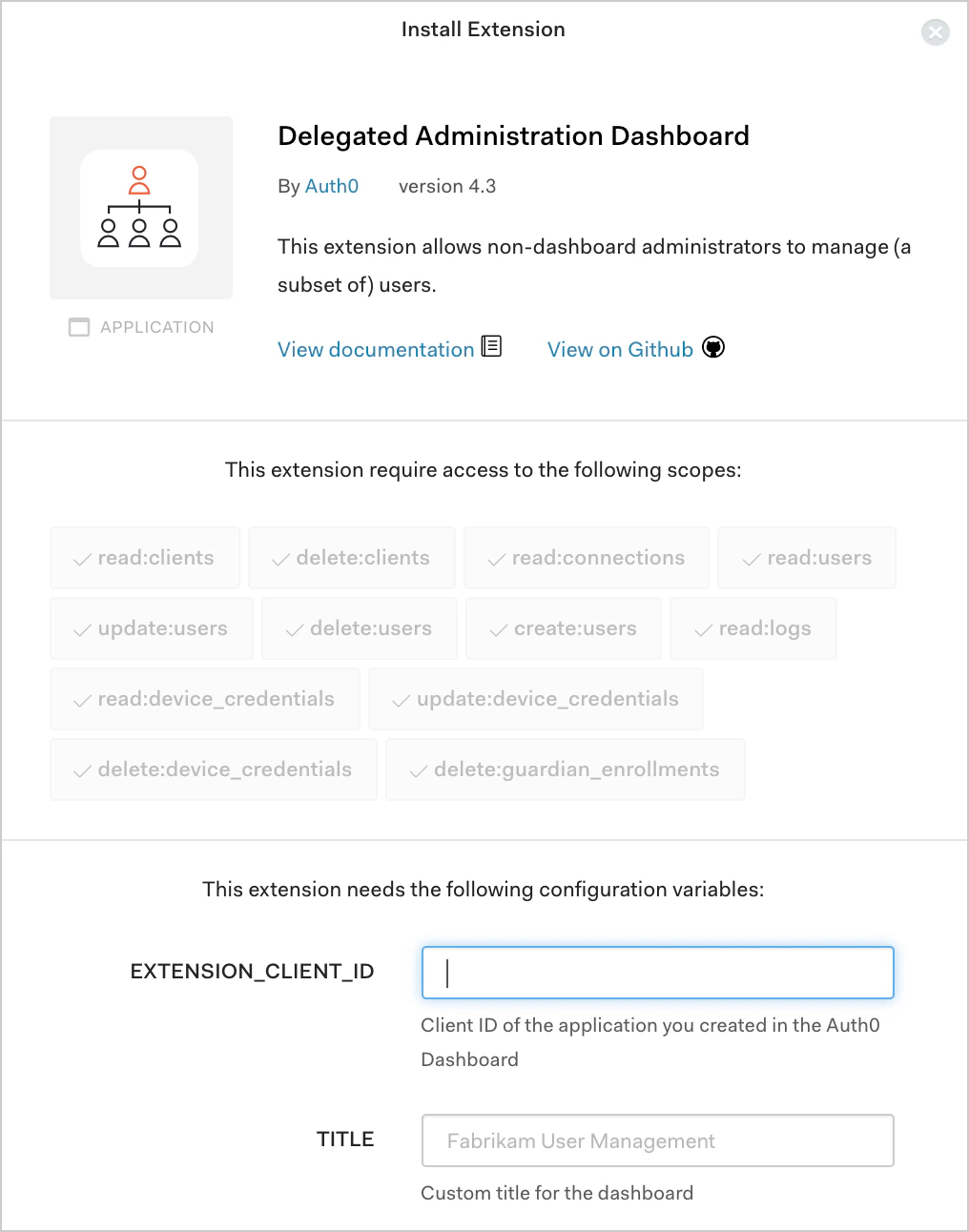 3. 次の設定変数を設定し、**Install** を選択します。
| Variable | Description |
| ------------------------- | ----------------------------------------------------------------------------------------------------------------------- |
| **EXTENSION\_CLIENT\_ID** | この拡張機能で使用するアプリケーションの **Client ID**。 |
| **TITLE** | Delegated Administration Dashboard ページの上部に表示されるカスタムタイトル。 |
| **CUSTOM\_CSS** | (*任意*) Delegated Administration Dashboard ページの見た目をカスタマイズするために使用できるカスタム CSS へのリンク。 |
| **FAVICON\_PATH** | (*任意*) カスタム favicon へのパス。 |
| **AUTH0\_CUSTOM\_DOMAIN** | (*任意*) カスタムドメインを設定している場合は、ここに入力します (例: `login.example.com`) 。これにより、認可エンドポイントは `https://login.example.com/login` に変わります。 |
| **FEDERATED\_LOGOUT** | (*任意*) ユーザーがログアウトするときに、接続からもサインアウトするかどうかを示します。 |
`AUTH0_CUSTOM_DOMAIN` 変数を設定しても拡張機能の URL には影響せず、認可エンドポイントのみが変更されます。カスタムドメインを使用している場合、拡張機能にログインするユーザーは、デフォルトの `https://tenant-name.us.auth0.com/login` ではなく `https://AUTH0_CUSTOM_DOMAIN/login` に移動します。
[Auth0 Dashboard > アプリケーション > アプリケーション](https://manage.auth0.com/#/applications) に移動すると、この拡張機能によって追加のアプリケーションが作成されていることを確認できます。このアプリケーションには Management API へのアクセス権が付与されているため、変更しないでください。
3. 次の設定変数を設定し、**Install** を選択します。
| Variable | Description |
| ------------------------- | ----------------------------------------------------------------------------------------------------------------------- |
| **EXTENSION\_CLIENT\_ID** | この拡張機能で使用するアプリケーションの **Client ID**。 |
| **TITLE** | Delegated Administration Dashboard ページの上部に表示されるカスタムタイトル。 |
| **CUSTOM\_CSS** | (*任意*) Delegated Administration Dashboard ページの見た目をカスタマイズするために使用できるカスタム CSS へのリンク。 |
| **FAVICON\_PATH** | (*任意*) カスタム favicon へのパス。 |
| **AUTH0\_CUSTOM\_DOMAIN** | (*任意*) カスタムドメインを設定している場合は、ここに入力します (例: `login.example.com`) 。これにより、認可エンドポイントは `https://login.example.com/login` に変わります。 |
| **FEDERATED\_LOGOUT** | (*任意*) ユーザーがログアウトするときに、接続からもサインアウトするかどうかを示します。 |
`AUTH0_CUSTOM_DOMAIN` 変数を設定しても拡張機能の URL には影響せず、認可エンドポイントのみが変更されます。カスタムドメインを使用している場合、拡張機能にログインするユーザーは、デフォルトの `https://tenant-name.us.auth0.com/login` ではなく `https://AUTH0_CUSTOM_DOMAIN/login` に移動します。
[Auth0 Dashboard > アプリケーション > アプリケーション](https://manage.auth0.com/#/applications) に移動すると、この拡張機能によって追加のアプリケーションが作成されていることを確認できます。このアプリケーションには Management API へのアクセス権が付与されているため、変更しないでください。
## アプリケーションにコールバック URL を追加
1. [Auth0 Dashboard > アプリケーション > アプリケーション](https://manage.auth0.com/#/applications) に移動し、この拡張機能で使用するアプリケーションの名前を選択します。ここで選択するのは、先ほど Delegated Administration Dashboard の設定変数の構成時に入力した Client ID を持つアプリケーションです。
2. **Allowed Callback URLs** を見つけて、お使いのリージョンとテナントの拡張機能ランタイムに対応する適切なコールバック URL を追加します。
| Location | Name | Allowed Callback URL for Node.js 12 |
| --------- | ---- | ------------------------------------------------------------------ |
| USA | US-1 | `https://{yourTenant}.us12.webtask.io/auth0-delegated-admin/login` |
| USA | US-3 | `https://{yourTenant}.us.webtask.run/auth0-delegated-admin/login` |
| Australia | AU | `https://{yourTenant}.au12.webtask.io/auth0-delegated-admin/login` |
| Europe | EU | `https://{yourTenant}.eu12.webtask.io/auth0-delegated-admin/login` |
| Japan | JP-1 | `https://{yourTenant}.jp.webtask.run/auth0-delegated-admin/login` |
| Location | Name | Allowed Callback URL for Node.js 8 |
| --------- | ---- | ---------------------------------------------------------------- |
| USA | US-1 | `https://YOUR_TENANT.us8.webtask.io/auth0-delegated-admin/login` |
| Europe | EU | `https://YOUR_TENANT.eu8.webtask.io/auth0-delegated-admin/login` |
| Australia | AU | `https://YOUR_TENANT.au8.webtask.io/auth0-delegated-admin/login` |
3. **変更を保存** を選択します。
## 拡張機能を使用する
1. [Auth0 Dashboard > Extensions](https://manage.auth0.com/#/extensions) に移動し、**Installed Extensions** ビューを選択します。
2. **Delegated Administration Dashboard** を選択します。新しいタブが開き、ログインプロンプトが表示されます。
データベース接続の設定時に Signup を無効にしたため、ログイン画面には Sign Up オプションは表示されません。
有効な資格情報を入力すると、カスタム **Delegated Administration Dashboard** ページに移動します。このページには、ページ上部に指定した **Title** が表示され、カスタム CSS ファイルを指定している場合は、そのスタイルが適用されます。
## 詳しくはこちら
* [Delegated Adminアプリケーションを作成する](/docs/ja-jp/customize/extensions/delegated-administration-extension/create-delegated-admin-applications)