> ## Documentation Index
> Fetch the complete documentation index at: https://translations.mintlify.site/llms.txt
> Use this file to discover all available pages before exploring further.

> Auth0 Vault 接続を設定して、Management API へのリクエストを認可する方法を学びます。

# Auth0 Vault 接続

<div id="get-access-to-auth0-management-api">
  ## Auth0 Management API にアクセスする
</div>

[Auth0 Management API 用に認可された Machine-to-Machine (M2M) アプリケーションを作成](/docs/ja-jp/get-started/auth0-overview/create-applications/machine-to-machine-apps)。

<Warning>
  M2M アプリケーションが Auth0 Management API にアクセスできるよう認可し、最小権限の原則に従って適切なスコープを選択してください。

  * Get User の場合: `read:users`
  * Create User の場合: `create:users`
  * Update User の場合: `update:users`
</Warning>

<Callout icon="file-lines" color="#0EA5E9" iconType="regular">
  Auth0 テナントで構成済みの Provider を通じて通知を送信する場合、Auth0 Management API の認可は不要です。
</Callout>

<div id="configure-your-vault-connection">
  ## Vault 接続を設定する
</div>

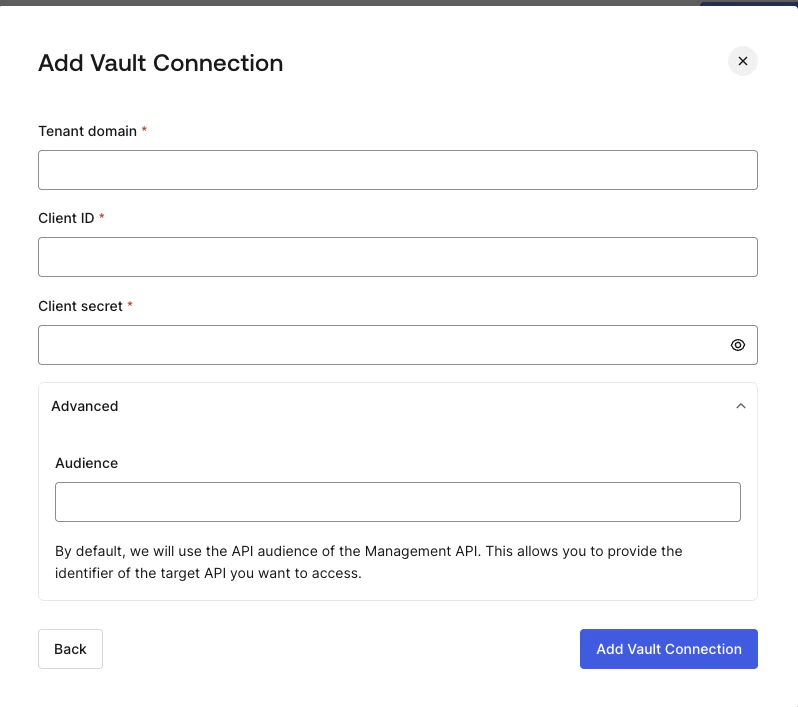
Auth0 フローの Actions 用に Auth0 Vault 接続を設定するには、前の手順で作成した M2M アプリケーションに基づいて、必要なパラメーターを設定します。
<Frame>
  <img src="https://mintcdn.com/translations/xwVvTWJUElMm5YAK/docs/images/customize/forms/vaults/auth0-vault-connection.png?fit=max&auto=format&n=xwVvTWJUElMm5YAK&q=85&s=3f95ec28c4d229fa027e1131211d4677" alt="Auth0 Dashboard > Actions > フォーム > Vault > Auth0" data-og-width="798" width="798" data-og-height="707" height="707" data-path="docs/images/customize/forms/vaults/auth0-vault-connection.png" data-optimize="true" data-opv="3" srcset="https://mintcdn.com/translations/xwVvTWJUElMm5YAK/docs/images/customize/forms/vaults/auth0-vault-connection.png?w=280&fit=max&auto=format&n=xwVvTWJUElMm5YAK&q=85&s=653042f72fa5c8cd67718458a7f8341f 280w, https://mintcdn.com/translations/xwVvTWJUElMm5YAK/docs/images/customize/forms/vaults/auth0-vault-connection.png?w=560&fit=max&auto=format&n=xwVvTWJUElMm5YAK&q=85&s=b3a71c479e09e04f876fe954700aee90 560w, https://mintcdn.com/translations/xwVvTWJUElMm5YAK/docs/images/customize/forms/vaults/auth0-vault-connection.png?w=840&fit=max&auto=format&n=xwVvTWJUElMm5YAK&q=85&s=73e410f32dd4e27f0ff493a1a0d6d987 840w, https://mintcdn.com/translations/xwVvTWJUElMm5YAK/docs/images/customize/forms/vaults/auth0-vault-connection.png?w=1100&fit=max&auto=format&n=xwVvTWJUElMm5YAK&q=85&s=5b8cffa75d3c2fc654bc4da5e76b0fce 1100w, https://mintcdn.com/translations/xwVvTWJUElMm5YAK/docs/images/customize/forms/vaults/auth0-vault-connection.png?w=1650&fit=max&auto=format&n=xwVvTWJUElMm5YAK&q=85&s=cae7c942d1bf8e1c57c6aa3c615a79d3 1650w, https://mintcdn.com/translations/xwVvTWJUElMm5YAK/docs/images/customize/forms/vaults/auth0-vault-connection.png?w=2500&fit=max&auto=format&n=xwVvTWJUElMm5YAK&q=85&s=c76d56135765619528715a1cf5278d7c 2500w" />
</Frame>

<div id="input-settings">
  #### 入力設定
</div>

| Parameter           | Description                                                    |
| ------------------- | -------------------------------------------------------------- |
| Tenant Domain       | M2M アプリケーションのTenant Domain。                                    |
| Client ID           | Auth0 Management API へのアクセスが許可された M2M アプリケーションの Client ID。     |
| Client Secret       | Auth0 Management API へのアクセスが許可された M2M アプリケーションの Client Secret。 |
| Audience (Optional) | Auth0 Management API の audience。                               |

<Callout icon="file-lines" color="#0EA5E9" iconType="regular">
  デフォルトでは、audience は Tenant Domain に基づいて設定されます。
</Callout>
