> ## Documentation Index
> Fetch the complete documentation index at: https://translations.mintlify.site/llms.txt
> Use this file to discover all available pages before exploring further.
> Auth0 App for Sumo Logic を使用して、テナントのトラフィックを可視化する Sumo Logic の Auth0 ダッシュボードを作成する方法について説明します。
# Auth0 App for Sumo Logic を使用する
**Auth0 App for Sumo Logic** を使用すると、Auth0 テナントのデータを Sumo Logic ダッシュボードで可視化できます。このダッシュボードでは、テナントのログイントラフィックの健全性を監視できます。このアプリでは、Auth0 が推奨する集計をそのまま使用することも、それらを出発点にして独自のカスタム可視化を作成することもできます。
## 事前準備
[Sumo Logic へのログストリーミングを設定する](https://marketplace.auth0.com/integrations/sumo-logic-log-streaming).
## Auth0 App for Sumo Logic をインストールする
1. [Sumo Logic](https://www.sumologic.com) にログインします。
2. **App Catalog** で Auth0 アプリを検索し、選択します。
3. アプリをインストールするには、次の項目を設定します。
| 項目 | 説明 |
| --------------- | --------------------------------------------------------------------------------------------------------------------------------------------- |
| **App Name** | 既存の名前をそのまま使用するか、任意の名前を入力します。 |
| **Data Source** | **Source Category** を選択してリストからカテゴリを選ぶか、**Enter a Custom Data Filter** を選択して、アンダースコアで始まるカスタムのソースカテゴリを入力します。例: ***sourceCategory=MyCategory***。 |
| **Advanced** | **Location in Library** を選択するか (既定では Personal folder) 、**New Folder** をクリックして新しいフォルダを追加します。 |
4. **Add to Library** を選択します。
アプリをインストールすると、**Personal** フォルダまたは選択したフォルダに表示されます。ここから、組織と共有できます。
パネルには、時間の経過とともに自動的にデータが表示されます。パネルの作成後に受信され、時間範囲クエリに一致するデータが徐々に反映されます。
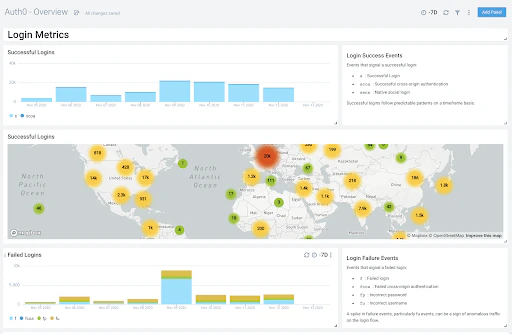 ダッシュボードは、次のカテゴリまたはパネルで構成されています。
* **Login Metrics**: ログイン成功やログイン失敗などのアクティビティ件数を確認します。
* **Account Creation Metrics**: 国、プラットフォーム、IP、その他の属性ごとのアカウント作成の内訳を確認します。
* **Security Metrics**: 一定期間における異常検知イベントを確認し、攻撃の検出に役立てます。
ダッシュボードは、次のカテゴリまたはパネルで構成されています。
* **Login Metrics**: ログイン成功やログイン失敗などのアクティビティ件数を確認します。
* **Account Creation Metrics**: 国、プラットフォーム、IP、その他の属性ごとのアカウント作成の内訳を確認します。
* **Security Metrics**: 一定期間における異常検知イベントを確認し、攻撃の検出に役立てます。
## ダッシュボードのフィルター
各ダッシュボードには、ダッシュボード全体に適用できるフィルターが用意されています。ダッシュボード上部のメニューバーにある漏斗アイコンをクリックすると、ダッシュボード全体に適用されているフィルターのスクロール可能な一覧が表示されます。
各パネルにも、そのパネルの結果にのみ適用されるフィルターが用意されています。パネル上部のメニューバーにある漏斗アイコンをクリックすると、パネル固有のフィルター一覧が表示されます。
## ダッシュボードをカスタマイズ
カスタムデータウィジェットを追加できるように、Sumo Logic Auth0 セキュリティダッシュボードをカスタマイズできます。
1. Auth0 セキュリティダッシュボードに移動し、右上にある **add panel** を選択します。
2. アイコンをクリックしてパネルの種類を選択します。詳しくは、[Sumo Logic help](https://help.sumologic.com/Visualizations-and-Alerts/Dashboard_\(New\)/Panels) を参照してください。
3. ドロップダウンから、logs クエリ、メトリクスクエリ、または複数のクエリを入力します。
4. グラフの種類を変更するには、利用可能なオプションについて [Sumo Logic help](https://help.sumologic.com/Visualizations-and-Alerts/Dashboard_\(New\)/Panels/01Modify_a_Chart) を参照してください。
5. パネルをダッシュボードに追加するには、右上の **Add to Dashboard** をクリックします。
## 詳細はこちら
* [ログタイプコード](/docs/ja-jp/deploy-monitor/logs/log-event-type-codes)
* [攻撃対策のログイベントを確認する](/docs/ja-jp/secure/attack-protection/view-attack-protection-events)