> ## Documentation Index
> Fetch the complete documentation index at: https://translations.mintlify.site/llms.txt
> Use this file to discover all available pages before exploring further.
# Universal Portals Quickstart
> Auth0 CLI、Auth0 Agent Skills、またはAuth0 Dashboardを使用して、初めてのポータルを設定する方法を説明します。
export const ReleaseStageNotice = ({feature, stage, plans, contact, terms}) => {
const stageTextMap = {
"beta": "Beta",
"ea": "早期アクセス"
};
const stageText = stageTextMap[stage] || "製品リリース段階";
const prsLink = "/docs/troubleshoot/product-lifecycle/product-release-stages";
const linkify = (text, url) => {
return {text};
};
const includeDetails = (plans, contact, terms) => {
const hasDetails = terms || plans || contact;
if (!hasDetails) return null;
return
{plans && <>この機能は{linkify(`${plans}プラン`, "https://auth0.com/pricing")}でご利用いただけます。 }
{contact && "参加をご希望の場合は、" + contact + "までお問い合わせください。 "}
{terms && <>この機能を使用することにより、Oktaの該当する無料トライアル規約および{linkify("Master Subscription Agreement", "https://www.okta.com/legal")}に同意したものとみなされます。}
;
};
return
{feature}機能は現在、{linkify(stageText, prsLink)}です。
{includeDetails(plans, contact, terms)}
;
};
ポータルは、以下の方法で作成できます。
* [Auth0 CLI](/docs/ja-jp/deploy-monitor/auth0-cli#auth0-cli) を使用して、1 つのコマンドでアプリケーションとポータルをプロビジョニングおよび設定する。
* [Auth0 Agent Skills](https://github.com/auth0/agent-skills) を使用して、お好みの AI アシスタントにアプリケーションとポータルのプロビジョニングおよび設定を依頼する。
* [Auth0 Dashboard](/docs/ja-jp/get-started/auth0-overview/dashboard#auth0-dashboard) を使用して、手順に沿ってアプリケーションとポータルを作成する。
## 前提条件
* Universal Portals ベータ版へのアクセスがプロビジョニングされている [Development](/docs/ja-jp/get-started/tenant-settings#environment-tag) Auth0 テナント。
## ステップ1: Auth0 CLI Beta をインストールする
お使いのプラットフォーム用の[インストール手順](https://github.com/auth0/auth0-cli/#linux-and-macos-1)に従ってインストールし、tenantで認証します。
```bash theme={null}
auth0-beta login
```
## ステップ2:設定コマンドを実行する
```bash theme={null}
auth0-beta universal-portals setup
```
別名 `auth0-beta up setup` も使用できます。Auth0 CLI コマンドにより、次の項目が作成されます。
* **My Account API**: ユーザーアカウント操作用のリソースサーバー
* **My Organization API**: 組織管理操作用のリソースサーバー
* **A Regular Web App**: ポータルにリンクされたアプリケーション
* **3 つのクライアントグラント**: My Account、My Organization、Management API 操作へのスコープが設定されたアクセス
* **ポータル**: デフォルトのテンプレートで事前設定され、すぐにテストを開始できます
コマンドが完了すると、ポータルの URL が出力されます。ブラウザーで開いてポータルをテストしてください。
## ステップ 1: Auth0 Agent Skills をインストールする
```bash theme={null}
npx skills add auth0/agent-skills
```
## ステップ2:AI agent に Universal Portals の設定を依頼する
```bash theme={null}
Auth0 テナントで Universal Portals を設定する
```
AI agent により、以下が作成されます。
* **My Account API**: ユーザーアカウント操作用のリソースサーバー
* **My Organization API**: organization 管理操作用のリソースサーバー
* **通常の Web アプリ**: ポータルにリンクされたアプリケーション
* **3 つのクライアントグラント**: My Account、My Organization、Management API 操作へのスコープが設定されたアクセス
* **ポータル**: すぐにテストを開始できるよう、デフォルトのテンプレートが事前設定されています
コマンドが完了すると、ポータルの URL が出力されます。ブラウザーで URL を開いて、ポータルをテストしてください。
詳細については、[Auth0 Agent Skills](https://github.com/auth0/agent-skills) を参照してください。
## ステップ1: 従来型Webアプリケーションを作成する
1. [**Auth0 Dashboard > アプリケーション > アプリケーション**](https://manage.auth0.com/#/applications)に移動し、**Create Application** を選択します。
2. **従来型Webアプリケーション** を選択し、名前を付けます。
3. **Create** を選択します。
## ステップ2: アプリケーションを設定する
アプリケーションの **設定** タブで、次の操作を行います。
1. **Allowed Callback URLs** に `https://YOUR_AUTH0_DOMAIN/portals/auth/callback` を、**Allowed Logout URLs** に `https://YOUR_AUTH0_DOMAIN/portals/YOUR_PORTAL_SLUG` を設定します。
2. **Advanced Settings > Grant Types** までスクロールし、次の項目を有効にします。
* 認可コード
* リフレッシュトークン
* Client Credentials
* MFA
3. **変更を保存** を選択します。
## ステップ3: API アクセスを設定する
アプリケーションの **API Access** タブで、次の API とそのスコープを有効にします。
**My Account API** (`https://YOUR_AUTH0_DOMAIN/me/`) ユーザー委譲アクセス:
| **スコープ** | **説明** |
| ---------------------------------- | ------------------- |
| `create:me:authentication_methods` | 認証方法を登録する |
| `read:me:authentication_methods` | 認証方法を一覧表示する |
| `update:me:authentication_methods` | 認証方法を更新する |
| `delete:me:authentication_methods` | 認証方法を削除する |
| `read:me:factors` | 利用可能な MFA 認証要素を読み取る |
**My Organization API** (`https://YOUR_AUTH0_DOMAIN/my-org/`) ユーザー委譲アクセス:
| **スコープ** | **説明** |
| --------------------------- | --------------------- |
| `read:my_org:configuration` | organization の設定を読み取る |
| `read:my_org:details` | organization の詳細を読み取る |
| `update:my_org:details` | organization の詳細を更新する |
**Auth0 Management API** クライアントアクセス:
| **スコープ** | **説明** |
| -------------------- | ---------------------------- |
| `read:branding` | tenant のブランディング設定とテーマを読み取る |
| `read:organizations` | organization のブランディング設定を読み取る |
各 API を有効にした後、**Save** を選択します。
## ステップ4: Multi-Resource Refresh Token を有効にする
**設定** タブに戻り、**Multi-Resource Refresh Token** までスクロールします。ステップ3で設定したユーザー委譲 API とスコープ (My Account API および My Organization API) に対して有効にします。
**変更を保存** を選択します。
## ステップ5: ポータルを作成する
1. Auth0 Dashboard のサイドバーから **Portals** を選択します。
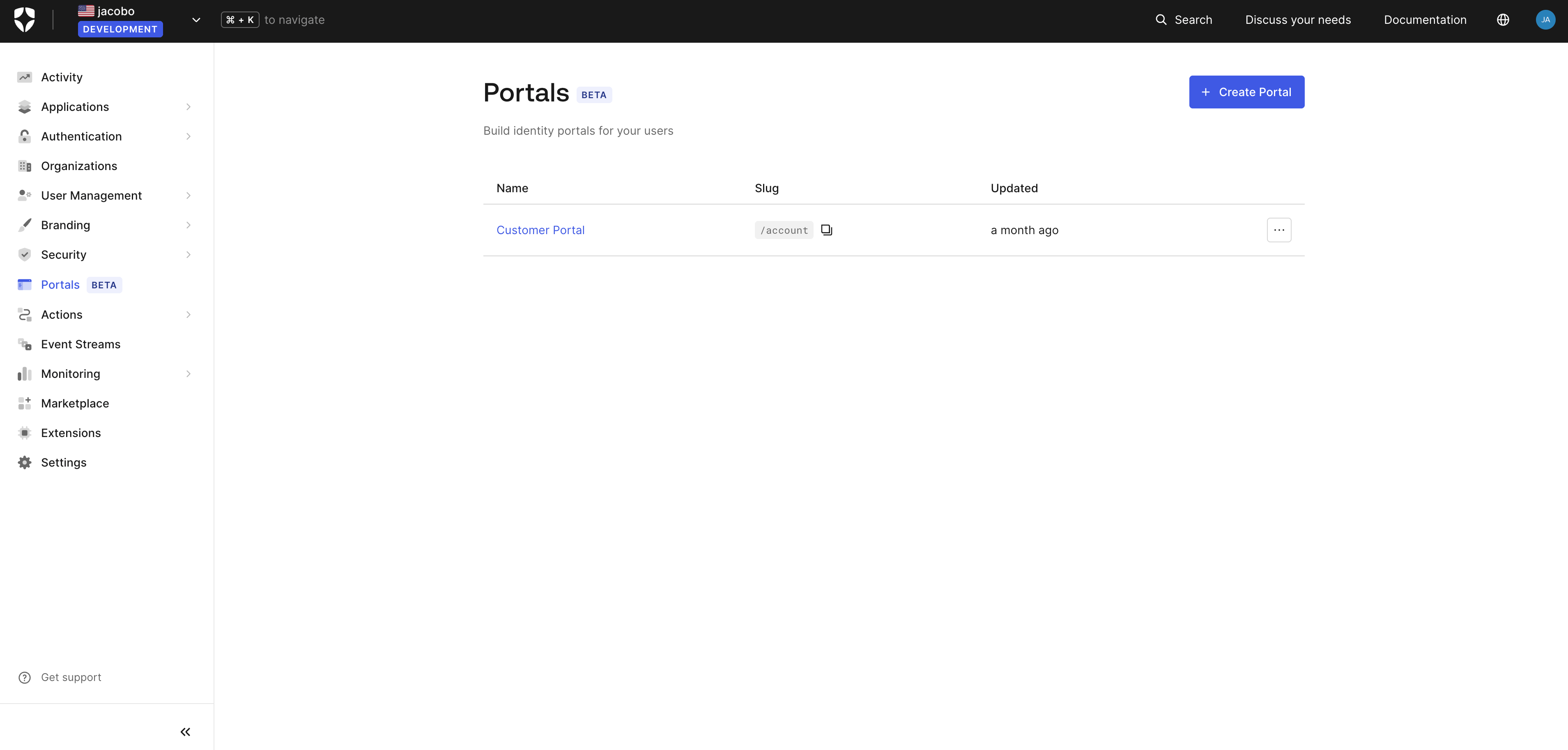 2. **Create Portal** を選択します。
3. ポータルの **Name** と **Slug** を入力します。スラッグはポータル URL の一部になります。
2. **Create Portal** を選択します。
3. ポータルの **Name** と **Slug** を入力します。スラッグはポータル URL の一部になります。
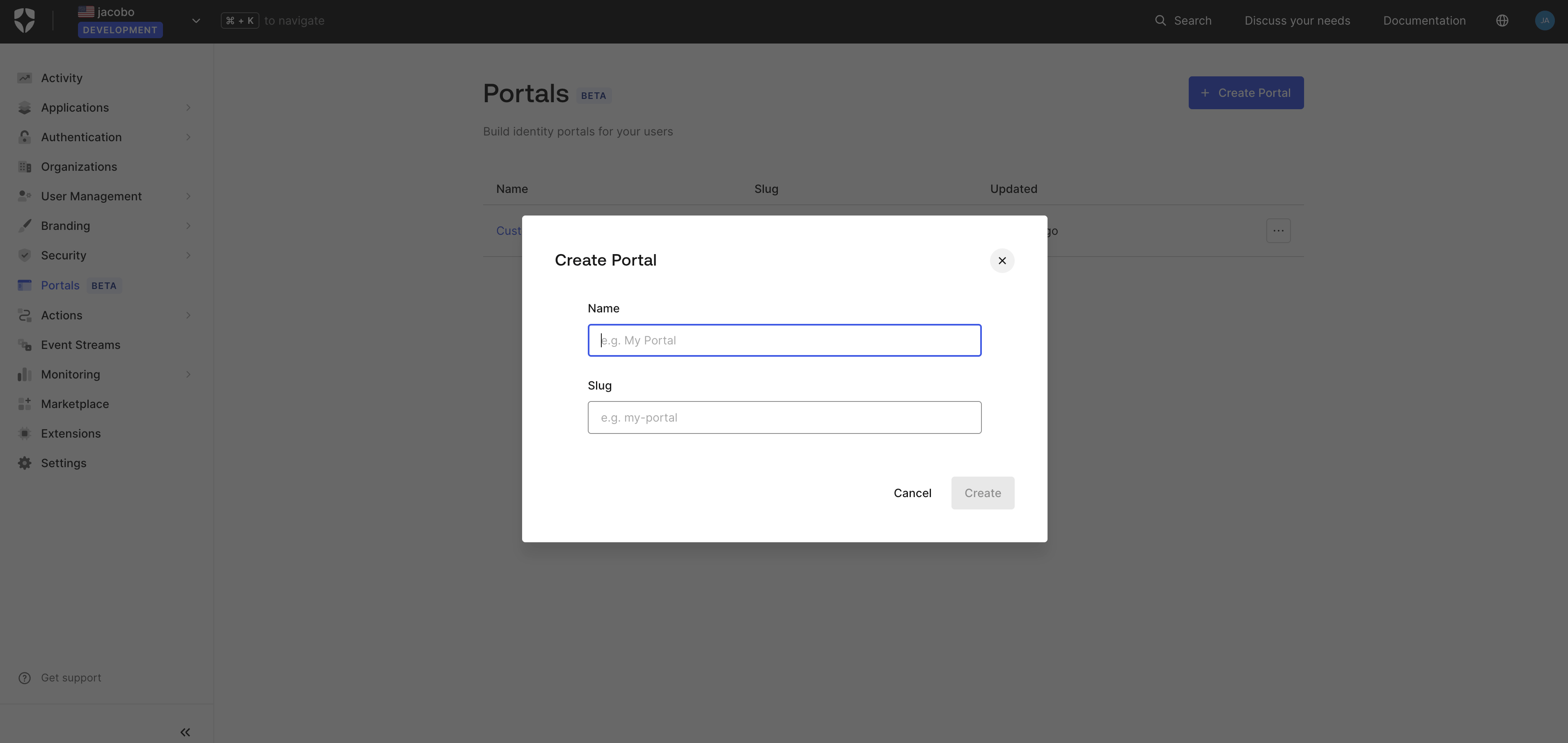 4. **Create** を選択します。
5. ポータル設定で、ステップ1で作成したアプリケーションをリンクします。
ステップ2でコールバック URL とログアウト URL をまだ設定していない場合は、ポータル設定からコピーしてアプリケーションに設定します。
## ステップ6: ページを作成する
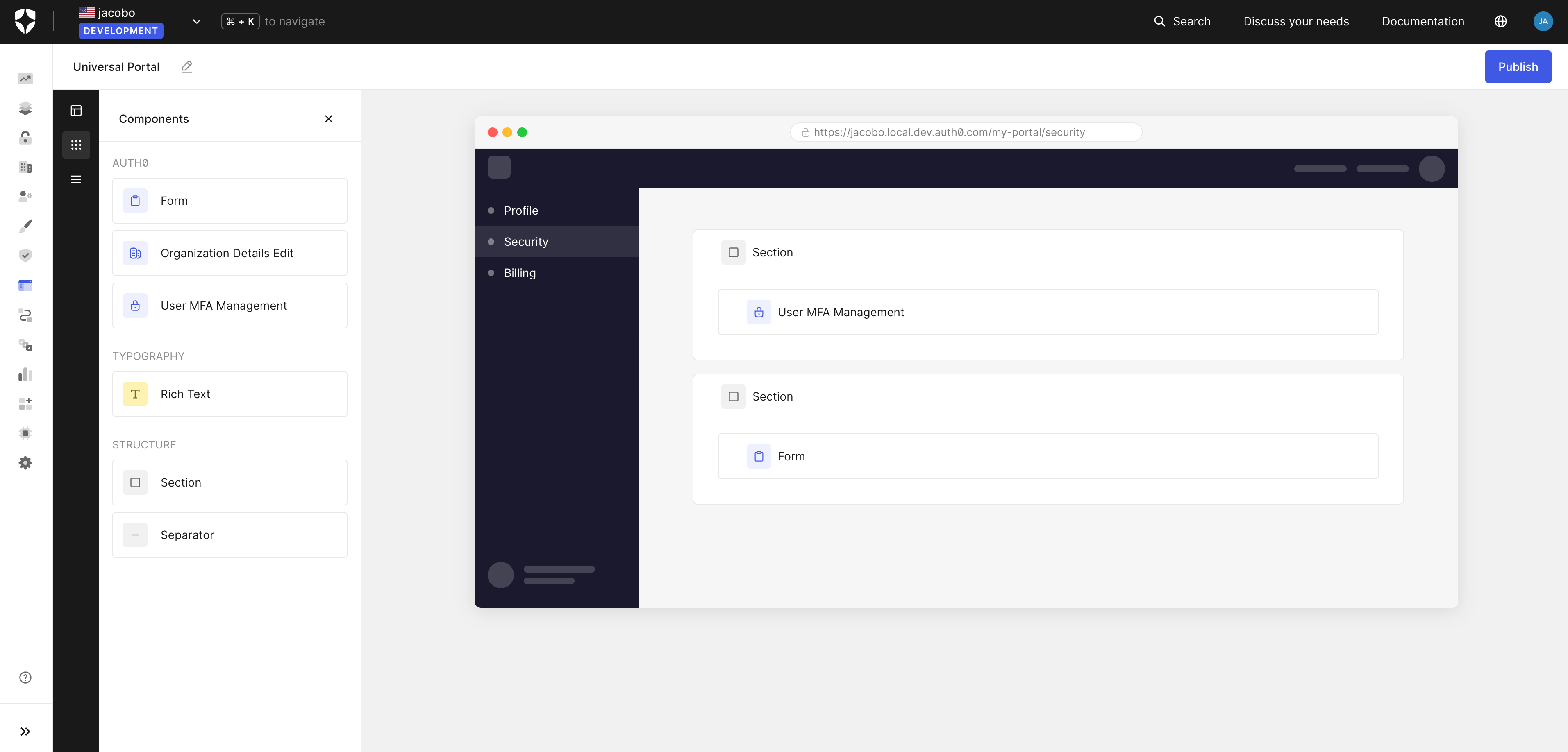
ポータルの作成後、ビジュアルエディターが開きます。左側のパネルからコンポーネントをキャンバスにドラッグして、ページを構成します。
4. **Create** を選択します。
5. ポータル設定で、ステップ1で作成したアプリケーションをリンクします。
ステップ2でコールバック URL とログアウト URL をまだ設定していない場合は、ポータル設定からコピーしてアプリケーションに設定します。
## ステップ6: ページを作成する
ポータルの作成後、ビジュアルエディターが開きます。左側のパネルからコンポーネントをキャンバスにドラッグして、ページを構成します。
 ## ステップ7: プレビューして公開する
**Preview** を選択すると、新しいタブでポータルが開きます。準備ができたら、**Publish** を選択します。
## ステップ7: プレビューして公開する
**Preview** を選択すると、新しいタブでポータルが開きます。準備ができたら、**Publish** を選択します。
## 詳細情報
Universal Portals のユースケース、仕組み、主な機能について説明します。
ポータルで使用する Universal Components ライブラリについて説明します。
ポータルでプロファイルの更新、ポリシーへの同意、マーケティングコミュニケーションの設定など、エンドユーザーから情報を収集するためのフォームについて説明します。