> ## Documentation Index
> Fetch the complete documentation index at: https://translations.mintlify.site/llms.txt
> Use this file to discover all available pages before exploring further.
> ユーザーの認証や、アプリケーション、接続、Rules の追加・更新などの管理操作を含む、Auth0 Dashboard でのログの表示方法を学びます。
# ログの表示
Auth0 Dashboard を使用すると、ユーザーの認証や、アプリケーション、接続、Rules の追加・更新などの管理操作を含め、テナント内で発生するすべてのログを表示できます。管理操作は、ログ内で **API Operation** ログとして表示されます。
既定では、ログは実際の発生順どおりに表示されない場合があります。テナントログをストリーミングしていて、時系列順での並べ替えが必要な場合は、ストリーム処理側でログの並べ替えを実装することをお勧めします。
1. [Dashboard > Monitoring > Logs](https://manage.auth0.com/#/logs) に移動します。
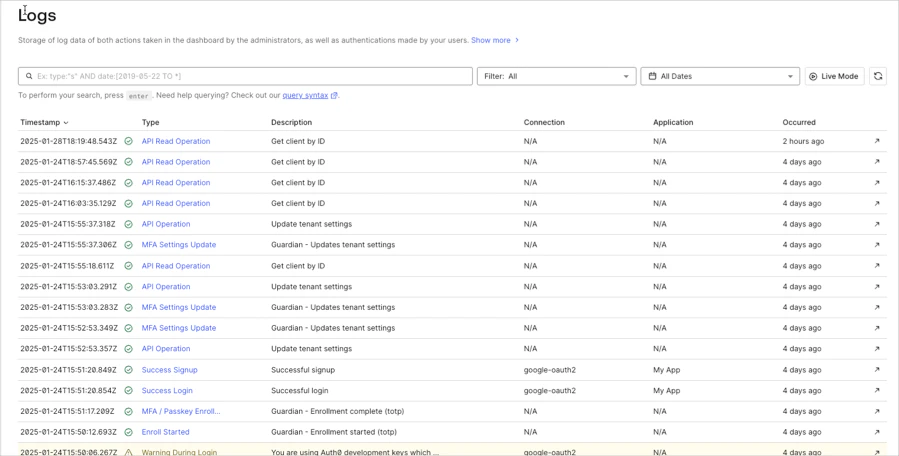 2. 一覧には最新のログが表示されます。検索するには、検索フィールドにカーソルを置き、クエリを入力して **Enter** キーを押します。たとえば、"Pass" を含む接続のログをすべて検索するには、`connection:*pass*` と入力します。検索クエリ構文と例の詳細については、[ログ検索クエリの構文](/docs/ja-jp/deploy-monitor/logs/log-search-query-syntax) を参照してください。
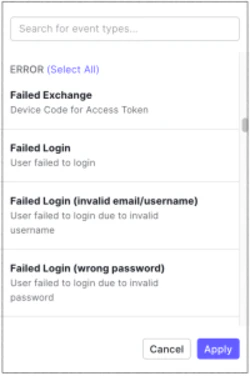
3. ログの種類で検索を絞り込むこともできます。ドロップダウン リストからフィルターを選択し、**Apply** をクリックします。たとえば、ユーザーのログイン失敗ログに絞り込むには、**Failed Login** を選択できます。ログイベントフィルターと例については、[Log Event Filters](/docs/ja-jp/deploy-monitor/logs/log-event-filters) を参照してください。
2. 一覧には最新のログが表示されます。検索するには、検索フィールドにカーソルを置き、クエリを入力して **Enter** キーを押します。たとえば、"Pass" を含む接続のログをすべて検索するには、`connection:*pass*` と入力します。検索クエリ構文と例の詳細については、[ログ検索クエリの構文](/docs/ja-jp/deploy-monitor/logs/log-search-query-syntax) を参照してください。
3. ログの種類で検索を絞り込むこともできます。ドロップダウン リストからフィルターを選択し、**Apply** をクリックします。たとえば、ユーザーのログイン失敗ログに絞り込むには、**Failed Login** を選択できます。ログイベントフィルターと例については、[Log Event Filters](/docs/ja-jp/deploy-monitor/logs/log-event-filters) を参照してください。
 4. 検索の日付範囲を選択することもできます。日付フィールドの横にあるドロップダウンをクリックし、特定の日付または期間を選択して、**Apply** をクリックします。
## 詳細はこちら
* [ログデータの保持期間](/docs/ja-jp/deploy-monitor/logs/log-data-retention)
* [ログイベントの絞り込み](/docs/ja-jp/deploy-monitor/logs/log-event-filters)
* [ログ検索クエリの構文](/docs/ja-jp/deploy-monitor/logs/log-search-query-syntax)