> ## Documentation Index
> Fetch the complete documentation index at: https://translations.mintlify.site/llms.txt
> Use this file to discover all available pages before exploring further.
# アプリケーション設定
> Auth0 Dashboard で利用できる、アプリケーション関連の設定について説明します。
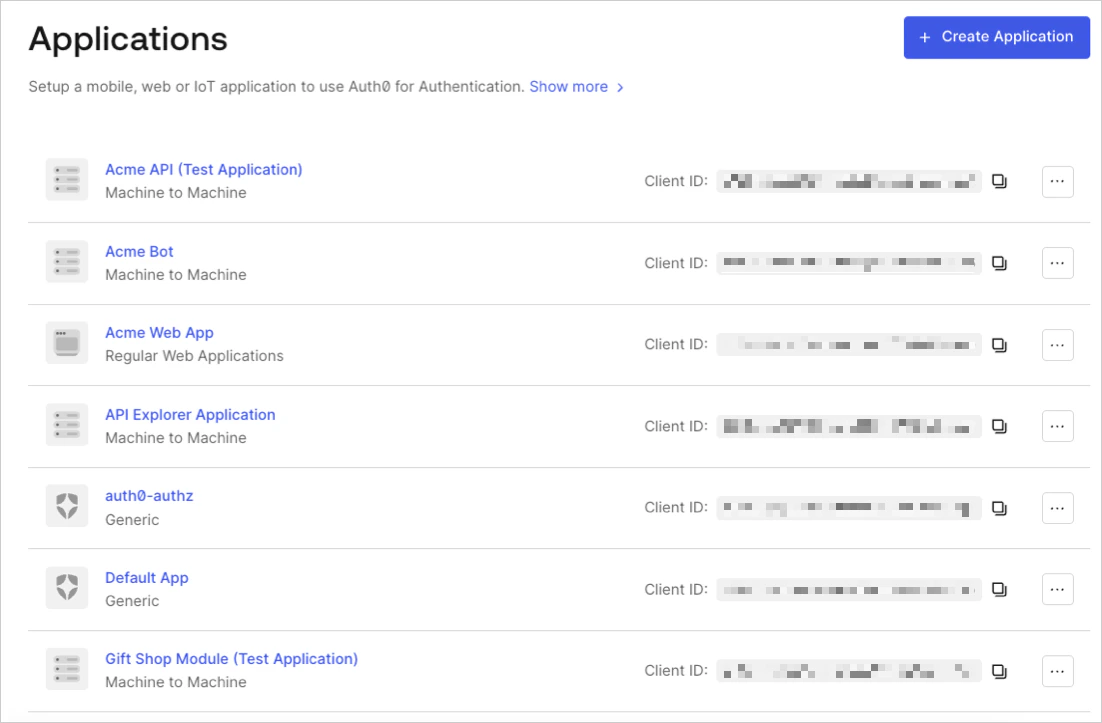
Auth0 Dashboard の [アプリケーション](https://manage.auth0.com/#/applications) ページで、一覧から対象のアプリケーションを見つけ、その名前をクリックして利用可能な設定を確認します。
[サードパーティアプリケーション](/docs/ja-jp/get-started/applications/third-party-applications) では、設定可能なプロパティが制限されています。サポート対象に含まれないプロパティは、Auth0 Dashboard または Management API では設定できません。詳しくは、[サードパーティアプリケーション向けのセキュリティ制御](/docs/ja-jp/get-started/applications/third-party-applications/security-controls#restricted-client-configuration) を参照してください。
## 基本設定
既存のアプリケーションの設定を編集する場合も、新しいアプリケーションを作成する場合も、**設定**画面でそのアプリケーションに関する情報を入力します。
### 基本情報
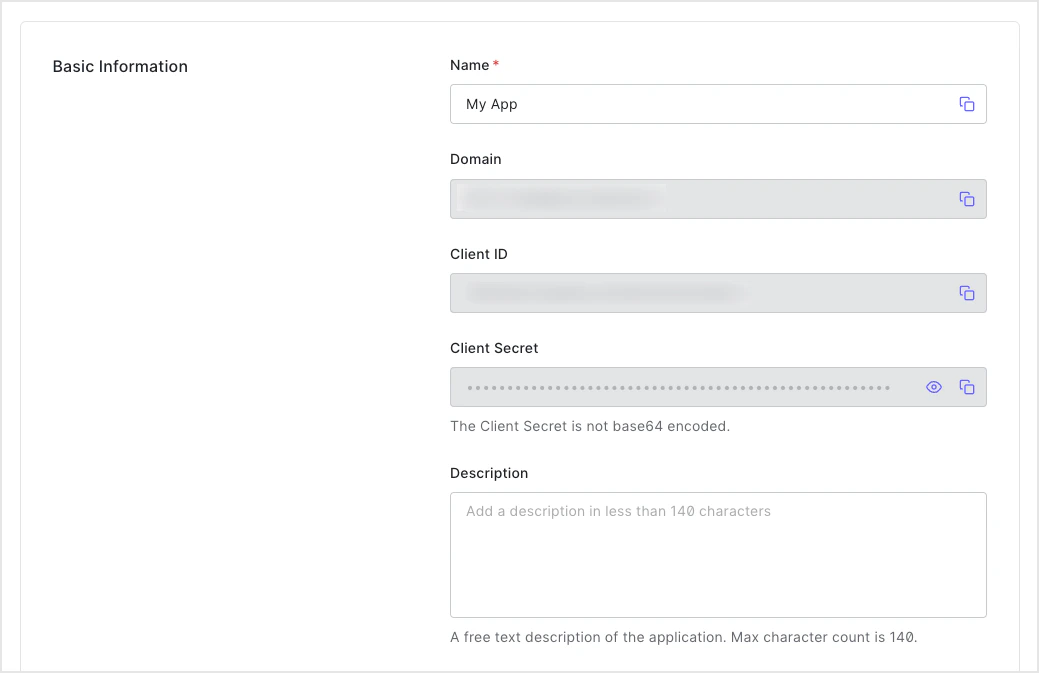 * **Name**: アプリケーション名です。編集可能で、ポータルやメール、ログなどに表示されます。
* **Domain**: Auth0 テナント名です。これは新しい Auth0 テナントの作成時に選択するもので、後から変更することはできません。別のドメインが必要な場合は、右上のメニューで **+ Create Tenant** を選択し、新しいテナントを登録する必要があります。
* **Client ID**: アプリケーションを一意に識別する ID です。Auth0 で認証を設定する際に使用します。新しいアプリケーションの作成時にシステムによって生成され、変更することはできません。
* **Client Secret**: 認証フローで ID Token の署名と検証に使用されるほか、一部の Auth0 API エンドポイントにアクセスするためにも使用される文字列です。デフォルトでは値は非表示になっているため、確認するには **Reveal Client Secret** ボックスをオンにしてください。Client ID は公開情報と見なされますが、Client Secret は**必ず機密として保持する必要があります**。第三者に Client Secret へのアクセスを許すと、その人物がトークンを発行し、本来アクセスできないはずのリソースにアクセスできてしまいます。
* **Description**: アプリケーションの用途を自由記述で説明する項目です。最大 140 文字です。
* **Name**: アプリケーション名です。編集可能で、ポータルやメール、ログなどに表示されます。
* **Domain**: Auth0 テナント名です。これは新しい Auth0 テナントの作成時に選択するもので、後から変更することはできません。別のドメインが必要な場合は、右上のメニューで **+ Create Tenant** を選択し、新しいテナントを登録する必要があります。
* **Client ID**: アプリケーションを一意に識別する ID です。Auth0 で認証を設定する際に使用します。新しいアプリケーションの作成時にシステムによって生成され、変更することはできません。
* **Client Secret**: 認証フローで ID Token の署名と検証に使用されるほか、一部の Auth0 API エンドポイントにアクセスするためにも使用される文字列です。デフォルトでは値は非表示になっているため、確認するには **Reveal Client Secret** ボックスをオンにしてください。Client ID は公開情報と見なされますが、Client Secret は**必ず機密として保持する必要があります**。第三者に Client Secret へのアクセスを許すと、その人物がトークンを発行し、本来アクセスできないはずのリソースにアクセスできてしまいます。
* **Description**: アプリケーションの用途を自由記述で説明する項目です。最大 140 文字です。
### アプリケーションのプロパティ
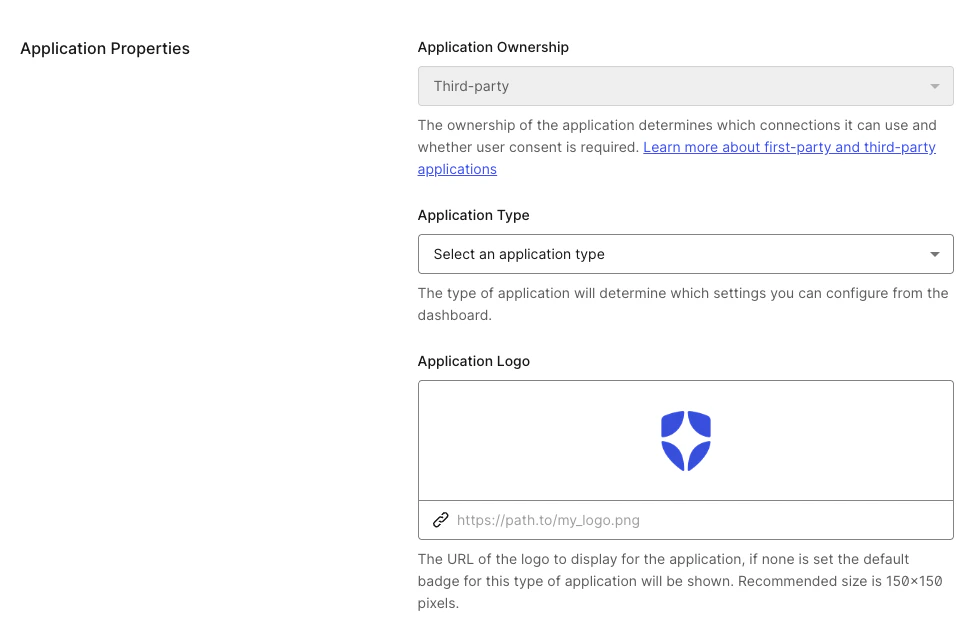 * **アプリケーションのロゴ**: アプリケーションに表示するロゴの URL (推奨サイズ: 150x150 ピクセル) です。Auth0 Dashboard のアプリケーション一覧や、カスタマイズされた同意フォームなど、複数の場所に表示されます。設定しない場合は、このアプリケーションの種類に対応するデフォルトのバッジが表示されます。
* **アプリケーションの所有区分**: アプリケーションがファーストパーティかサードパーティかを示します。サードパーティアプリケーションには、[強化されたセキュリティ制御](/docs/ja-jp/get-started/applications/third-party-applications/security-controls)が適用されます。所有区分は作成時に設定され、後から変更することはできません。詳しくは、[ファーストパーティアプリケーションとサードパーティアプリケーション](/docs/ja-jp/get-started/applications/first-party-and-third-party-applications)をご覧ください。
* **アプリケーションの種類**: Auth0 アプリケーションの種類によって、Auth0 Dashboard で設定できる項目が決まります。 (M2M アプリでは編集できません。また、選択したグラントタイプが現在選択されているアプリケーションの種類でのみ許可されている場合は、他の Auth0 アプリケーションの種類では無効になることがあります。) ドロップダウンから次の種類を選択します。
* [Machine to Machine](/docs/ja-jp/get-started/auth0-overview/create-applications/machine-to-machine-apps): コマンドラインツール、デーモン、IoT デバイス、バックエンドで動作するサービスなどの非対話型アプリケーションです。通常は、API へのアクセスが必要なサービスがある場合にこのオプションを使用します。
* [Native App](/docs/ja-jp/get-started/auth0-overview/create-applications/native-apps): デバイス上でネイティブに動作するモバイルアプリケーションまたはデスクトップアプリケーションです (iOS や Android など) 。
* [Regular Web App](/docs/ja-jp/get-started/auth0-overview/create-applications/regular-web-apps): アプリケーションロジックの大部分をサーバー上で実行する従来型の web app です (Express.js や ASP.NET など) 。
* [Single Page App](/docs/ja-jp/get-started/auth0-overview/create-applications/single-page-web-apps): ユーザーインターフェイスロジックの大部分をウェブブラウザー内で実行し、主に API を使用してウェブサーバーと通信する JavaScript アプリケーションです (AngularJS + Node.js や React など) 。
* **アプリケーションのロゴ**: アプリケーションに表示するロゴの URL (推奨サイズ: 150x150 ピクセル) です。Auth0 Dashboard のアプリケーション一覧や、カスタマイズされた同意フォームなど、複数の場所に表示されます。設定しない場合は、このアプリケーションの種類に対応するデフォルトのバッジが表示されます。
* **アプリケーションの所有区分**: アプリケーションがファーストパーティかサードパーティかを示します。サードパーティアプリケーションには、[強化されたセキュリティ制御](/docs/ja-jp/get-started/applications/third-party-applications/security-controls)が適用されます。所有区分は作成時に設定され、後から変更することはできません。詳しくは、[ファーストパーティアプリケーションとサードパーティアプリケーション](/docs/ja-jp/get-started/applications/first-party-and-third-party-applications)をご覧ください。
* **アプリケーションの種類**: Auth0 アプリケーションの種類によって、Auth0 Dashboard で設定できる項目が決まります。 (M2M アプリでは編集できません。また、選択したグラントタイプが現在選択されているアプリケーションの種類でのみ許可されている場合は、他の Auth0 アプリケーションの種類では無効になることがあります。) ドロップダウンから次の種類を選択します。
* [Machine to Machine](/docs/ja-jp/get-started/auth0-overview/create-applications/machine-to-machine-apps): コマンドラインツール、デーモン、IoT デバイス、バックエンドで動作するサービスなどの非対話型アプリケーションです。通常は、API へのアクセスが必要なサービスがある場合にこのオプションを使用します。
* [Native App](/docs/ja-jp/get-started/auth0-overview/create-applications/native-apps): デバイス上でネイティブに動作するモバイルアプリケーションまたはデスクトップアプリケーションです (iOS や Android など) 。
* [Regular Web App](/docs/ja-jp/get-started/auth0-overview/create-applications/regular-web-apps): アプリケーションロジックの大部分をサーバー上で実行する従来型の web app です (Express.js や ASP.NET など) 。
* [Single Page App](/docs/ja-jp/get-started/auth0-overview/create-applications/single-page-web-apps): ユーザーインターフェイスロジックの大部分をウェブブラウザー内で実行し、主に API を使用してウェブサーバーと通信する JavaScript アプリケーションです (AngularJS + Node.js や React など) 。
### Application URIs
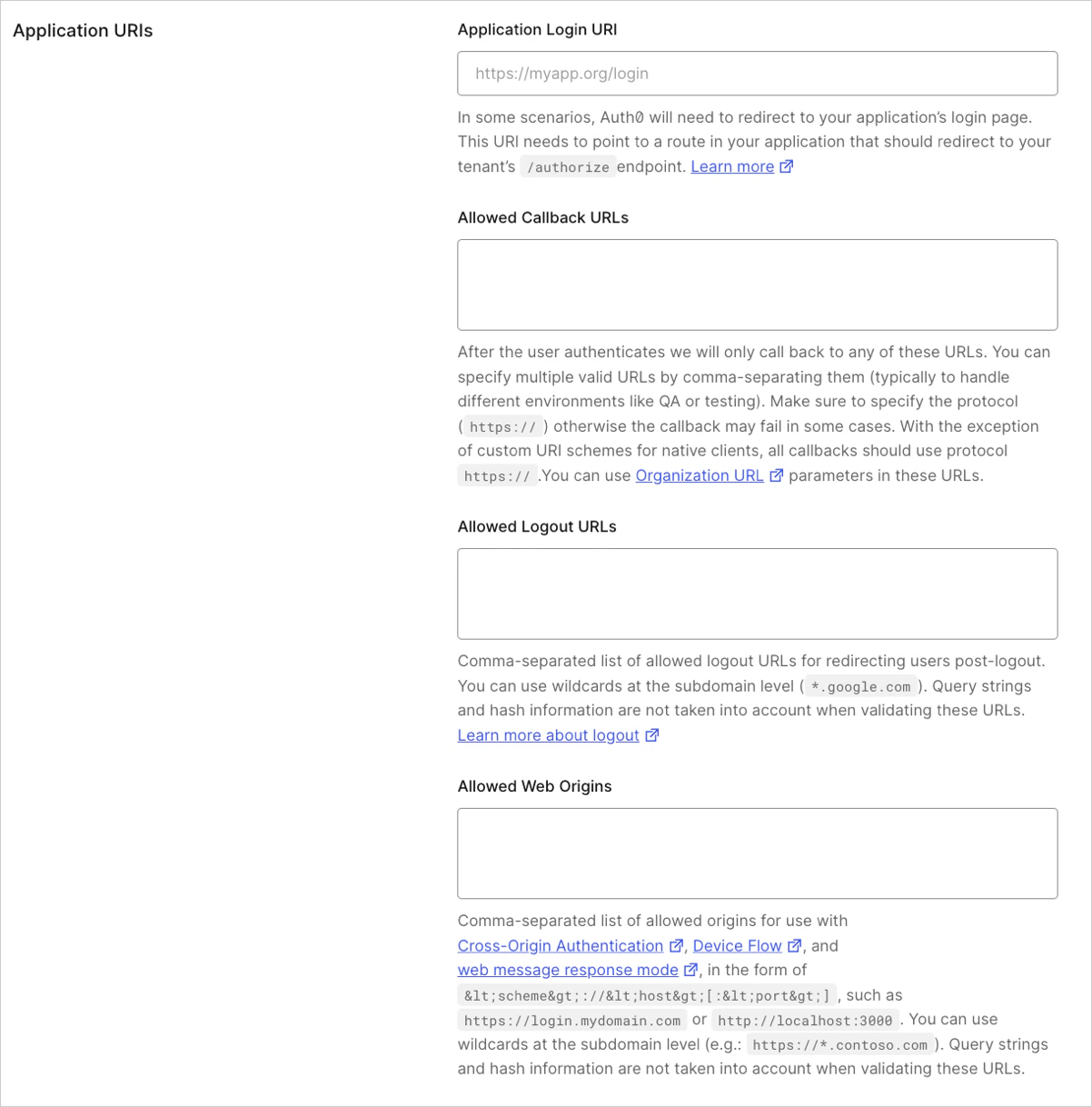 * **Application Login URI**: 状況によっては、Auth0 がアプリケーションをそのログインページにリダイレクトする必要があります。この URI は、アプリケーション内でテナントの `/authorize` [endpoint](https://auth0.com/docs/api/authentication#authorize-application) にリダイレクトする route を指している必要があります。通常は `https://myapp.org/login` の形式です。このフィールドでは、次のプレースホルダーを使用できます。
* [**organization メタデータのプレースホルダー**](/docs/ja-jp/get-started/applications/wildcards-for-subdomains#organization-url-placeholders): `{organization.metadata.KEY}` を使用すると、request に関連付けられた Auth0 Organization のメタデータに基づいて URL を動的に設定できます (例: `https://{organization.metadata.public_login_host}/login`) 。
* [**カスタムドメインのプレースホルダー**](/docs/ja-jp/get-started/applications/wildcards-for-subdomains#custom-domain-url-placeholders): `{custom_domain.metadata.KEY}` を使用すると、request で使用されるカスタムドメインのメタデータに基づいて URL を動的に設定できます (例: `https://{custom_domain.metadata.public_app_host}/login`) 。
詳細は、[Configure Default Login Routes](/docs/ja-jp/authenticate/login/auth0-universal-login/configure-default-login-routes#dynamic-login-uris-with-metadata-placeholders) を参照してください。
* **Allowed Callback URLs**: ユーザーの authentication 後に Auth0 がリダイレクトを許可する URL の一覧です。複数の有効な URL をカンマ区切りで指定できます (通常は、QA やテストなどの異なる環境に対応するためです) 。本番環境では、URL が localhost を指していないことを確認してください。このフィールドでは、次のプレースホルダーを使用できます。
* [**ワイルドカード**](/docs/ja-jp/get-started/applications/wildcards-for-subdomains#wildcard-url-placeholders): サブドメインには `*` を使用します (`*.google.com`) *本番環境では推奨されません。*
* [**organization のプレースホルダー**](/docs/ja-jp/get-started/applications/wildcards-for-subdomains#organization-url-placeholders): `{organization_name}` を使用して、登録済み organization の名前を動的に指定します (例: `https://{organization_name}.example.com`) 。
* [**カスタムドメインのプレースホルダー**](/docs/ja-jp/get-started/applications/wildcards-for-subdomains#custom-domain-url-placeholders): `{custom.domain.metadata.KEY}` を使用すると、request で使用されるカスタムドメインのメタデータに基づいて URL を動的に設定できます (例: `https://{custom_domain.metadata.public_app_url}/callback`) 。
このフィールドに最初に記載された URL は、対応するプロトコルフローで明示的に指定されていない場合、デフォルトの コールバック URL として使用されます。これは特に、SAML、WS-Fed、および SAML IdP-Initiated SSO フローに適用されます。
アプリケーションの callback や allowed origins フィールドでは、ワイルドカードプレースホルダーや localhost URL を使用しないでください。ワイルドカードプレースホルダーを含むリダイレクト URL を使用すると、アプリケーションが攻撃に対して脆弱になるおそれがあります。詳細は、[owasp.org の Unvalidated Redirects and Forwards Cheat Sheet](https://www.owasp.org/index.php/Unvalidated_Redirects_and_Forwards_Cheat_Sheet) を参照してください。代わりに、該当する場合は `{organization_name}` プレースホルダーを含む URL を優先してください。詳細は、[Subdomain URL Placeholders](/docs/ja-jp/get-started/applications/wildcards-for-subdomains) を参照してください。
* **許可されるログアウト URL**: ユーザーが Auth0 からログアウトした後、`returnTo` クエリパラメータを使ってリダイレクトできます。`returnTo` に使用する URL は、ここに登録されている必要があります。有効な URL はカンマ区切りで複数指定できます。本番環境では、URL が localhost を指していないことを確認してください。
* [**ワイルドカード**](/docs/ja-jp/get-started/applications/wildcards-for-subdomains#wildcard-url-placeholders): サブドメインには `*` を使用します (`*.google.com`) 。*本番環境では推奨されません。*
* [**カスタムドメインのプレースホルダー**](/docs/ja-jp/get-started/applications/wildcards-for-subdomains#custom-domain-url-placeholders): `{custom.domain.metadata.KEY}` を使用すると、リクエストで使用されたカスタムドメインのメタデータに基づいて URL を動的に設定できます (例: `https://{custom_domain.metadata.public_app_url}/callback`) 。
* **許可される Web オリジン**: [Cross-Origin Authentication](/docs/ja-jp/authenticate/login/cross-origin-authentication)、[Device Flow](/docs/ja-jp/get-started/authentication-and-authorization-flow/device-authorization-flow)、およびレスポンスモードとして `web_message` を使用する認可リクエストの送信元となる URL の一覧です。有効な URL はカンマ区切りで複数指定できます。本番環境では、URL が localhost を指していないことを確認してください。これらの URL の検証時には、パス、クエリ文字列、ハッシュ情報は考慮されません (実際には、これらが含まれていると一致に失敗する場合があります) 。**Allowed Web Origins** フィールドには最大 100 件の URL を指定できます。
* [**ワイルドカード**](/docs/ja-jp/get-started/applications/wildcards-for-subdomains#wildcard-url-placeholders): サブドメインには `*` を使用します (`*.google.com`) 。*本番環境では推奨されません。*
* [**カスタムドメインのプレースホルダー**](/docs/ja-jp/get-started/applications/wildcards-for-subdomains#custom-domain-url-placeholders): `{custom.domain.metadata.KEY`} を使用すると、リクエストで使用されたカスタムドメインのメタデータに基づいて URL を動的に設定できます (例: `https://{custom_domain.metadata.public_app_url}/callback`) 。
* **許可されるオリジン (CORS)**: Auth0 に対してクロスオリジン リソース共有 (CORS) リクエストを送信できる URL の一覧です。
* [**カスタムドメインのプレースホルダー**](/docs/ja-jp/get-started/applications/wildcards-for-subdomains#custom-domain-url-placeholders): `{custom.domain.metadata.KEY}` を使用すると、リクエストで使用されたカスタムドメインのメタデータに基づいて URL を動的に設定できます (例: `https://{custom_domain.metadata.public_app_url}/callback`) 。
アプリケーション URL をカスタムドメインのプレースホルダーのみで設定すると、テナントの正規ドメイン (例: [https://your-tenant.us.auth0.com](https://your-tenant.us.auth0.com)) 経由で行われる Authentication Request は失敗します。
これは、正規ドメインにはプレースホルダーの解決に必要なカスタムメタデータが存在しないためです。アプリケーションで authentication に特定のカスタムドメインを使用するようにするか、正規ドメインの利用が必要な場合は静的なフォールバック URL を指定してください。
* **Application Login URI**: 状況によっては、Auth0 がアプリケーションをそのログインページにリダイレクトする必要があります。この URI は、アプリケーション内でテナントの `/authorize` [endpoint](https://auth0.com/docs/api/authentication#authorize-application) にリダイレクトする route を指している必要があります。通常は `https://myapp.org/login` の形式です。このフィールドでは、次のプレースホルダーを使用できます。
* [**organization メタデータのプレースホルダー**](/docs/ja-jp/get-started/applications/wildcards-for-subdomains#organization-url-placeholders): `{organization.metadata.KEY}` を使用すると、request に関連付けられた Auth0 Organization のメタデータに基づいて URL を動的に設定できます (例: `https://{organization.metadata.public_login_host}/login`) 。
* [**カスタムドメインのプレースホルダー**](/docs/ja-jp/get-started/applications/wildcards-for-subdomains#custom-domain-url-placeholders): `{custom_domain.metadata.KEY}` を使用すると、request で使用されるカスタムドメインのメタデータに基づいて URL を動的に設定できます (例: `https://{custom_domain.metadata.public_app_host}/login`) 。
詳細は、[Configure Default Login Routes](/docs/ja-jp/authenticate/login/auth0-universal-login/configure-default-login-routes#dynamic-login-uris-with-metadata-placeholders) を参照してください。
* **Allowed Callback URLs**: ユーザーの authentication 後に Auth0 がリダイレクトを許可する URL の一覧です。複数の有効な URL をカンマ区切りで指定できます (通常は、QA やテストなどの異なる環境に対応するためです) 。本番環境では、URL が localhost を指していないことを確認してください。このフィールドでは、次のプレースホルダーを使用できます。
* [**ワイルドカード**](/docs/ja-jp/get-started/applications/wildcards-for-subdomains#wildcard-url-placeholders): サブドメインには `*` を使用します (`*.google.com`) *本番環境では推奨されません。*
* [**organization のプレースホルダー**](/docs/ja-jp/get-started/applications/wildcards-for-subdomains#organization-url-placeholders): `{organization_name}` を使用して、登録済み organization の名前を動的に指定します (例: `https://{organization_name}.example.com`) 。
* [**カスタムドメインのプレースホルダー**](/docs/ja-jp/get-started/applications/wildcards-for-subdomains#custom-domain-url-placeholders): `{custom.domain.metadata.KEY}` を使用すると、request で使用されるカスタムドメインのメタデータに基づいて URL を動的に設定できます (例: `https://{custom_domain.metadata.public_app_url}/callback`) 。
このフィールドに最初に記載された URL は、対応するプロトコルフローで明示的に指定されていない場合、デフォルトの コールバック URL として使用されます。これは特に、SAML、WS-Fed、および SAML IdP-Initiated SSO フローに適用されます。
アプリケーションの callback や allowed origins フィールドでは、ワイルドカードプレースホルダーや localhost URL を使用しないでください。ワイルドカードプレースホルダーを含むリダイレクト URL を使用すると、アプリケーションが攻撃に対して脆弱になるおそれがあります。詳細は、[owasp.org の Unvalidated Redirects and Forwards Cheat Sheet](https://www.owasp.org/index.php/Unvalidated_Redirects_and_Forwards_Cheat_Sheet) を参照してください。代わりに、該当する場合は `{organization_name}` プレースホルダーを含む URL を優先してください。詳細は、[Subdomain URL Placeholders](/docs/ja-jp/get-started/applications/wildcards-for-subdomains) を参照してください。
* **許可されるログアウト URL**: ユーザーが Auth0 からログアウトした後、`returnTo` クエリパラメータを使ってリダイレクトできます。`returnTo` に使用する URL は、ここに登録されている必要があります。有効な URL はカンマ区切りで複数指定できます。本番環境では、URL が localhost を指していないことを確認してください。
* [**ワイルドカード**](/docs/ja-jp/get-started/applications/wildcards-for-subdomains#wildcard-url-placeholders): サブドメインには `*` を使用します (`*.google.com`) 。*本番環境では推奨されません。*
* [**カスタムドメインのプレースホルダー**](/docs/ja-jp/get-started/applications/wildcards-for-subdomains#custom-domain-url-placeholders): `{custom.domain.metadata.KEY}` を使用すると、リクエストで使用されたカスタムドメインのメタデータに基づいて URL を動的に設定できます (例: `https://{custom_domain.metadata.public_app_url}/callback`) 。
* **許可される Web オリジン**: [Cross-Origin Authentication](/docs/ja-jp/authenticate/login/cross-origin-authentication)、[Device Flow](/docs/ja-jp/get-started/authentication-and-authorization-flow/device-authorization-flow)、およびレスポンスモードとして `web_message` を使用する認可リクエストの送信元となる URL の一覧です。有効な URL はカンマ区切りで複数指定できます。本番環境では、URL が localhost を指していないことを確認してください。これらの URL の検証時には、パス、クエリ文字列、ハッシュ情報は考慮されません (実際には、これらが含まれていると一致に失敗する場合があります) 。**Allowed Web Origins** フィールドには最大 100 件の URL を指定できます。
* [**ワイルドカード**](/docs/ja-jp/get-started/applications/wildcards-for-subdomains#wildcard-url-placeholders): サブドメインには `*` を使用します (`*.google.com`) 。*本番環境では推奨されません。*
* [**カスタムドメインのプレースホルダー**](/docs/ja-jp/get-started/applications/wildcards-for-subdomains#custom-domain-url-placeholders): `{custom.domain.metadata.KEY`} を使用すると、リクエストで使用されたカスタムドメインのメタデータに基づいて URL を動的に設定できます (例: `https://{custom_domain.metadata.public_app_url}/callback`) 。
* **許可されるオリジン (CORS)**: Auth0 に対してクロスオリジン リソース共有 (CORS) リクエストを送信できる URL の一覧です。
* [**カスタムドメインのプレースホルダー**](/docs/ja-jp/get-started/applications/wildcards-for-subdomains#custom-domain-url-placeholders): `{custom.domain.metadata.KEY}` を使用すると、リクエストで使用されたカスタムドメインのメタデータに基づいて URL を動的に設定できます (例: `https://{custom_domain.metadata.public_app_url}/callback`) 。
アプリケーション URL をカスタムドメインのプレースホルダーのみで設定すると、テナントの正規ドメイン (例: [https://your-tenant.us.auth0.com](https://your-tenant.us.auth0.com)) 経由で行われる Authentication Request は失敗します。
これは、正規ドメインにはプレースホルダーの解決に必要なカスタムメタデータが存在しないためです。アプリケーションで authentication に特定のカスタムドメインを使用するようにするか、正規ドメインの利用が必要な場合は静的なフォールバック URL を指定してください。
### ID トークン
**ID トークン** セクションで、Auth0 の `id_token` が期限切れになるまでの時間を **ID トークンの有効期限** (秒単位) で入力します。既定値は 36000 秒 (10 時間) です。
**シングルサインオンに IdP ではなく Auth0 を使用する**: 有効にすると、有効なセッションを持つ認証済みユーザーは、アイデンティティプロバイダー (Facebook や ADFS など) にリダイレクトされなくなります。**レガシーテナントのみ。**
### Refresh Tokenのローテーション
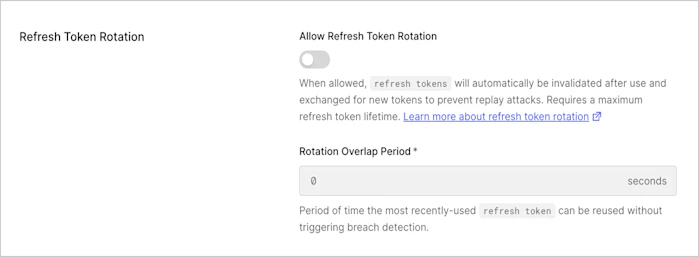
**リフレッシュトークンのローテーション**セクションで、ローテーションの有効/無効を切り替えます。有効にすると、リフレッシュトークンを交換した際に新しいリフレッシュトークンが発行され、既存のトークンは無効化されます。これにより、トークンが漏えいした場合にトークンの再利用を自動的に検出できます。さらに、**ローテーションの重複期間** (秒単位) を入力します。この間隔は、自動再利用検出をトリガーすることなく、同じ`refresh_token`を使用して`access_token`をリクエストできる許容猶予時間です。詳しくは、[Refresh Tokenのローテーション](/docs/ja-jp/secure/tokens/refresh-tokens/refresh-token-rotation)をご覧ください。
### リフレッシュトークンの有効期限
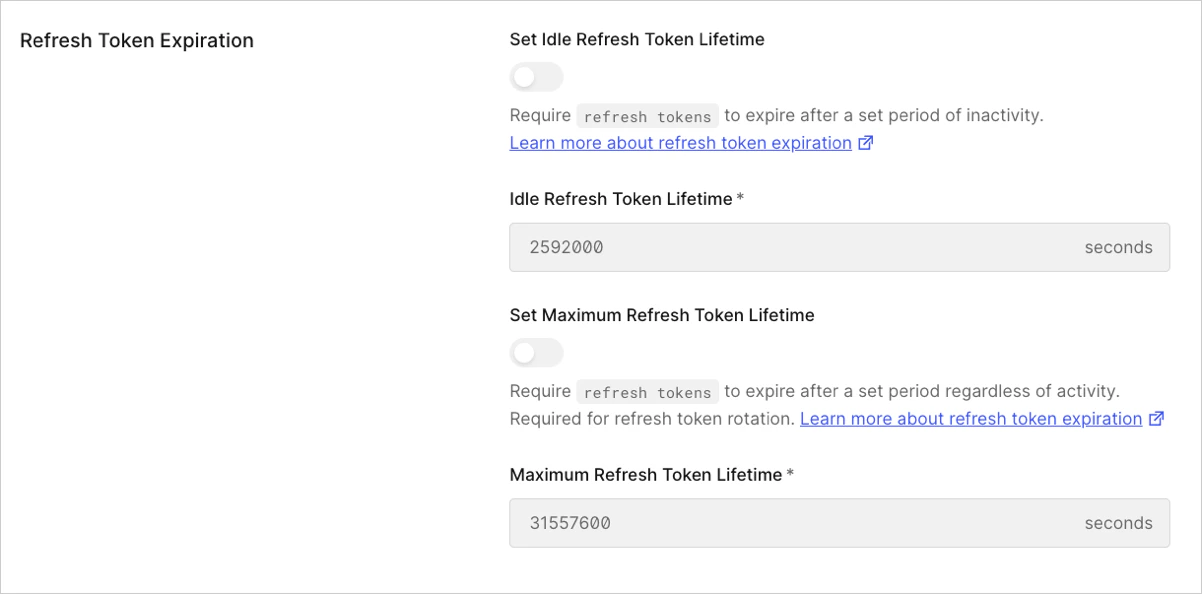
**リフレッシュトークンの有効期限**セクションで、絶対有効期限と非アクティブ時の有効期限の有効/無効を切り替え、それぞれの有効期間 (秒) を設定します。詳しくは、[リフレッシュトークンの有効期限を設定する](/docs/ja-jp/secure/tokens/refresh-tokens/configure-refresh-token-expiration)をご覧ください。
### オープンリダイレクト保護
サードパーティアプリケーションのリダイレクトを Auth0 がどのように処理するかを制御します。この設定は、強化されたセキュリティ制御が適用されたサードパーティアプリケーションでのみ利用できます。
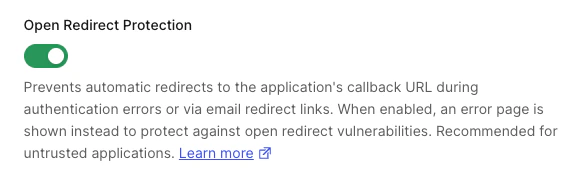 有効にすると (サードパーティアプリではデフォルト) 、認証エラー時に Auth0 はアプリケーションのコールバック URLにリダイレクトせず、メールテンプレートで `application.callback_domain` も公開しません。これにより、リダイレクトURIが信頼できない第三者によって管理されている場合のオープンリダイレクト攻撃を防ぐことができます。
オープンリダイレクト保護を無効にするのは、設定したコールバックURIを信頼できるサードパーティアプリケーションの場合に限ってください。
詳しくは、[リダイレクト保護](/docs/ja-jp/get-started/applications/third-party-applications/security-controls#redirect-protection)を参照してください。
有効にすると (サードパーティアプリではデフォルト) 、認証エラー時に Auth0 はアプリケーションのコールバック URLにリダイレクトせず、メールテンプレートで `application.callback_domain` も公開しません。これにより、リダイレクトURIが信頼できない第三者によって管理されている場合のオープンリダイレクト攻撃を防ぐことができます。
オープンリダイレクト保護を無効にするのは、設定したコールバックURIを信頼できるサードパーティアプリケーションの場合に限ってください。
詳しくは、[リダイレクト保護](/docs/ja-jp/get-started/applications/third-party-applications/security-controls#redirect-protection)を参照してください。
## 詳細設定
**詳細設定** セクションでは、次のことができます。
* アプリケーションのメタデータ、デバイス、OAuth、および WS-Federation の設定を管理または追加する
* 証明書と トークンエンドポイント に関する情報を取得する
* アプリケーションのグラントタイプを設定する
### アプリケーションメタデータ
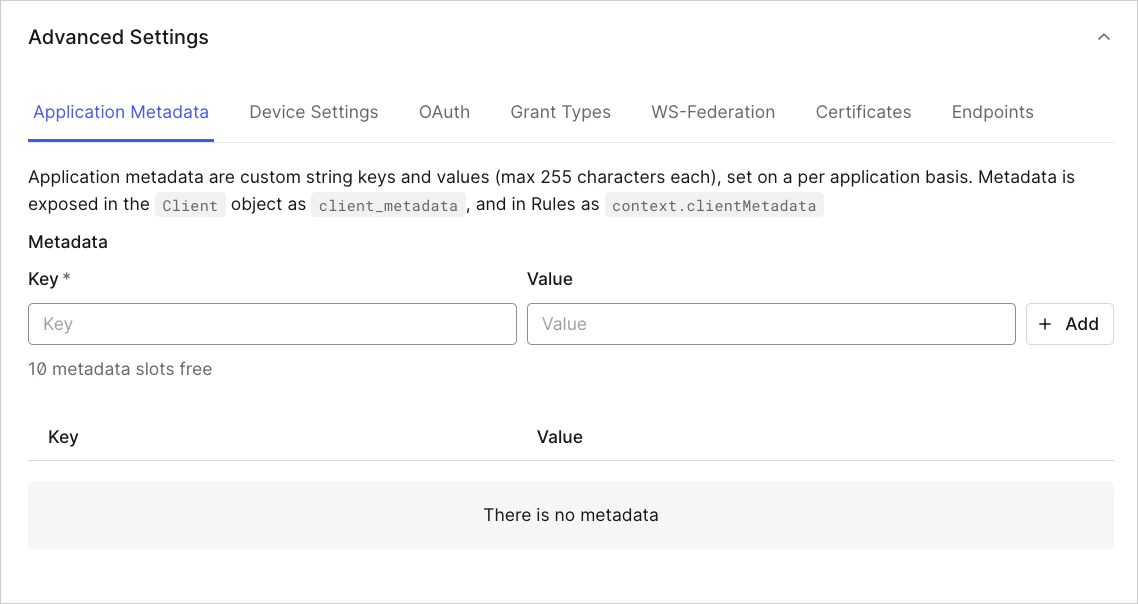
アプリケーションメタデータは、アプリケーションごとに設定するカスタムの文字列キーと値です (それぞれ最大 255 文字) 。メタデータは、アプリケーションオブジェクトでは `client_metadata`、ルールでは `context.clientMetadata` として参照できます。メタデータは最大 10 セットまで作成できます。
### デバイス設定
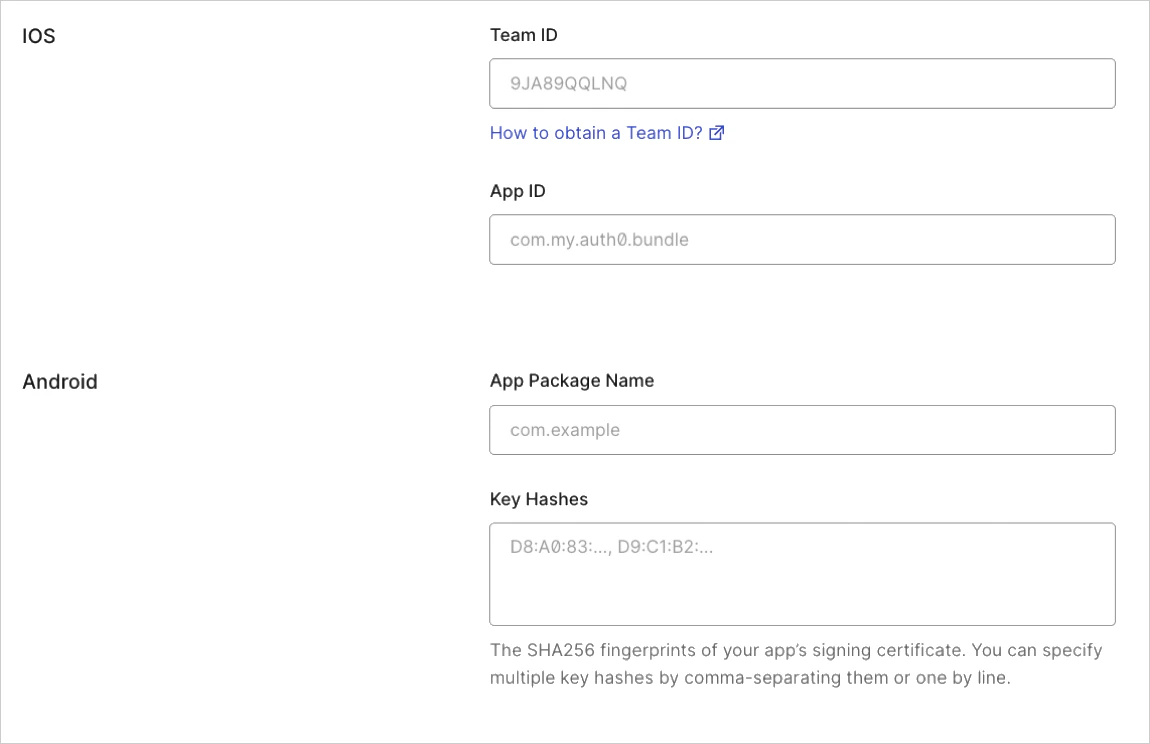
モバイルアプリケーションを開発している場合は、必要な iOS/Android のパラメーターを入力してください。
* iOS アプリを開発する場合は、**Team ID** と **App ID** を入力してください。詳しくは、[Apple Xcode で Universal Links のサポートを有効にする](/docs/ja-jp/get-started/applications/enable-universal-links-support-in-apple-xcode) をご覧ください。
* Android アプリを開発する場合は、**App Package Name** と **Key Hashes** を入力してください。詳しくは、[Android App Links のサポートを有効にする](/docs/ja-jp/get-started/applications/enable-android-app-links-support) をご覧ください。
### OAuth
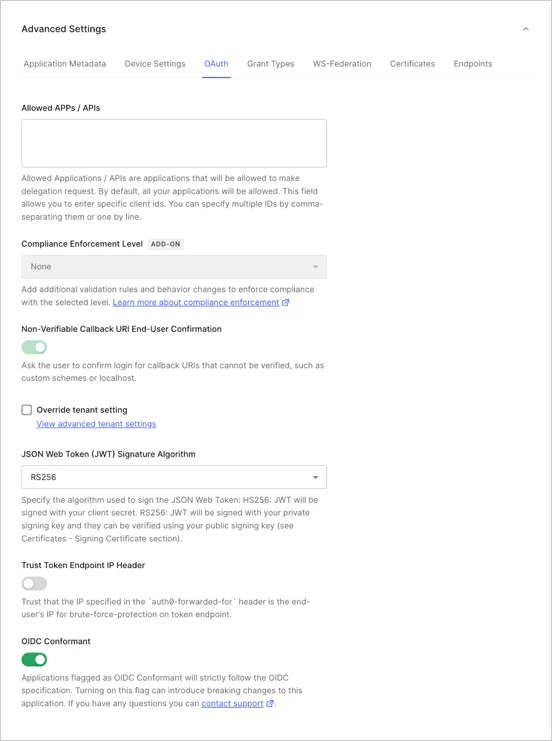 * デフォルトでは、すべてのアプリ/API が委譲リクエストを実行できます。特定のアプリ/API にのみ明示的に権限を付与したい場合は、**Allowed Apps/APIs** で設定できます。
* Highly Regulated Identity add-on を使用している場合は、**Compliance Enforcement Level** 設定で準拠レベルを設定します。詳しくは、[Configure FAPI Compliance](/docs/ja-jp/get-started/applications/configure-fapi-compliance) を参照してください。
* **Non-Verifiable Callback URI End-User Confirmation**: この設定では、検証不能な URI がコールバックとして使用された場合に、ユーザーにログインの確認を求めるかどうかを制御します。Auth0 では、このような場合にエンドユーザー確認をスキップしないことを推奨しています。この設定は、同名のテナント設定より優先されます。詳しくは、[Measures Against Application Impersonation](/docs/ja-jp/secure/security-guidance/measures-against-app-impersonation.mdx) を参照してください。
* JSON web tokens の署名に使用するアルゴリズム ([**HS256**](https://en.wikipedia.org/wiki/Symmetric-key_algorithm) または [**RS256**](https://en.wikipedia.org/wiki/Public-key_cryptography)) を設定します。詳しくは、[JSON Web Token Signing Algorithms](/docs/ja-jp/get-started/applications/signing-algorithms) を参照してください。`RS256` (推奨) を選択すると、トークンはテナントの秘密キーで署名されます。
* **Trust Token Endpoint IP Header** 設定を切り替えます。これを有効にすると、`auth0-forwarded-for` が信頼できるものとして扱われ、トークンエンドポイントでのブルートフォース攻撃対策のため、エンドユーザーの IP 情報の取得元として使用されます。この設定は、Regular Web Apps と M2M Apps でのみ使用できます。
* スイッチを切り替えて、アプリケーションが **OIDC Conformant** かどうかを指定します。OIDC Conformant のフラグが付いたアプリケーションは、OIDC 仕様に厳密に準拠します。
* デフォルトでは、すべてのアプリ/API が委譲リクエストを実行できます。特定のアプリ/API にのみ明示的に権限を付与したい場合は、**Allowed Apps/APIs** で設定できます。
* Highly Regulated Identity add-on を使用している場合は、**Compliance Enforcement Level** 設定で準拠レベルを設定します。詳しくは、[Configure FAPI Compliance](/docs/ja-jp/get-started/applications/configure-fapi-compliance) を参照してください。
* **Non-Verifiable Callback URI End-User Confirmation**: この設定では、検証不能な URI がコールバックとして使用された場合に、ユーザーにログインの確認を求めるかどうかを制御します。Auth0 では、このような場合にエンドユーザー確認をスキップしないことを推奨しています。この設定は、同名のテナント設定より優先されます。詳しくは、[Measures Against Application Impersonation](/docs/ja-jp/secure/security-guidance/measures-against-app-impersonation.mdx) を参照してください。
* JSON web tokens の署名に使用するアルゴリズム ([**HS256**](https://en.wikipedia.org/wiki/Symmetric-key_algorithm) または [**RS256**](https://en.wikipedia.org/wiki/Public-key_cryptography)) を設定します。詳しくは、[JSON Web Token Signing Algorithms](/docs/ja-jp/get-started/applications/signing-algorithms) を参照してください。`RS256` (推奨) を選択すると、トークンはテナントの秘密キーで署名されます。
* **Trust Token Endpoint IP Header** 設定を切り替えます。これを有効にすると、`auth0-forwarded-for` が信頼できるものとして扱われ、トークンエンドポイントでのブルートフォース攻撃対策のため、エンドユーザーの IP 情報の取得元として使用されます。この設定は、Regular Web Apps と M2M Apps でのみ使用できます。
* スイッチを切り替えて、アプリケーションが **OIDC Conformant** かどうかを指定します。OIDC Conformant のフラグが付いたアプリケーションは、OIDC 仕様に厳密に準拠します。
### グラントタイプ
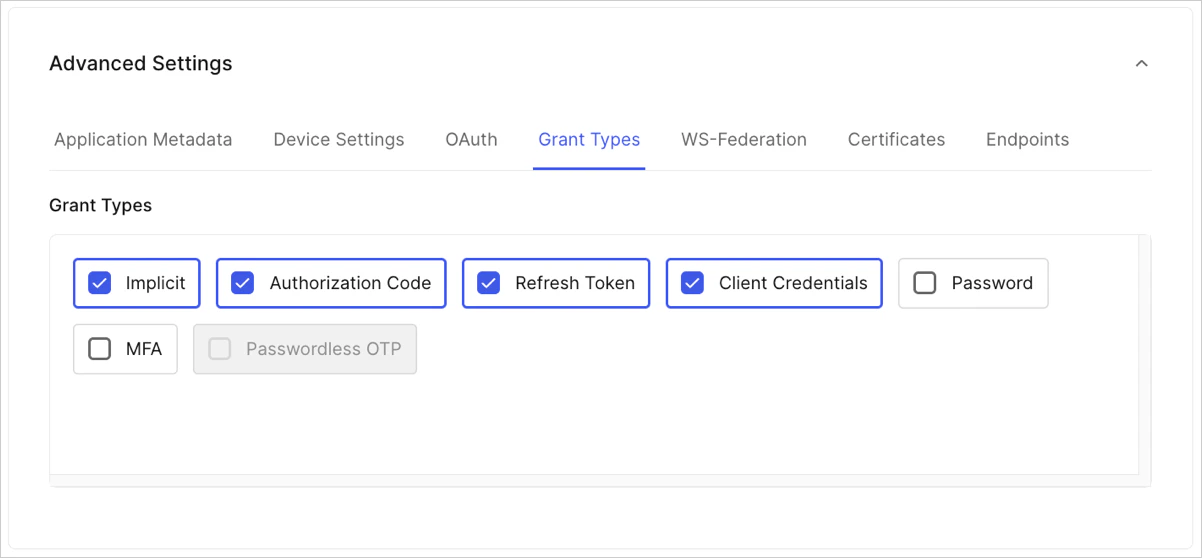
アプリケーションで有効または無効にするグラントタイプを選択します。使用できるグラントタイプは、[アプリケーションの種類](/docs/ja-jp/get-started/applications/first-party-and-third-party-applications)と[所有区分](/docs/ja-jp/get-started/applications/first-party-and-third-party-applications)によって異なります。強化されたセキュリティ制御が適用されたサードパーティアプリケーションでは、`authorization_code`、`refresh_token`、`client_credentials` がサポートされます。
### WS-Federation
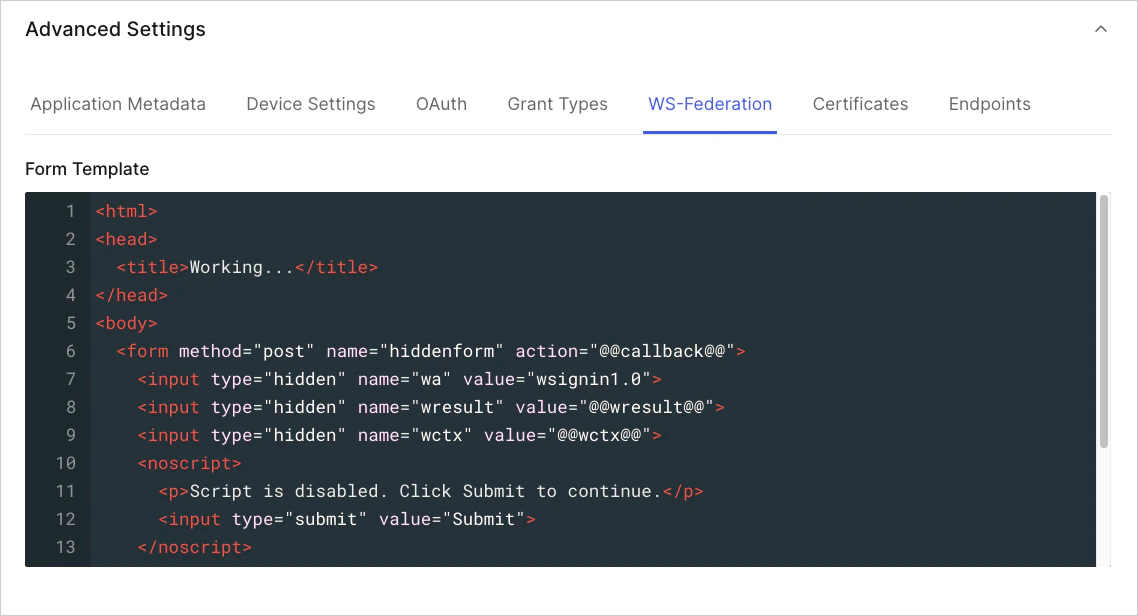
WS-Federation 設定を管理または追加します。
### 証明書
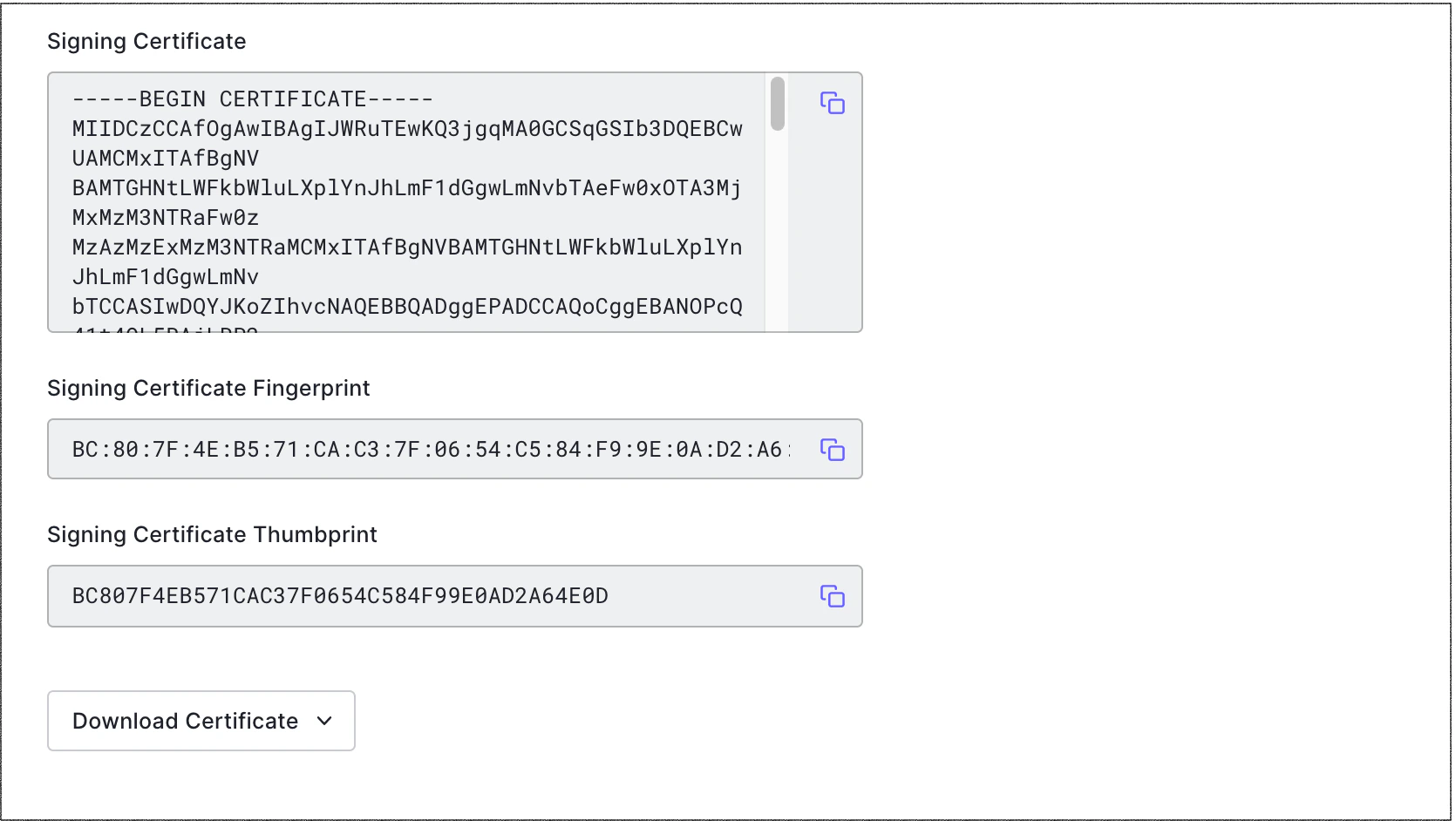
署名証明書と、そのフィンガープリントおよびサムプリントを管理または追加します。
### エンドポイント
OAuth、SAML、および WS-Fed のエンドポイント情報 (Authorization URL やメタデータ URL など) を確認できます。
## 詳しく見る
* [アプリケーションを作成する](/docs/ja-jp/get-started/auth0-overview/create-applications)
* [アプリケーションを削除する](/docs/ja-jp/get-started/applications/remove-applications)
* [OIDC ディスカバリーでアプリケーションを設定する](/docs/ja-jp/get-started/applications/configure-applications-with-oidc-discovery)
* [Confidential アプリケーションと Public アプリケーション](/docs/ja-jp/get-started/applications/confidential-and-public-applications)
* [ファーストパーティアプリケーションとサードパーティアプリケーション](/docs/ja-jp/get-started/applications/first-party-and-third-party-applications)