> ## Documentation Index
> Fetch the complete documentation index at: https://translations.mintlify.site/llms.txt
> Use this file to discover all available pages before exploring further.
> 新規および既存のアプリケーションで Private Key JWT 認証を使用するための設定方法について説明します。
# Private Key JWT 認証を設定する
Private Key JWT は Enterprise plan のお客様のみご利用いただけます。アップグレードするには、[Auth0 pricing](https://auth0.com/pricing/) にお問い合わせください。
Private Key JWT 認証は、非対称鍵ペアで署名された JWT アサーションを使用する [OIDC Connect Core Client Authentication 1.0](https://openid.net/specs/openid-connect-core-1_0.html#ClientAuthentication) のクライアント認証をサポートしています。新しいアプリケーションを作成して `private_key_jwt` を使用することも、既存のアプリケーションで認証に鍵ペアを使用できるようにすることもできます。
## 前提条件
Private Key JWT を使用して認証を行うアプリケーションを設定する前に、[RSA キーペアを生成する](/docs/ja-jp/secure/application-credentials/generate-rsa-key-pair)必要があります。
## Private Key JWT の設定
Auth0 Dashboard を使用して、新しいアプリケーションを作成して資格情報を設定したり、既存のアプリケーションを更新したりできます。
アプリケーションの認証方法を Private Key JWT に設定する前に、現在の `client_secret` パラメーターを安全に保存しておくことを推奨します。Private Key JWT の設定が完了すると、`client_secret` パラメーターは表示されなくなります。
#### `private_key_jwt` 用の新しいアプリケーションを設定する
1. [**Auth0 Dashboard > アプリケーション > アプリケーション**](https://manage.auth0.com/#/applications) に移動します。
2. **Create Application** を選択します。
3. アプリケーションの種類を選択します。
4. アプリケーションの設定で、**Credentials** タブを選択します。
5. **Authentication Methods** で、**Private Key JWT** を選択します。
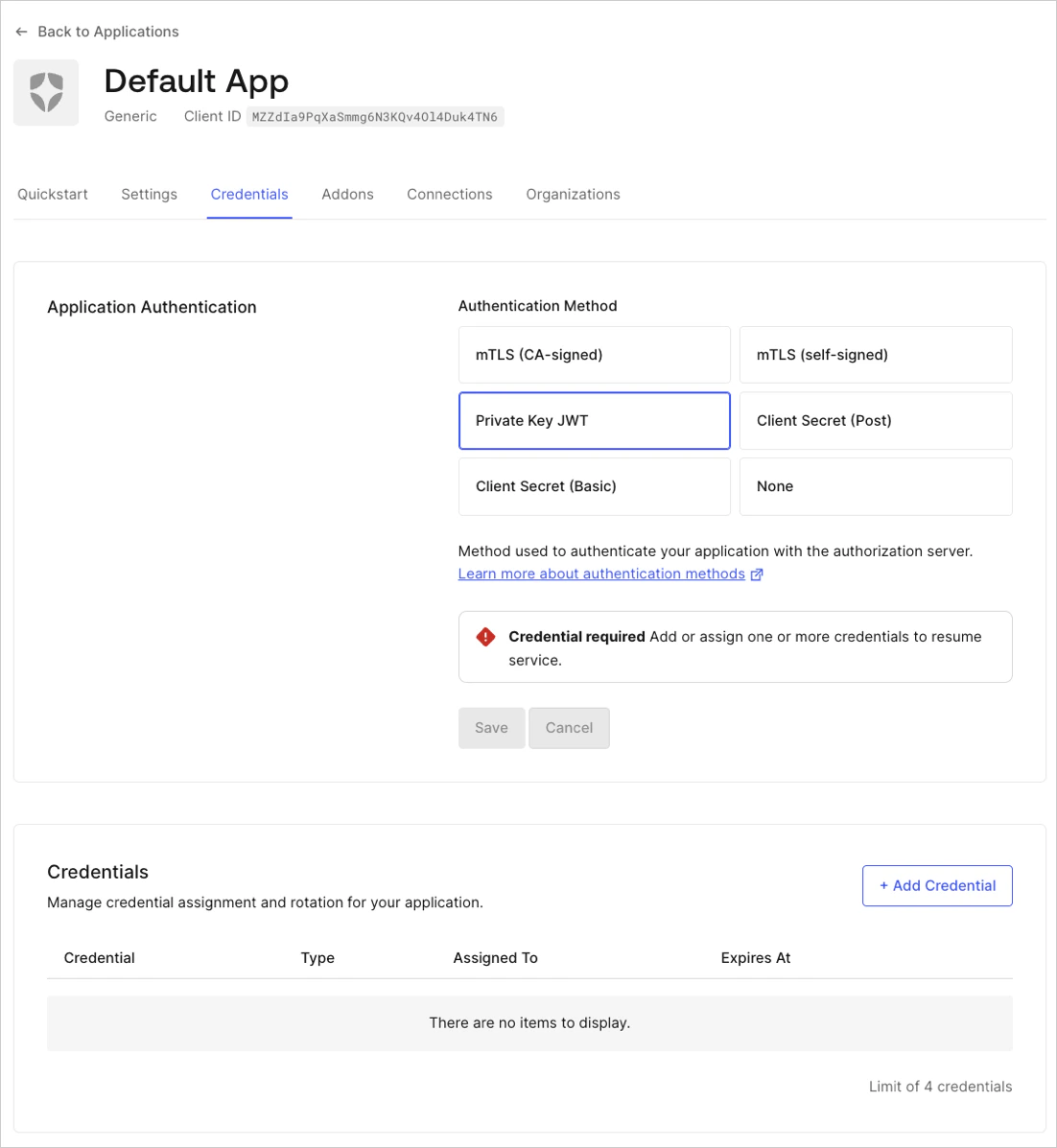 6. 資格情報の詳細を設定します。
1. 資格情報の名前を入力します。
2. PEM 形式または X.509 証明書をアップロードします。
3. アサーションの署名に使用するアルゴリズムを選択します。
4. 任意: カスタムの有効期限を有効にします。**Set an explicit expiry date for this Credential** を選択し、将来の日付を設定します。
形式が不正なキー素材を送信すると、無効な証明書エラーが発生する場合があります。問題を避けるため、openssl で直接作成したファイルをアップロードすることをおすすめします。
7. **Add Credential** を選択します。
#### 既存のアプリケーションを設定する
1. [Auth0 Dashboard > アプリケーション](http://manage.auth0.com/#/applications) に移動します。
2. 更新するアプリケーションを選択します。
3. **Credentials** タブを選択します。
4. **Private Key JWT** を選択します。
5. 資格情報の詳細を設定します。
1. 資格情報の名前を入力します。
2. PEM 形式または X.509 証明書をアップロードします。
3. アサーションの署名に使用するアルゴリズムを選択します。
4. 任意: カスタムの有効期限を有効にします。**Set an explicit expiry date for this Credential** を選択し、将来の日付を設定します。
6. **Add Credential** を選択します。
#### Client Secret 認証を使用するようにアプリケーションを設定する
1. [Auth0 Dashboard > アプリケーション > アプリケーション](https://manage.auth0.com/dashboard/#/applications/) に移動し、更新するアプリケーションを選択します。
2. **Credentials** タブを選択します。
3. **Client Secret (Post)** または **Client Secret (Basic)** を選択します。
4. **Save** を選択します。
#### 資格情報の有効期限を更新する
有効期限が設定された既存の資格情報は、Auth0 Dashboard で更新できます。
1. [Auth0 Dashboard > アプリケーション > アプリケーション](https://manage.auth0.com/dashboard/#/applications/) に移動し、更新するアプリケーションを選択します。
2. **Credentials** タブを選択します。
3. 更新する資格情報を選択し、**Edit Credential** を選択します。
6. 資格情報の詳細を設定します。
1. 資格情報の名前を入力します。
2. PEM 形式または X.509 証明書をアップロードします。
3. アサーションの署名に使用するアルゴリズムを選択します。
4. 任意: カスタムの有効期限を有効にします。**Set an explicit expiry date for this Credential** を選択し、将来の日付を設定します。
形式が不正なキー素材を送信すると、無効な証明書エラーが発生する場合があります。問題を避けるため、openssl で直接作成したファイルをアップロードすることをおすすめします。
7. **Add Credential** を選択します。
#### 既存のアプリケーションを設定する
1. [Auth0 Dashboard > アプリケーション](http://manage.auth0.com/#/applications) に移動します。
2. 更新するアプリケーションを選択します。
3. **Credentials** タブを選択します。
4. **Private Key JWT** を選択します。
5. 資格情報の詳細を設定します。
1. 資格情報の名前を入力します。
2. PEM 形式または X.509 証明書をアップロードします。
3. アサーションの署名に使用するアルゴリズムを選択します。
4. 任意: カスタムの有効期限を有効にします。**Set an explicit expiry date for this Credential** を選択し、将来の日付を設定します。
6. **Add Credential** を選択します。
#### Client Secret 認証を使用するようにアプリケーションを設定する
1. [Auth0 Dashboard > アプリケーション > アプリケーション](https://manage.auth0.com/dashboard/#/applications/) に移動し、更新するアプリケーションを選択します。
2. **Credentials** タブを選択します。
3. **Client Secret (Post)** または **Client Secret (Basic)** を選択します。
4. **Save** を選択します。
#### 資格情報の有効期限を更新する
有効期限が設定された既存の資格情報は、Auth0 Dashboard で更新できます。
1. [Auth0 Dashboard > アプリケーション > アプリケーション](https://manage.auth0.com/dashboard/#/applications/) に移動し、更新するアプリケーションを選択します。
2. **Credentials** タブを選択します。
3. 更新する資格情報を選択し、**Edit Credential** を選択します。
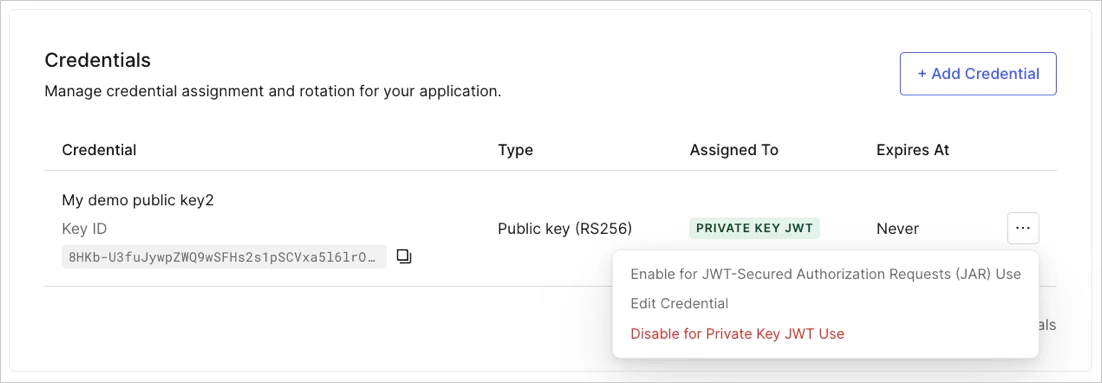 4. **Set an explicit expiry date for this Credential** を選択し、将来の日付を設定します。
5. **Update Credential** を選択します。
#### `private_key_jwt` 用の新しいアプリケーションを設定する
Management API を使用して、`private_key_jwt` を認証方法とする新しいアプリケーションを作成できます。以下のペイロードを指定して、[`Create a Client`](https://auth0.com/docs/api/management/v2#!/Clients/get_clients) エンドポイントに `POST` リクエストを送信してください。
```bash lines theme={null}
curl --location --request POST 'https://{domain}/api/v2/clients' \
--header 'Authorization: Bearer {managementApiAccessToken} \
--header 'Content-Type: application/json' \
--data-raw '{
"name": "{clientName}",
"app_type": "non_interactive",
"client_authentication_methods": {
"private_key_jwt": {
"credentials": [
{
"name": "{credentialName}",
"credential_type": "public_key",
"pem": "{credentialPublicKey}",
"alg": "{algorithm}",
"expires_at": "{expiresAt}"
}
]
},
"jwt_configuration": {
"alg": "RS256"
}
}
}'
```
| パラメーター | 説明 |
| -------------------------- | --------------------------------------------------------------------------------------------------------------------------------------------------------- |
| `algorithm` | アサーションの署名に使用するアルゴリズム。サポート対象の値は RS256、RS384、PS256 です。指定しない場合、デフォルトで RS256 が使用されます。 |
| `clientName` | 新しいクライアントの名前。 |
| `credentialName` | 公開キーの名前。 |
| `expires_at` | 任意。資格情報の有効期限を ISO 8601 形式で指定します。たとえば `2020-08-20T19:10:06.299Z` です。有効期限を過ぎると、資格情報は無効になります。 |
| `managementApiAccessToken` | [Management API 用のアクセストークン](/docs/ja-jp/secure/tokens/access-tokens/management-api-access-tokens) (スコープ `create:credentials` が付与されたもの) 。 |
| `pem` | PEM 形式でエンコードされた公開キー、または x.509 証明書。 |
| `parse_expiry_from_cert` | 任意。証明書が指定された場合に Auth0 がその有効期限を解析することを示すブール値です。証明書が指定されていない場合、Auth0 はエラーを返します。`parse_expiry_from_cert` と `expires_at` は相互に排他的でもあります。この場合も、Auth0 はエラーを返します。 |
公開キーのPEMは、Auth0 に渡す前に JSON エスケープしておく必要があります。この例では、渡す必要がある内容は次のとおりです。
`-----BEGIN PUBLIC KEY-----
MIIBIjANBgkqhkiG9w0BAQEFAAOCAQ8AMIIBCgKCAQEA53VzmIVVZZWyNm266l82
mnoDc9g/snXklax5kChEhqK/WnTUvuXP4Gd4THj8rchxgUGKXd4PF3SUcKyn/qPm
Tet0idVHk2PwP//FOVgYo5Lb04js0pgZkbyB/WjuMp1w+yMuSn0NYAP7Q9U7DfTb
jmox8OQt4tCB4m7UrJghGqT8jkPyZO/Ka6/XsyjTYPOUL3t3PD7JShVAgo1mAY6g
Sr4SORywIiuHsg+59ad7MXGy78LirhtqAcDECKF7VZpxMuEjMLg3o2yzNUeWI2Mg
IF+t0HbO1E387fvLcuSyai1yWbSr1PXyiB2aXyDpbD4u7d3ux4ahU2opH11lBqvx
+wIDAQAB -----END PUBLIC KEY-----`
レスポンスには、アプリケーションをリソースサーバーにリンクする `client_id` プロパティが含まれています。また、作成した認証情報に対して生成された `kid` も含まれており、後で `client_assertion` を生成する際に使用します。
Auth0 は、資格情報の `kid` を生成するために、[JSON Web Key Thumbprint](https://datatracker.ietf.org/doc/html/rfc7638) 標準に準拠しています。
`kid` は、公開キーの JWK 表現を SHA256 でダイジェスト化し、それを base64URL エンコードしたもので構成されます。
#### 既存のアプリケーションを設定する
Auth0 Management API を使用して、既存のアプリケーションに Private Key JWT 認証を設定することもできます。`token_endpoint_auth_method` フィールドの値を削除し、`client_authentication_methods` フィールドに値を追加する必要があります。
既存の本番環境のアプリケーションを `private_key_jwt` で認証するように更新する場合は、後で参照できるよう、現在の `client_secret` の値を安全に保存しておくことをお勧めします。
private\_key\_jwt を設定すると、アプリケーションの設定を Client Secret を使用する構成に戻さない限り、client\_secret の値にはアクセスできなくなります。
##### 認証情報リソースを作成する
キーペアを生成したら、クレデンシャルリソースを作成します。Management APIの[`/clients`](https://auth0.com/docs/api/management/v2#!/Clients/post_clients)エンドポイントに以下のPOSTリクエストを送信してください。
```bash lines theme={null}
curl --location --request POST 'https://{domain}/api/v2/clients/{clientId}/credentials' \
--header 'Authorization: Bearer {managementApiAccessToken} \
--header 'Content-Type: application/json' \
--data-raw '{
"name": "{credentialName}",
"credential_type": "public_key",
"pem": "{credentialPublicKey}",
"alg": "{algorithm}",
"expires_at ": "{expiresAt}",
}'
```
| パラメーター | 説明 |
| -------------------------- | --------------------------------------------------------------------------------------------------------------------------------------------------------- |
| `algorithm` | アサーションの署名に使用するアルゴリズム。指定できる値は RS256、RS384、PS256 です。指定しない場合、デフォルトのアルゴリズムは RS256 です。 |
| `clientId` | 更新対象のアプリケーションの ID。 |
| `credentialName` | 公開キーの名前。 |
| `managementApiAccessToken` | [Management API 用アクセストークン](/docs/ja-jp/secure/tokens/access-tokens/management-api-access-tokens) (スコープ `create:credentials` が付与されたもの) 。 |
| `pem` | PEM 形式でエンコードされた公開キー、または X.509 証明書。 |
| `expires_at` | 任意。認証情報の有効期限を ISO 8601 形式で指定します。たとえば、`2020-08-20T19:10:06.299Z` です。有効期限を過ぎると、その認証情報は無効になります。 |
| `parse_expiry_from_cert` | 省略可能。証明書が指定された場合に、Auth0 がその有効期限を解析することを示すブール値です。証明書が指定されていない場合、Auth0 はエラーを返します。`parse_expiry_from_cert` と `expires_at` は同時に指定できません。この場合も、Auth0 はエラーを返します。 |
PEM公開キーは、Auth0 に渡す前に JSON 用にエスケープする必要があります。この例で渡す必要がある内容は、次のとおりです。
```pem lines theme={null}
-----BEGIN PUBLIC KEY-----
MIIBIjANBgkqhkiG9w0BAQEFAAOCAQ8AMIIBCgKCAQEA53VzmIVVZZWyNm266l82
mnoDc9g/snXklax5kChEhqK/WnTUvuXP4Gd4THj8rchxgUGKXd4PF3SUcKyn/qPm
Tet0idVHk2PwP//FOVgYo5Lb04js0pgZkbyB/WjuMp1w+yMuSn0NYAP7Q9U7DfTb
jmox8OQt4tCB4m7UrJghGqT8jkPyZO/Ka6/XsyjTYPOUL3t3PD7JShVAgo1mAY6g
Sr4SORywIiuHsg+59ad7MXGy78LirhtqAcDECKF7VZpxMuEjMLg3o2yzNUeWI2Mg
IF+t0HbO1E387fvLcuSyai1yWbSr1PXyiB2aXyDpbD4u7d3ux4ahU2opH11lBqvx
+wIDAQAB
-----END PUBLIC KEY-----
```
クレデンシャル ID がレスポンスで返されます。次のステップでこの ID を使用してください。
##### 認証情報を関連付ける
資格情報を作成したら、アプリケーションに関連付けます。アプリケーションは、`private_key_jwt` による認証時にこれらの資格情報を使用します。
Management API の [`Update a Client`](https://auth0.com/docs/api/management/v2#!/Clients/patch_clients_by_id) エンドポイントに PATCH リクエストを送信します:
```bash lines theme={null}
curl --location --request PATCH 'https://{domain}/api/v2/clients/{clientId} \
--header 'Authorization: Bearer {managementApiAccessToken} \
--header 'Content-Type: application/json' \
--data-raw '{
"token_endpoint_auth_method": null,
"client_authentication_methods": {
"private_key_jwt": {
"credentials": [{ "id": {credentialId} }]
}
}
}'
```
| パラメーター | 説明 |
| -------------------------- | ---------------------------------------------------------------------------------------------------------------------------------------------------- |
| `clientId` | 更新対象のアプリケーションのID。 |
| `managementApiAccessToken` | [`update:client` および `update:credentials` のスコープを持つ Management API 用のアクセストークン](/docs/ja-jp/secure/tokens/access-tokens/management-api-access-tokens)。 |
| `credentialId` | 作成した認証情報のID。 |
| `pem` | PEM形式の公開キー。 |
Auth0 では、アプリケーションの JWT 署名アルゴリズムとして HS256 を使用することはサポートされていません。`jwt_configuration.alg` フィールドは RS256 に設定する必要があります。署名アルゴリズムの変更方法については、[Application Signing Algorithms を変更する](/docs/ja-jp/get-started/applications/change-application-signing-algorithms) を参照してください。
#### クライアントシークレット認証を使用するようにアプリケーションを設定する
アプリケーションの設定をClient Secretを使用する状態に戻すには、`client_authentication_methods`を無効にし、認証方法を指定して`token_endpoint_auth_method`を再度有効にする必要があります。
認証方法を `client_secret` に設定すると、アプリケーションは `client_secret` を使用するように更新するまで、`private_key_jwt` を使用して認証できなくなります。
**例**
```bash lines theme={null}
curl --location --request PATCH 'https://{domain}/api/v2/clients/{clientId} \
--header 'Authorization: Bearer {managementApiAccessToken} \
--header 'Content-Type: application/json' \
--data-raw '{
"token_endpoint_auth_method": "{tokenEndpointAuthMethod}",
"client_authentication_methods": null
}'
```
| パラメーター | 説明 |
| -------------------------- | --------------------------------------------------------------------------------------------------------------------------------------------------- |
| `clientId` | 更新後のアプリケーションのID。 |
| `managementApiAccessToken` | スコープ `update:client` および `update:credentials` を持つ [Management API 用アクセストークン](/docs/ja-jp/secure/tokens/access-tokens/management-api-access-tokens)。 |
| `tokenEndpointAuthMethod` | 最終的に使用する認証方法。たとえば、`client_secret_basic` または `client_secret_post`。 |
#### 有効期限フィールドを使用して資格情報にパッチを適用する
Management API の [Update a credential](https://auth0.com/docs/api/management/v2#!/Clients/patch_credentials_by_credential_id) エンドポイントを使用して、既存の資格情報に有効期限を追加して更新できます。
```bash lines theme={null}
curl --location --request PATCH 'https://{domain}/api/v2/clients/{clientId}/credentials/{credentialId} ' \
--header 'Authorization: Bearer {managementApiAccessToken} \
--header 'Content-Type: application/json' \
--data-raw '{
"expires_at": {expiresAt}
}'
```
| パラメータ | 説明 |
| -------------------------- | ---------------------------------------------------------------- |
| `managementApiAccessToken` | Management API の ` update:credentials` スコープが付与されたアクセストークン。 |
| `clientId` | 更新対象のクライアント。 |
| `expires_at` | 認証情報の有効期限を ISO 8601 形式で指定します。たとえば、`2020-08-20T19:10:06.299Z` です。 |
更新できるフィールドは `expires_at` フィールドのみです。その他の属性は変更不可のため、変更するにはクレデンシャルをローテーションする必要があります。
4. **Set an explicit expiry date for this Credential** を選択し、将来の日付を設定します。
5. **Update Credential** を選択します。
#### `private_key_jwt` 用の新しいアプリケーションを設定する
Management API を使用して、`private_key_jwt` を認証方法とする新しいアプリケーションを作成できます。以下のペイロードを指定して、[`Create a Client`](https://auth0.com/docs/api/management/v2#!/Clients/get_clients) エンドポイントに `POST` リクエストを送信してください。
```bash lines theme={null}
curl --location --request POST 'https://{domain}/api/v2/clients' \
--header 'Authorization: Bearer {managementApiAccessToken} \
--header 'Content-Type: application/json' \
--data-raw '{
"name": "{clientName}",
"app_type": "non_interactive",
"client_authentication_methods": {
"private_key_jwt": {
"credentials": [
{
"name": "{credentialName}",
"credential_type": "public_key",
"pem": "{credentialPublicKey}",
"alg": "{algorithm}",
"expires_at": "{expiresAt}"
}
]
},
"jwt_configuration": {
"alg": "RS256"
}
}
}'
```
| パラメーター | 説明 |
| -------------------------- | --------------------------------------------------------------------------------------------------------------------------------------------------------- |
| `algorithm` | アサーションの署名に使用するアルゴリズム。サポート対象の値は RS256、RS384、PS256 です。指定しない場合、デフォルトで RS256 が使用されます。 |
| `clientName` | 新しいクライアントの名前。 |
| `credentialName` | 公開キーの名前。 |
| `expires_at` | 任意。資格情報の有効期限を ISO 8601 形式で指定します。たとえば `2020-08-20T19:10:06.299Z` です。有効期限を過ぎると、資格情報は無効になります。 |
| `managementApiAccessToken` | [Management API 用のアクセストークン](/docs/ja-jp/secure/tokens/access-tokens/management-api-access-tokens) (スコープ `create:credentials` が付与されたもの) 。 |
| `pem` | PEM 形式でエンコードされた公開キー、または x.509 証明書。 |
| `parse_expiry_from_cert` | 任意。証明書が指定された場合に Auth0 がその有効期限を解析することを示すブール値です。証明書が指定されていない場合、Auth0 はエラーを返します。`parse_expiry_from_cert` と `expires_at` は相互に排他的でもあります。この場合も、Auth0 はエラーを返します。 |
公開キーのPEMは、Auth0 に渡す前に JSON エスケープしておく必要があります。この例では、渡す必要がある内容は次のとおりです。
`-----BEGIN PUBLIC KEY-----
MIIBIjANBgkqhkiG9w0BAQEFAAOCAQ8AMIIBCgKCAQEA53VzmIVVZZWyNm266l82
mnoDc9g/snXklax5kChEhqK/WnTUvuXP4Gd4THj8rchxgUGKXd4PF3SUcKyn/qPm
Tet0idVHk2PwP//FOVgYo5Lb04js0pgZkbyB/WjuMp1w+yMuSn0NYAP7Q9U7DfTb
jmox8OQt4tCB4m7UrJghGqT8jkPyZO/Ka6/XsyjTYPOUL3t3PD7JShVAgo1mAY6g
Sr4SORywIiuHsg+59ad7MXGy78LirhtqAcDECKF7VZpxMuEjMLg3o2yzNUeWI2Mg
IF+t0HbO1E387fvLcuSyai1yWbSr1PXyiB2aXyDpbD4u7d3ux4ahU2opH11lBqvx
+wIDAQAB -----END PUBLIC KEY-----`
レスポンスには、アプリケーションをリソースサーバーにリンクする `client_id` プロパティが含まれています。また、作成した認証情報に対して生成された `kid` も含まれており、後で `client_assertion` を生成する際に使用します。
Auth0 は、資格情報の `kid` を生成するために、[JSON Web Key Thumbprint](https://datatracker.ietf.org/doc/html/rfc7638) 標準に準拠しています。
`kid` は、公開キーの JWK 表現を SHA256 でダイジェスト化し、それを base64URL エンコードしたもので構成されます。
#### 既存のアプリケーションを設定する
Auth0 Management API を使用して、既存のアプリケーションに Private Key JWT 認証を設定することもできます。`token_endpoint_auth_method` フィールドの値を削除し、`client_authentication_methods` フィールドに値を追加する必要があります。
既存の本番環境のアプリケーションを `private_key_jwt` で認証するように更新する場合は、後で参照できるよう、現在の `client_secret` の値を安全に保存しておくことをお勧めします。
private\_key\_jwt を設定すると、アプリケーションの設定を Client Secret を使用する構成に戻さない限り、client\_secret の値にはアクセスできなくなります。
##### 認証情報リソースを作成する
キーペアを生成したら、クレデンシャルリソースを作成します。Management APIの[`/clients`](https://auth0.com/docs/api/management/v2#!/Clients/post_clients)エンドポイントに以下のPOSTリクエストを送信してください。
```bash lines theme={null}
curl --location --request POST 'https://{domain}/api/v2/clients/{clientId}/credentials' \
--header 'Authorization: Bearer {managementApiAccessToken} \
--header 'Content-Type: application/json' \
--data-raw '{
"name": "{credentialName}",
"credential_type": "public_key",
"pem": "{credentialPublicKey}",
"alg": "{algorithm}",
"expires_at ": "{expiresAt}",
}'
```
| パラメーター | 説明 |
| -------------------------- | --------------------------------------------------------------------------------------------------------------------------------------------------------- |
| `algorithm` | アサーションの署名に使用するアルゴリズム。指定できる値は RS256、RS384、PS256 です。指定しない場合、デフォルトのアルゴリズムは RS256 です。 |
| `clientId` | 更新対象のアプリケーションの ID。 |
| `credentialName` | 公開キーの名前。 |
| `managementApiAccessToken` | [Management API 用アクセストークン](/docs/ja-jp/secure/tokens/access-tokens/management-api-access-tokens) (スコープ `create:credentials` が付与されたもの) 。 |
| `pem` | PEM 形式でエンコードされた公開キー、または X.509 証明書。 |
| `expires_at` | 任意。認証情報の有効期限を ISO 8601 形式で指定します。たとえば、`2020-08-20T19:10:06.299Z` です。有効期限を過ぎると、その認証情報は無効になります。 |
| `parse_expiry_from_cert` | 省略可能。証明書が指定された場合に、Auth0 がその有効期限を解析することを示すブール値です。証明書が指定されていない場合、Auth0 はエラーを返します。`parse_expiry_from_cert` と `expires_at` は同時に指定できません。この場合も、Auth0 はエラーを返します。 |
PEM公開キーは、Auth0 に渡す前に JSON 用にエスケープする必要があります。この例で渡す必要がある内容は、次のとおりです。
```pem lines theme={null}
-----BEGIN PUBLIC KEY-----
MIIBIjANBgkqhkiG9w0BAQEFAAOCAQ8AMIIBCgKCAQEA53VzmIVVZZWyNm266l82
mnoDc9g/snXklax5kChEhqK/WnTUvuXP4Gd4THj8rchxgUGKXd4PF3SUcKyn/qPm
Tet0idVHk2PwP//FOVgYo5Lb04js0pgZkbyB/WjuMp1w+yMuSn0NYAP7Q9U7DfTb
jmox8OQt4tCB4m7UrJghGqT8jkPyZO/Ka6/XsyjTYPOUL3t3PD7JShVAgo1mAY6g
Sr4SORywIiuHsg+59ad7MXGy78LirhtqAcDECKF7VZpxMuEjMLg3o2yzNUeWI2Mg
IF+t0HbO1E387fvLcuSyai1yWbSr1PXyiB2aXyDpbD4u7d3ux4ahU2opH11lBqvx
+wIDAQAB
-----END PUBLIC KEY-----
```
クレデンシャル ID がレスポンスで返されます。次のステップでこの ID を使用してください。
##### 認証情報を関連付ける
資格情報を作成したら、アプリケーションに関連付けます。アプリケーションは、`private_key_jwt` による認証時にこれらの資格情報を使用します。
Management API の [`Update a Client`](https://auth0.com/docs/api/management/v2#!/Clients/patch_clients_by_id) エンドポイントに PATCH リクエストを送信します:
```bash lines theme={null}
curl --location --request PATCH 'https://{domain}/api/v2/clients/{clientId} \
--header 'Authorization: Bearer {managementApiAccessToken} \
--header 'Content-Type: application/json' \
--data-raw '{
"token_endpoint_auth_method": null,
"client_authentication_methods": {
"private_key_jwt": {
"credentials": [{ "id": {credentialId} }]
}
}
}'
```
| パラメーター | 説明 |
| -------------------------- | ---------------------------------------------------------------------------------------------------------------------------------------------------- |
| `clientId` | 更新対象のアプリケーションのID。 |
| `managementApiAccessToken` | [`update:client` および `update:credentials` のスコープを持つ Management API 用のアクセストークン](/docs/ja-jp/secure/tokens/access-tokens/management-api-access-tokens)。 |
| `credentialId` | 作成した認証情報のID。 |
| `pem` | PEM形式の公開キー。 |
Auth0 では、アプリケーションの JWT 署名アルゴリズムとして HS256 を使用することはサポートされていません。`jwt_configuration.alg` フィールドは RS256 に設定する必要があります。署名アルゴリズムの変更方法については、[Application Signing Algorithms を変更する](/docs/ja-jp/get-started/applications/change-application-signing-algorithms) を参照してください。
#### クライアントシークレット認証を使用するようにアプリケーションを設定する
アプリケーションの設定をClient Secretを使用する状態に戻すには、`client_authentication_methods`を無効にし、認証方法を指定して`token_endpoint_auth_method`を再度有効にする必要があります。
認証方法を `client_secret` に設定すると、アプリケーションは `client_secret` を使用するように更新するまで、`private_key_jwt` を使用して認証できなくなります。
**例**
```bash lines theme={null}
curl --location --request PATCH 'https://{domain}/api/v2/clients/{clientId} \
--header 'Authorization: Bearer {managementApiAccessToken} \
--header 'Content-Type: application/json' \
--data-raw '{
"token_endpoint_auth_method": "{tokenEndpointAuthMethod}",
"client_authentication_methods": null
}'
```
| パラメーター | 説明 |
| -------------------------- | --------------------------------------------------------------------------------------------------------------------------------------------------- |
| `clientId` | 更新後のアプリケーションのID。 |
| `managementApiAccessToken` | スコープ `update:client` および `update:credentials` を持つ [Management API 用アクセストークン](/docs/ja-jp/secure/tokens/access-tokens/management-api-access-tokens)。 |
| `tokenEndpointAuthMethod` | 最終的に使用する認証方法。たとえば、`client_secret_basic` または `client_secret_post`。 |
#### 有効期限フィールドを使用して資格情報にパッチを適用する
Management API の [Update a credential](https://auth0.com/docs/api/management/v2#!/Clients/patch_credentials_by_credential_id) エンドポイントを使用して、既存の資格情報に有効期限を追加して更新できます。
```bash lines theme={null}
curl --location --request PATCH 'https://{domain}/api/v2/clients/{clientId}/credentials/{credentialId} ' \
--header 'Authorization: Bearer {managementApiAccessToken} \
--header 'Content-Type: application/json' \
--data-raw '{
"expires_at": {expiresAt}
}'
```
| パラメータ | 説明 |
| -------------------------- | ---------------------------------------------------------------- |
| `managementApiAccessToken` | Management API の ` update:credentials` スコープが付与されたアクセストークン。 |
| `clientId` | 更新対象のクライアント。 |
| `expires_at` | 認証情報の有効期限を ISO 8601 形式で指定します。たとえば、`2020-08-20T19:10:06.299Z` です。 |
更新できるフィールドは `expires_at` フィールドのみです。その他の属性は変更不可のため、変更するにはクレデンシャルをローテーションする必要があります。
## 資格情報の制限
Auth0 では、RSA キーの最小サイズは 2048 ビット、最大サイズは 4096 ビットです。アプリケーションに設定できる資格情報は最大 2 つです。
## 資格情報のローテーション
キーの漏えいによるリスクを防ぐため、Auth0 ではキー ペアを定期的にローテーションすることを推奨しています。方法については、[資格情報のローテーション](/docs/ja-jp/get-started/applications/rotate-credentials)をご覧ください。
## 詳しくはこちら
* [アプリケーションの資格情報](/docs/ja-jp/secure/application-credentials)
* [資格情報の設定](/docs/ja-jp/get-started/applications/credentials)
* [Private Key JWT を使用して認証する](/docs/ja-jp/get-started/authentication-and-authorization-flow/authenticate-with-private-key-jwt)